Präsentation
Eine Opelist ist eine Liste von Operationen die als Datei gespeichert wird, um ein Teil zu programmieren und für andere Teile wiederzuverwenden. Die Reihenfolge der Operationen, Strategien, Werkzeuge und Auswahlen wird beibehalten.
Die Opelist ist eine einzelne Datei , mit der Erweiterung *.OPL oder *.OPE, gespeichert im Ordner Opelist.
Opelisten sind in Fräsen und Drehen (*.OPL) verfügbar. Im Drahterodieren werden sie Schnittstrategien (*.OPE) genannt und bieten Optionen, die dieser Technologie gewidmet sind. Lesen Sie das Kapitel Strategien für weitere Details.
Die Verwendung einer Opelist automatisiert den Bearbeitungsprozess; dies kann partielle Automatisierung (erfordert nur Profilauswahl) oder vollständige Automatisierung unter Verwendung von Bedingungen zur automatischen Anwendung der Opelist sein.
Menü Opelisten
Alle Befehle, die zur Erstellung, Änderung und Verwaltung von Opelisten erforderlich sind, sind in einem gleichnamigen Menü zusammengefasst.

|
Opelist ist jetzt ein dediziertes Menü im Ribbon , was den Zugriff und die Verwaltung von Standardstrategien vereinfacht. 
|
|---|
Menü Verwalten

|
Erstellen |
Erstellung einer Opelist durch Einfügen der Operationen nacheinander. |

|
Aus GO2cam Datei erstellen |
Erstellung einer Opelist aus einer GO2cam Datei (PCE) Ziel ist es, die Liste der Operationen eines bereits bearbeiteten Teils zu lesen und diese Liste als Opelist zu speichern. |

|
Ändern |
Änderung einer bestehenden Opelist. |

|
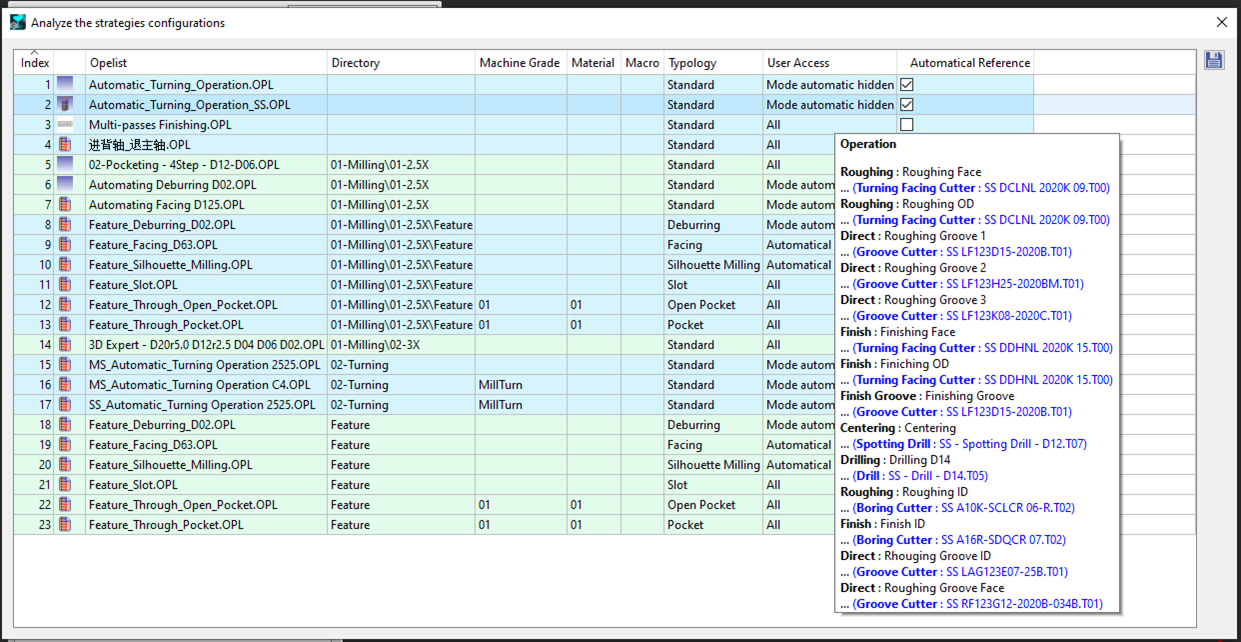
Für umfangreiche Opelist-Verzeichnisse, die Analysefunktion erzeugt eine kategorisierte Zusammenstellung aller Ihrer Opelisten. Sie können die Liste nach Auswahl von Spaltenüberschriften wie Verzeichnis (Ordnerstandort), Maschine , Materialgüte , Typologie , unter anderem. |
|

|
Werkzeug-Update |
Wenn ein Werkzeug in GO2cam geändert wird, können Sie die Änderung auf die von Ihnen ausgewählten Opelisten anwenden. |

|
Gesamtwerkzeug-Update |
Wenn ein Werkzeug in GO2cam geändert wird, können Sie die Änderung auf alle Opelisten anwenden. Es wird empfohlen, regelmäßig Tools Update/Total Tools Update für Ihre Opelisten durchzuführen. Andernfalls kann eine Syntax am Ende des Werkzeugnamens hinzugefügt werden, wodurch es als separates Werkzeug definiert wird. Dies kann im MTE-Umfeld zu weiteren Problemen führen. Klicken Sie hier für einige Details zu diesem Problem. |

|
Maschinengüte-Update |
Sie können eine Maschinengüte definieren und sie auf eine oder mehrere im Explorer ausgewählte Opelisten anwenden. Sie müssen die Opelist(en) nicht bearbeiten, um sie zu ändern. |

|
Materialgüte-Update |
Sie können eine Materialgüte definieren und sie auf eine oder mehrere im Explorer ausgewählte Opelisten anwenden. Sie müssen die Opelist(en) nicht bearbeiten, um sie zu ändern. |

|
Menüs aktualisieren |
Nach der Erstellung oder dem Kopieren von Opelisten können Sie die Menüs der Auswahlen in GO2cam aktualisieren. |
|
|
Maschinen- und Materialgüte-Update Scannen Sie automatisch Ihre vorhandenen Maschinen und Materialien, um ganze Gütekategorien im Auswahldialog dynamisch zu generieren und umzuschalten. Die Liste der vorhandenen Maschinen- und Materialgüten ist im Dialog mit dem plus Symbol zugänglich. |
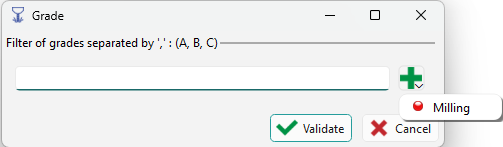
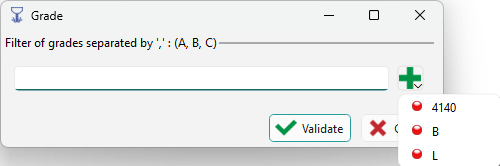
|
So erstellen Sie eine Opelist
Drei Erstellungsmethoden sind verfügbar:
-
Erstellung durch Einfügen der Operationen nacheinander. (Zugänglich im Opelisten-Menü als Erstellen )
-
Erstellung einer Opelist aus einer .PCE-Datei (Befehl zugänglich im Opelisten-Menü als Aus GO2cam Datei erstellen )
-
Erstellung aus dem Bearbeitungsbaum durch Auswahl von Zyklen und Rechtsklick, um auf die Opelist-Funktion zuzugreifen und zu exportieren.
Die Methoden werden unten detailliert beschrieben:
|
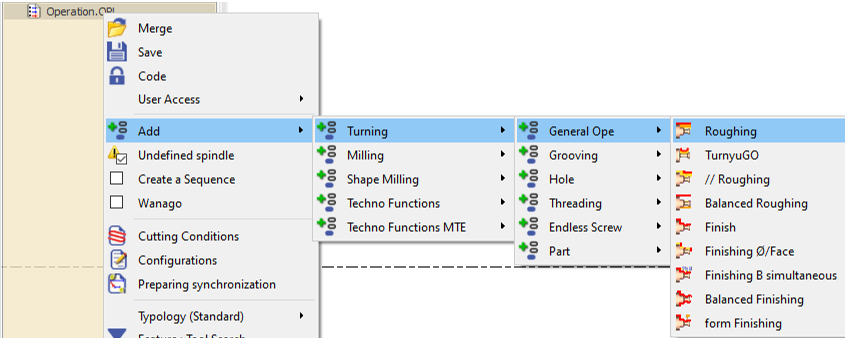
1/ Erstellung durch Hinzufügen von Operationen Wählen Sie im Opelisten-Menü Erstellen . Diese Aktion öffnet einen leeren Opelisten Manager Baum mit der Bezeichnung Operation.OPL, der zur Unterscheidung mit einem beigen Hintergrund angezeigt wird. Der beigefarbene Hintergrund dient zur Unterscheidung dieser Ansicht vom Bearbeitungsbaum. Um Operationen zu definieren, klicken Sie mit der rechten Maustaste auf Operation.OPL, navigieren Sie zu Hinzufügen . Die verfügbaren Operationen sind unter der Bearbeitungsumgebung kategorisiert, analog zum Bearbeitungsmenü. Zusätzlich zu Bearbeitungszyklen können auch Techno-Funktionen innerhalb der Opelist definiert werden. Wählen Sie den gewünschten Zyklus aus, um ihn in den Opelist-Baum aufzunehmen, und wiederholen Sie dies nach Bedarf, um mehrere Zyklen in der bevorzugten Reihenfolge hinzuzufügen. Es ist zwingend erforderlich, dass die Profile für die Zyklen mit eindeutigen Nummern indiziert sind. Wenn mehrere Zyklen identische Nummern teilen, klicken Sie mit der rechten Maustaste auf einen der Zyklen und wählen Sie ' Selektionen zurücksetzen ' um Konflikte zu lösen. 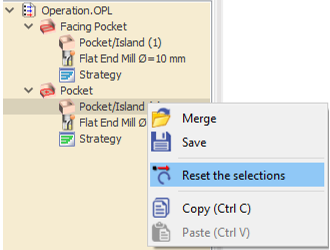
Klicken Sie nach Abschluss auf Validieren, um die Opelist zu speichern. Weisen Sie bei Bedarf einen geeigneten Namen zu. |

|
|
|
2/ Erstellung einer Opelist aus einer .PCE-Datei Wählen Sie im Opelisten-Menü Erstellen aus GO2cam Datei. Sie werden aufgefordert, eine .PCE Datei auszuwählen. Nach Auswahl der Datei klicken Sie auf öffnen . Alle im .PCE-Datei enthaltenen Bearbeitungszyklen werden extrahiert und in den Opelist-Baum geladen, ohne dass die Datei in GO2cam geöffnet werden muss. 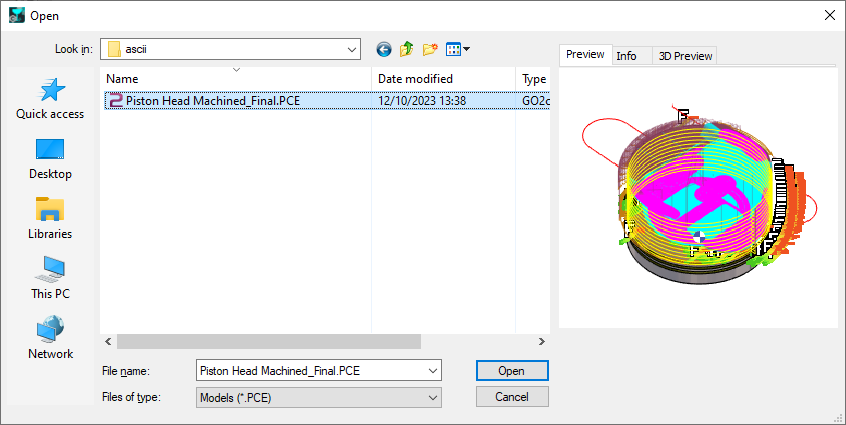
Sie können auf Validieren klicken, um die Opelist sofort zu speichern, oder bei Bedarf vor dem Speichern Änderungen vornehmen. Wenn eine .PCE-Datei ohne Bearbeitungszyklen ausgewählt wird, wird eine Fehlermeldung angezeigt: Kein Bearbeitungszyklus in der Operationsliste! |
|
|
|
|
Der Befehl, der den Import einer PCE-Datei zum Übertragen der Bearbeitungsoperationen in Opelisten ermöglicht, hat ein neues Verhalten:
|

|

|
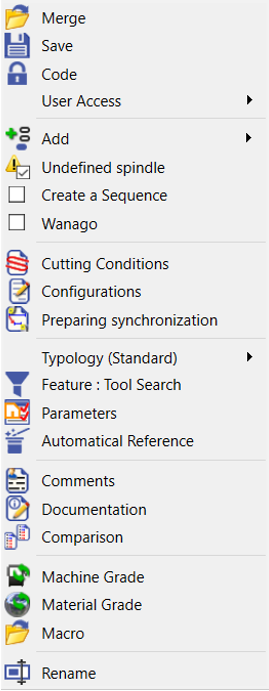
Hauptoptionen: Mehrere Optionen sind verfügbar, wenn Sie mit der rechten Maustaste auf die Zeile ' Operation.OPL ' (Opelist-Name) klicken:
Bestätigen und einen Namen zuweisen zu Ihrer Opelist. Der zugewiesene Name wird im Bearbeitungsbaum angezeigt. |
|
Tipp: So ändern Sie eine Opelist:
Klicken Sie mit der rechten Maustaste auf eine beliebige Operation im Bearbeitungsbaum, wählen Sie Opelist dann Bearbeiten, wählen Sie die Liste aus, die Sie ändern möchten.
|
|
Create and standardize complex machining strategies by creating 5-axis expert Opelist. Klicken Sie hier, um zur 5-Achsen-Experten-Seite zu gelangen und das Video anzusehen. |
Analysieren
|
Für große Opelist-Verzeichnisse, die Analysefunktion ermöglicht Ihnen, eine kategorisierte Liste aller Ihrer Opelisten zu generieren. Sortieren Sie die Liste einfach durch Klicken auf Spaltenüberschriften wie Verzeichnis (Ordnerstandort), Maschine , Materialgüte , Typologie , und mehr.
|
|
|
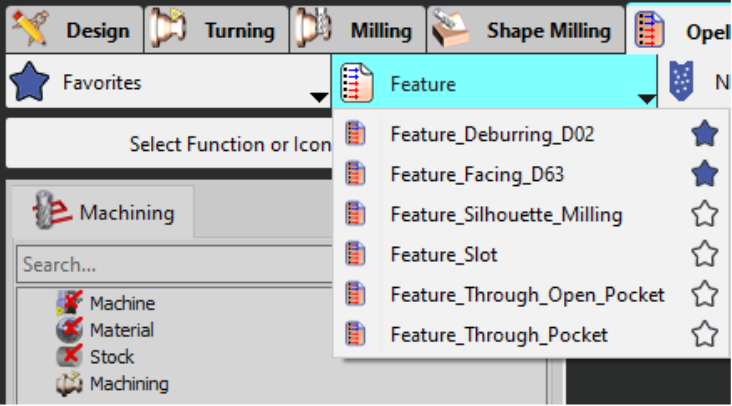
Sie können eine Favoritenliste für Ihre Opelisten erstellen. Um einen Favoriten zu erstellen, klicken Sie einfach auf den Stern, der blau wird, und ein neuer Reiter Favoriten wird dann im Menü erstellt, der eine Liste Ihrer Opelisten anzeigt. |
|
|
|
|