|
Können wir Flash Werkzeuge in GO2cam verwalten? |
|
|
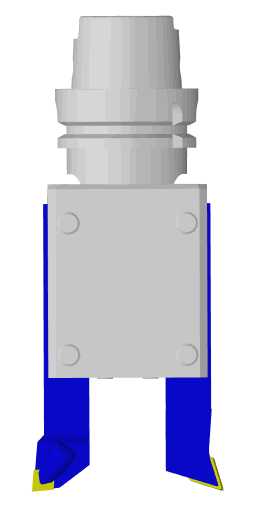
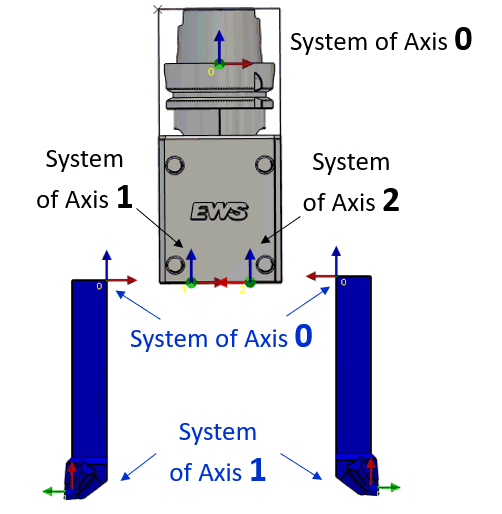
Was wir Flash Werkzeug nennen, ist das Konzept von mehrere Werkzeuge montiert auf einem einzigen Halter , normalerweise 2, 3 oder 4 Werkzeuge. Wir können sie in GO2cam einfach verwalten, indem wir einige Regeln zum Erstellen von Werkzeugen und zum Anwenden von Bearbeitungen befolgen: |
|
|
|
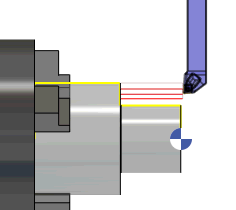
Die Programmierung der Operationen erfolgt mit dem Werkzeug ohne Halter. Hier programmieren wir eine Schruppoperation (Einsatz C) und eine Schlichtoperation (Einsatz D). |
|
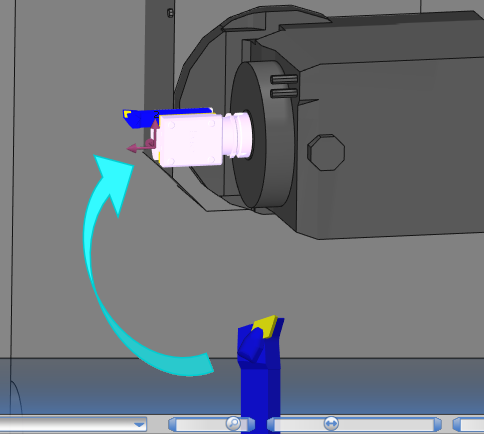
Im MTE Werkzeugmenü warten die 2 Werkzeuge darauf, montiert zu werden. Mit einem Rechtsklick auf der Spindelwerkzeugaufnahme können Sie 'Hinzufügen > ein Volumenwerkzeughalter' wählen. Wählen Sie das Flash-Werkzeug aus. Jetzt können Sie einfach Drag & Drop die 2 Werkzeuge auf die 2 Positionen des Halters. In der Maschinenkinematik muss die Spindel mit einer B-Rotationsachse definiert sein, um das Flash-Werkzeug indizieren zu können! |
|
|
Können wir auch Flash-Einsatzhalter ?
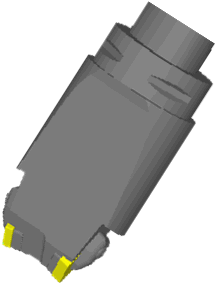
Hier ist der Flash-Halter ein Einsatzhalter . Problem: Der Einsatzhalter ist Teil des Werkzeugs. Wir können nicht die gleiche Methode wie oben beschrieben verwenden, um diesen Werkzeugtyp zu steuern. |
|
|
Die Lösung ist, diesen Einsatzhalter zu erstellen, als wäre er 2 Einsatzhalter + 1 Halter :
Sobald die Symbole erstellt sind, können Sie die Operationen durch Hinzufügen von Einsatzhalter + Werkzeughalter in jedem der Werkzeuge programmieren. Im MTE-Werkzeugmenü sollten Sie die 2 Werkzeughalter ausbrechen und schließlich nur ein Werkzeug erstellen: Bitte sehen Sie sich das Video an, um den vollständigen Prozess zu verfolgen! Sie können Haltersymbole auch hier herunterladen: Doppel-Einsatzhalter.zip |
|


|
Warum fügt das System am Ende des Werkzeugnamens '_1' hinzu, wenn eine Opelist angewendet wird? |
|
|
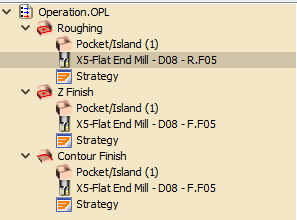
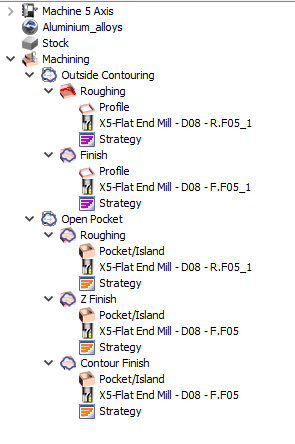
Erklärung des Problems: Die Opelist enthält die Werkzeuge 'X5-Flat End Mill - D08 - R.F05' und 'X5-Flat End Mill - D08 - F.F05', die auch in der GO2cam-Werkzeugbibliothek vorhanden sind. Diese Opelist wurde bereits einige Male oder sogar am Vortag erstellt. In der Zwischenzeit gab es möglicherweise Änderungen am Werkzeug in der Werkzeugbibliothek. Diese Änderungen können Unterschiede in den Abmessungen oder einfach einen Kommentar sein.
Dieses Problem erstreckt sich wiederum auf die MTE-Umgebung und verursacht Probleme bei der automatischen Montage von Werkzeugen mit der Werkzeugnummerierung. |
|
|
Wie kann man das beheben? Um diese Situation zu vermeiden, gibt es im Opelist-Menü eine Option namens ' Werkzeugaktualisierung '. Sie ermöglicht die Aktualisierung der Werkzeuge in der Opelist im Vergleich zu den Werkzeugen in der Bibliothek. 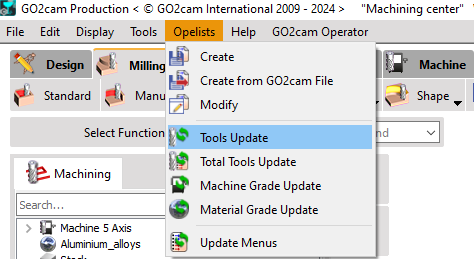
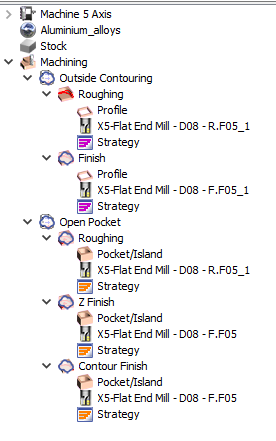
Klicken Sie einfach darauf, wählen Sie die zu aktualisierende Opelist aus und klicken Sie auf 'Öffnen', um sie zu aktualisieren. |
|

|
Was sind Tonnenfräser, welche Typen sind verfügbar und für welche Operationen/Bearbeitungszyklen sind sie in GO2cam anwendbar? |
||
|
Tonnenfräser (Barrel tools) verfügen im Gegensatz zu herkömmlichen Schaftfräsern oder Kugelfräsern, die eine zylindrische oder sphärische Form haben, über eine gekrümmte, tonnenartige Geometrie. Dieses Design verleiht dem Werkzeug mehrere Radiusprofile und hat mehrere Vorteile bei der Bearbeitung, insbesondere bei komplexen und hochpräzisen Anwendungen. Die Hauptvorteile des Werkzeugs sind wie folgt:
Die Arten von Tonnenfräsern und die Zyklen, in denen sie verfügbar sind, sind unten aufgeführt: |
||
|

|
Kreissegmentfr. Linsenform Fräsen>Form>Automatisch: millyuGO, Schruppen/Restschruppen, Schruppen Winkelparallel, Tasche, Schlichten Flächenübergreifend, Schlichten Formfräsen>Schrupp und Restschruppen: Schruppen, Restschruppen, Alle Schlichtzyklen außer Spiral und Restschlichten, Profilprojektion, 5X Experte Zyklen |
|
|

|
Kreissegmentfr. Tropfenform Formfräsen: Z Ebenen Schlichten, 5X Experte Zyklen |
|
|

|
Kreissegmentfr. Tonnenform Formfräsen: Z Ebenen Schlichten, 5X Experte Zyklen |
|
|

|
Kreissegmentfr. Tonne/Linse 5X Experte Zyklen |
|
|

|
Kreissegmentfr. Kegelform 5X Experte Zyklen |
|
|
Ein Einführungsvideo finden Sie rechts. |
|
|
|
Wie führt man Gewindebearbeitungen mit variierenden Steigungen durch? |
|
|
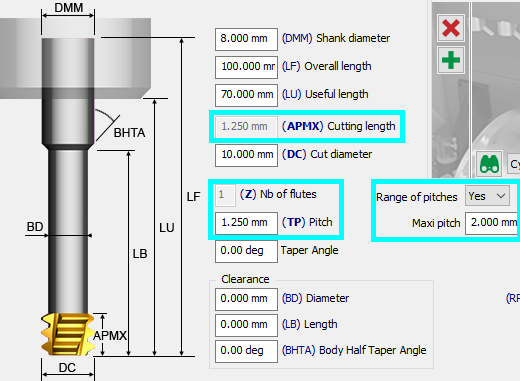
Auf der Werkzeugseite für Gewindefräser können wir einen Bereich von Steigungen definieren. |
|
|
Mechanismus zur Berechnung:
|
|
|
Auf der Strategieseite des Gewindeschneidens wird das Steigungsfeld aktiviert. Sie können nur einen Wert innerhalb des Bereichs der minimalen und maximalen Steigung eingeben, die auf der Werkzeugseite definiert sind, andernfalls erhalten Sie eine Fehlermeldung. 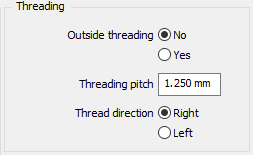
Der Vorteil ist, dass dasselbe Werkzeug verwendet werden kann, um mehrere Bohrungen mit unterschiedlichen Steigungen zu bearbeiten. Sehen Sie sich ein Video rechts an, das die Anwendung dieser Parameter zeigt. |

|
|
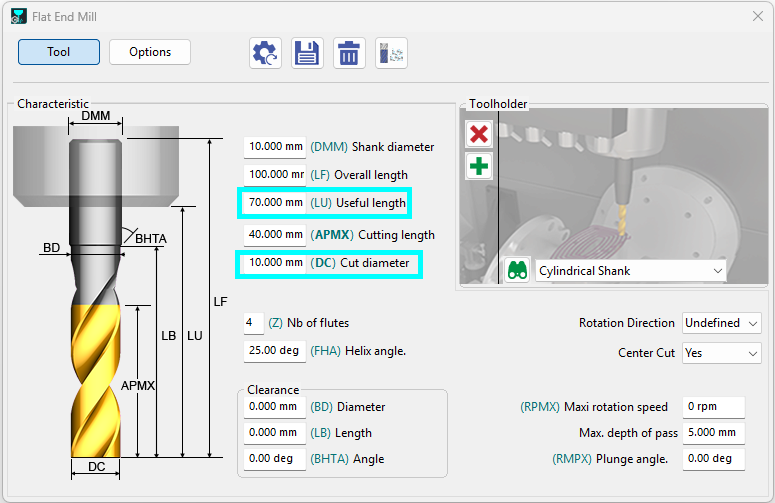
Wie kann ich die nutzbare Länge und den Durchmesser eines Werkzeugs ändern? |
|
|
|
|
|
|