Benutzerdefinierte Bohrungen in Design
|
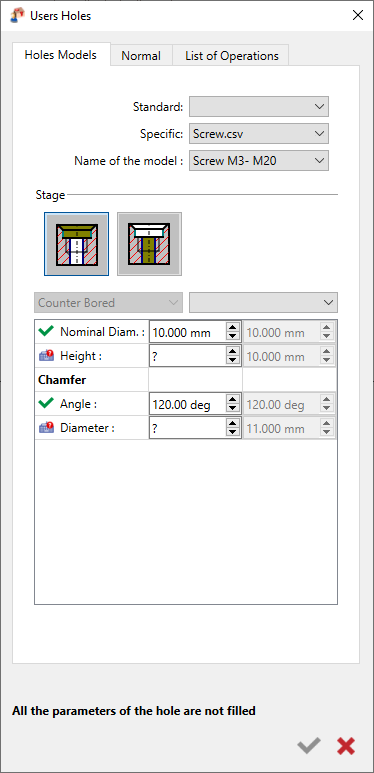
Der Benutzerdefinierte Bohrungen Befehl ermöglicht die Definition einer Bohrung in der Design-Umgebung, entweder auf Drahtgitter- oder Volumenkörpergeometrie. Das Starten des Befehls öffnet ein Dialogfenster mit Zugriff auf 3 Registerkarten; Bohrungen Modelle , Normal und Liste der Operationen. Bohrungsmodelle: Sie haben Zugriff auf die Standard- oder spezifischen Bohrungsfamilien für Benutzer, die im Verwaltung von Benutzerdefinierten Bohrungen Befehl erstellt wurden, mit ihren definierten Modellen. Die Bohrungsstufen, die im ausgewählten Modell definiert sind, sind unter „Stufe“ zugänglich und ihre Parameter können in der Tabelle darunter geändert werden. Die ausgegrauten Werte sind die Parameter, die während der Erstellung festgelegt wurden. Normal: Wenn Sie das Kontrollkästchen zur Neuorientierung der Bohrung entlang der jeweiligen Achse aktivieren, können Sie nur einen Wert von -1, 0 oder 1 wählen. Für X und Y bestimmt dies die Drehung der Bohrung um 45 Grad entlang dieser Achse. Für Z ist der Wert standardmäßig 1. Ändern Sie den Wert auf -1, um die Bohrungsrichtung umzukehren. Liste der Operationen: Die Liste der Operationen wird automatisch für das Bohrungsmodell generiert. Für detaillierte Informationen klicken Sie hier . Parameter: Eine Liste von Parametern, die jede Stufe der Bohrung definieren, ist in tabellarischer Form verfügbar. Die letzte Spalte ist ausgegraut, da sie den ursprünglichen Wert der Bohrung anzeigt. Die mittlere Spalte ist nur änderbar, wenn während der Erstellungsphase keine Werte definiert wurden, andernfalls ist sie ebenfalls ausgegraut. Sie müssen sicherstellen, dass alle Parameter mit „?“ ausgefüllt sind, andernfalls können Sie die Bohrung nicht generieren und erhalten die Meldung „Alle Parameter der Bohrung sind nicht ausgefüllt“. |
|
Benutzerdefinierte Bohrungen in der Bohrungserkennung
Funktion der Bohrungserkennung:o Der Prozess der Bohrungserkennung dient zwei Hauptzwecken:
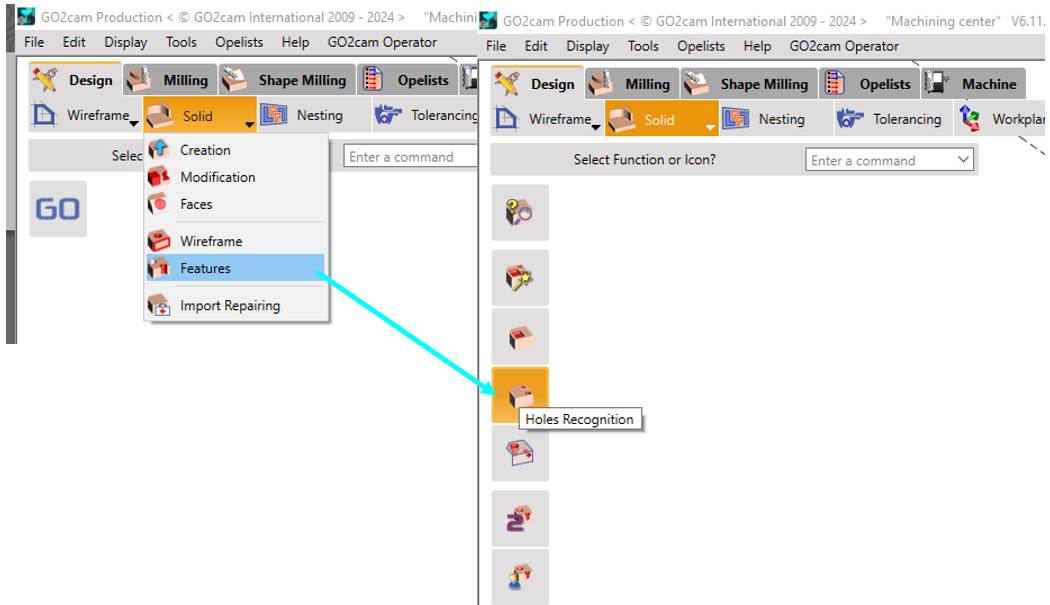
Zugriff auf die Funktion:o Um auf die Bohrungserkennungsfunktion zuzugreifen: Design>Solid>Features>Bohrungserkennung |
|

|
|
Festlegen von Parametern für die Bohrungserkennung:
|
|
|
Toleranzabstand |
|
|
Winkel |
Der Winkelparameter hilft bei der Identifizierung der Ausrichtung von Flächen:
|
|
Maximaler Bohrungsdurchmesser |
|

|
Zurücksetzen der Parameter auf die Standardwerte |
|
Lange Bohrungen |
Der Standardwert für diesen Parameter ist 7.0
|
|
Beim Anwenden von benutzerdefinierten Bohrungsmodellen auf erkannte Formen prüft GO2cam die Topologien der Bohrungen. Es sucht nach kompatiblen Modellen in allen Modellfamilien, einschließlich Standard- und spezifischen Modellen, und präsentiert sie in einer einzigen Liste. Benutzer können dann das am besten geeignete Modell auswählen und es auf die angezeigten Seiten anwenden. Es ist ratsam, Bohrungen mit unterschiedlichen Topologien (wie z. B. unterschiedliche Anzahlen von Stufen oder Sacklöcher gegenüber Durchgangslöchern) zu vermeiden. Wenn nur ein kompatibles Modell für eine benutzerdefinierte Bohrung vorhanden ist, wird es automatisch ohne die übliche Bestätigungsaufforderung angewendet. Stellen Sie vor der Verwendung dieses Verhaltens sicher, dass die Option „Automatische Anwendung, wenn ein Modell verfügbar ist“ unter Werkzeuge/Optionen/Bohrungen aktiviert ist. Der „Formen streng identisch“ Die Option ermöglicht es Ihnen, die Anzahl der angezeigten Modelle anzupassen. Wenn diese Option deaktiviert ist, enthält die Liste Modelle, die mit der Form der Bohrung übereinstimmen, auch wenn sie zusätzliche Merkmale wie Verrundungen und Fasen aufweisen, die nicht Teil der ursprünglichen Form sind. Dies bietet Flexibilität bei der Auswahl des am besten geeigneten Modells für Ihre Bedürfnisse. |
|
|
Anzeige von Bohrungen - Beim Anwenden eines Modells auf ausgewählte Formen haben Sie die Möglichkeit, die erstellten Bohrungen in der Liste anzuzeigen oder auszublenden. |
|
|
Ebenenerstellung - Beim Anwenden einer Standard- oder benutzerdefinierten Bohrung wird eine geometrische Ebene generiert, wenn keine vorhandene Ebene der erkannten Richtung entspricht. Um Ihre Entscheidungsfindung zu unterstützen, beachten Sie die folgenden Szenarien: |
|
|
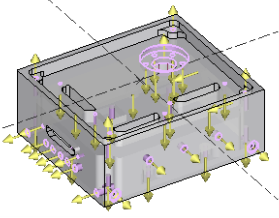
Parallelepipedisches Teil : Wenn Ihr Teil eine parallelepipedische Form hat, ist es ratsam, das Kontrollkästchen zu aktivieren. In diesem Fall werden nur wenige Ebenen erstellt, die den Flächen des Teils entsprechen. |
|
|
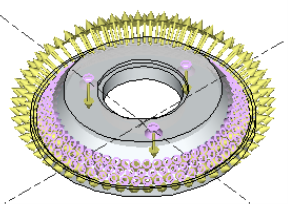
Rotationskörper : Vermeiden Sie bei Teilen mit Rotationssymmetrie (wie z. B. zylindrischen oder konischen Formen) die Erstellung zusätzlicher Ebenen. Jede Bohrung hat ihre eigene eindeutige Ebene. Dieser Ansatz verhindert die Generierung von Hunderten unnötiger Ebenen. Bei der Bearbeitung auf einem Drehtisch ist die Referenzierung jeder Bohrung auf ihre spezifische Bearbeitungsebene für die Optimierung von Eilgangbewegungen unerlässlich. |
|
|
Löschfunktion - Diese Funktion ermöglicht es Ihnen, die zuletzt ausgeführte Erstellungsaktion abzubrechen. |
|
|
|
|
|
|
|
Durchgehend |
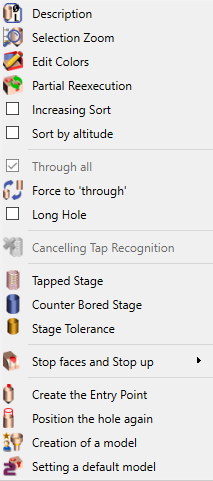
Für GO2cam gilt eine Bohrung als durchgehend, wenn sie durch eine Tasche geht oder von einer anderen Bohrung geschnitten wird. Wir können Teile von koaxialen Bohrungen in der Funktion Vereinigung der Tabelle Formen verknüpfen. Hier informieren Sie GO2cam, dass die Bohrung durchgehend das Material durchdringt, was bedeutet, bis zum Rohteil, unabhängig von dessen Form und Länge der Bohrung. Seien Sie vorsichtig bei der Rohteildefinition, wenn Sie diese Option verwenden. |

|
Erzwingen auf „durchgehend“ |
Wenn eine Bohrung als Sackloch erkannt wird, können wir den Typ erzwingen, sodass sie als durchgehend betrachtet wird. In diesem Fall können wir sie mit derselben Funktion wieder auf „ Durchgehend “ setzen. Sie können einer Bohrung manuell die Eigenschaft „ „Lange Bohrung “ geben, auch wenn sie nicht dem Verhältnis entspricht, das beim Start der Bohrungserkennung definiert wurde. |
|
|
Lange Bohrung |
|
|
|
Abbrechen der Gewindebohrungserkennung |
Wenn ein Teil im CAD-Format fte gelesen wird, werden die Bohrungsmerkmale direkt in GO2cam erkannt. Mit dieser Funktion können Sie diese Erkennung manuell abbrechen und eine Gewindebohrung in eine glatte Bohrung umwandeln. |

|
Gewindebohrungsstufe |
Sie können glatten Bohrungen eine Qualität zuweisen: Gewindebohrung, Senkung oder Reiben . Für jede der Möglichkeiten öffnet sich ein Dialogfeld, in dem Sie spezifische Parameter entsprechend der gewählten Bohrungsstufentyp ausfüllen müssen. |

|
Senkungsstufe |
|

|
Stufentoleranz |
|

|
Erstellung eines Modells |
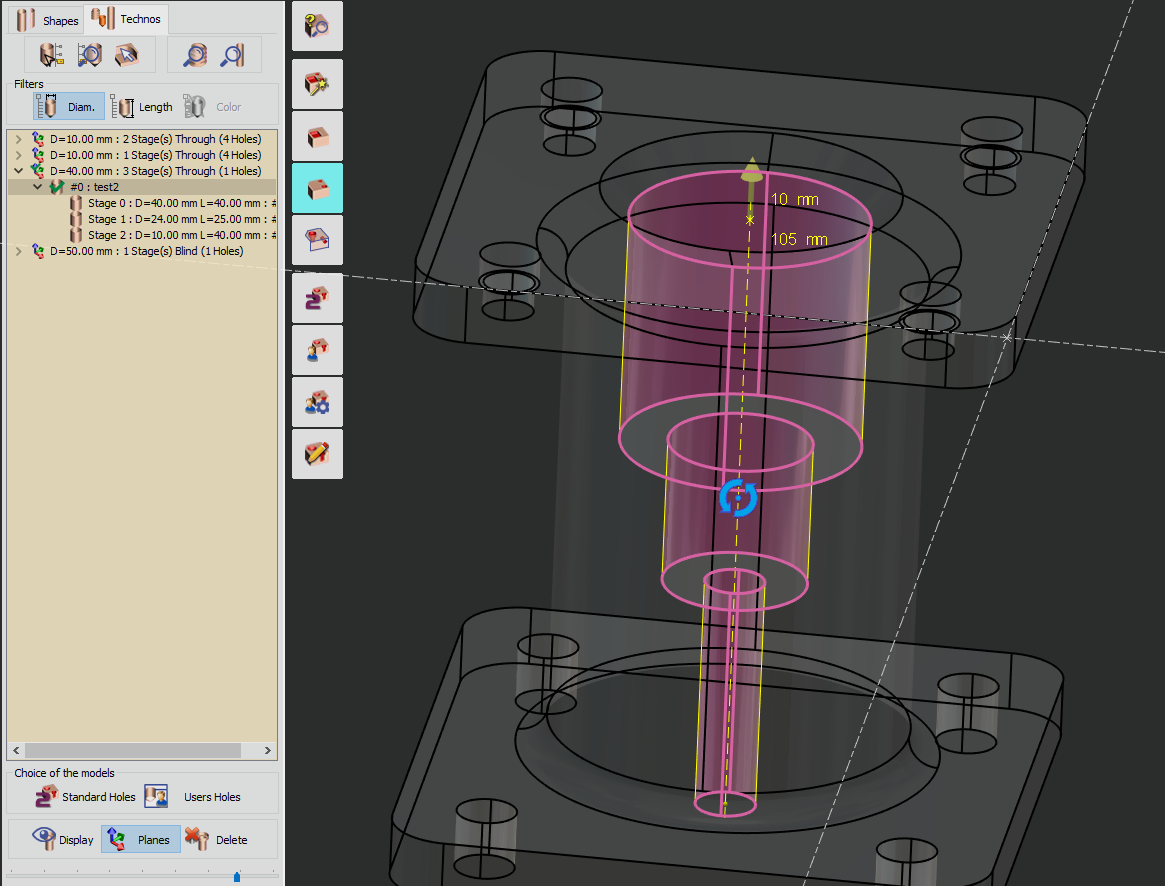
Diese Funktion ist für einen GO2cam-Benutzer sehr wichtig. Durch Klicken auf „ Erstellung eines Modells “ erstellen Sie ein neues benutzerdefiniertes Bohrungsmodell basierend auf Form und Abmessungen der ausgewählten Bohrung . Darüber hinaus wird dieses neue Modell automatisch der Form zugewiesen, die für seine Erstellung verwendet wurde. Alle Daten werden für die Erstellung übernommen (durchgehend oder Sackloch, Anzahl der Stufen, Fasen und andere Abmessungen). Sie müssen lediglich diese Werte anpassen und eine Operationsliste für dieses Modell definieren. Diese Funktion ermöglicht es Ihnen, Ihre Bibliothek von benutzerdefinierten Bohrungsmodellen sehr schnell zu verbessern verbessern. Ein ganzes Kapitel dieses Dokuments ist der Erstellung von Benutzermodellen gewidmet, bitte lesen Sie die nächste Seite. |

|
Festlegen eines Standardmodells |
Hier erstellen Sie kein Modell, sondern wenden direkt ein Standardmodell entsprechend der Form und den Abmessungen der ausgewählten Bohrung an. |
Nach Identifizierung der Bohrungen können Sie zum Fräs-Editor wechseln. Dort haben Sie die Möglichkeit, die Bohrungen entweder im automatischen Modus oder im manuellen Modus .
-
bearbeiten. Automatisch Die Software übernimmt den Bearbeitungsprozess basierend auf vordefinierten Regeln und Parametern. Sie bohrt die Löcher effizient ohne manuelles Eingreifen.
-
Manuelle Bohrungen : Wenn Sie mehr Kontrolle wünschen oder spezifische Parameter anpassen müssen, wechseln Sie in den manuellen Modus. Hier können Sie die Bohrungsbearbeitungseinstellungen wie Durchmesser, Richtung und Länge nach Ihren Anforderungen feinabstimmen.