Fenster Bearbeitungsliste
|
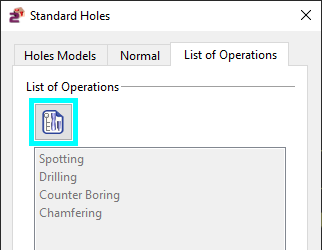
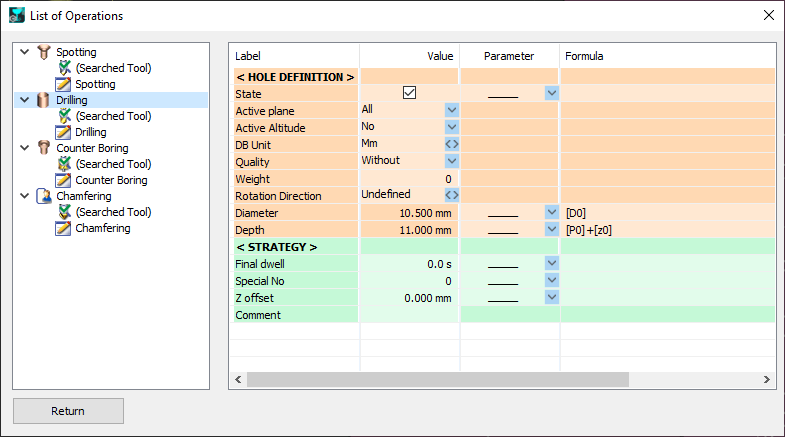
Um auf die Bearbeitungsliste für Änderungen zuzugreifen, klicken Sie auf das Symbol im Reiter „Bearbeitungsliste“ Die Bearbeitungsliste wird in einer Baumstruktur mit einem Editor auf der rechten Seite angezeigt. Der Editor ermöglicht die Verwaltung von Parametern für jede Operation. Diese Parameter sind in 3 Kategorien sortiert: Bohrungsdefinition , Werkzeugsuche und Strategie . Die Felder, die ausgegraut sind, zeigen nur Informationen an, die anderen Felder können durch Definition von Formeln geändert werden. |
|
|
Das „ Status “ Kontrollkästchen ermöglicht die Verwendung oder Nichtverwendung einer Operation bei der Bohrungserstellung (kein Löschen erforderlich) Sie können zwischen den verschiedenen Möglichkeiten für jede Bezeichnung wählen, indem Sie auf den kleiner Pfeil . Jede hinzugefügte oder gelöschte Zyklus wird automatisch in der Bearbeitungsliste gespeichert. |
|
|
Wenn Sie auf den Befehl zugreifen, werden Sie von einer Meldung aufgefordert. Wenn Sie „Ja“ wählen, um die vorhandene Opelist zu löschen, werden alle manuellen Änderungen zurückgesetzt und die von GO2cam generierte Standard-Opelist bereitgestellt. |

|
Änderungen
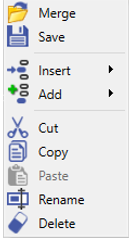
Viele Möglichkeiten stehen zur Verfügung, um diese Operationsliste zu ändern, zugänglich über einen Rechtsklick im Baum:
-
Bearbeitungsliste ändern durch Löschen oder Hinzufügen einer oder mehrerer Operationen
-
Suchmodus des Werkzeugs wählen: Erzwingen, Suchen oder Referenz
-
Technologie des Zyklus ändern
-
technische Parameter ändern oder anpassen
-
Formeln zur Definition von Parameterwerten erstellen
Ein Rechtsklick im Baum ermöglicht das Öffnen von Menüs:
|
Operation : |
|
Einfügen/Hinzufügen> 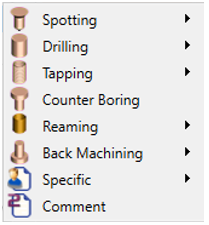
|
|
|
Sie können einfügen oder hinzufügen jeden Operationstyp: Für jede Operation werden mehrere Möglichkeiten angeboten.
|
|||
|
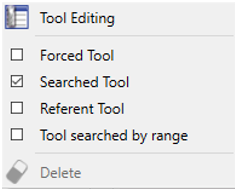
Werkzeug : |
|
||
|
Werkzeug bearbeiten ermöglicht das Öffnen der Werkzeugseite und das Erstellen eines neuen Werkzeugs durch Änderung der dimensionalen Parameter.
Suchmodus : Sie haben 4 Möglichkeiten:
|
|||
|
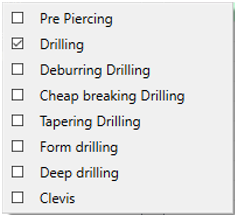
Strategie : |
|
||
|
Jeder Zyklustyp hat mehrere mögliche Strategien. Hier für das Bohren können Sie zwischen 8 Möglichkeiten wählen. |
|||

|
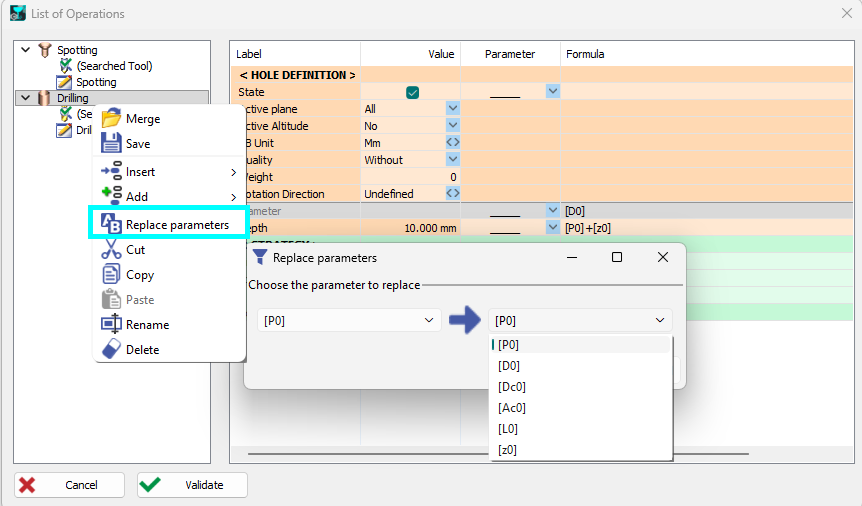
Suchen und Ersetzen bei Benutzerbohrungen Für die Bearbeitungsliste ist eine neue Funktion im Baum-Popup zum Ersetzen von Parametern zugänglich. Dies ändert schnell alle Formelparameter im Bohrungsmodell mit dem neu ausgewählten. |
|
|
Erstellung einer Formel
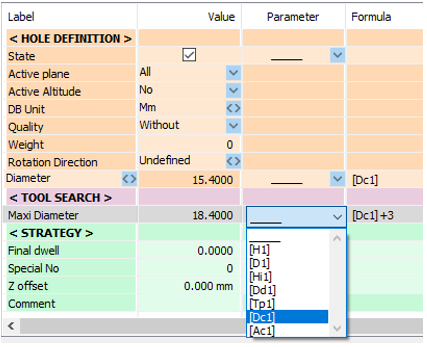
Eine Formel benötigt referenzierte Parameter; einige Parameter erhalten automatisch eine Referenz; zum Beispiel wird der Durchmesser des Lochs als Dc1.
|
Sie können eine Formel für die Werkzeugsuche erstellen: Klicken Sie in das Feld Parameter, wählen Sie [Dc1] , es erscheint in der Formelspalte. Klicken Sie in das Feld und fügen Sie hinzu +3 ; Der maximale Suchdurchmesser beträgt 18,4 mm (15,4 mm + 3 mm).
You can check the list of operators by clicking: Formeloperatoren |
|