Präsentation

|
Erstellung einer normierten Bohrung durch Angabe ihres Typs, ihres Durchmessers und ihrer Tiefe. Eine Operationsliste wird automatisch für die Bearbeitung definiert. |
Hinweise:
|
||
|
|
Bohrungseditor: Nützlich, um den Bohrungstyp oder seine Werte zu ändern. Element bearbeiten (Strg+H) auf einer Bohrung ermöglicht Ihnen, diese zu ändern nur die Position. nur. |
|
|
||

|
Zur Bohrung umwandeln |
|

|
Volumen Bohrungserkennung |
|

|
Radiale Bohrung |
|
|
|
Axiale Bohrung |
|
|
|
Bohrung entlang einer Achse |
|

Erstellung Standard Bohrung
Die Erstellung einer Standardbohrung wird in 3 Schritten beschrieben:
1. Definition Standard Bohrung
2. Optional: Erstellung von Favoriten und Anpassung der Bearbeitungsliste
3. Positionierung der Bohrung im Design
1. Definition Standard Bohrung
Der Dialog ist in 3 Registerkarten unterteilt:
-
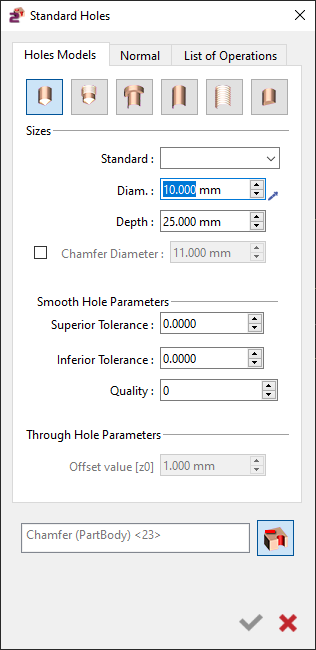
Bohrungsmodelle: Definition von Topologie und Größen
|
a. Wählen Sie den Bohrungstyp im Dialogbereich aus: |
||

|
Blind ausgedreht Bohrung |
|

|
Blind Gewinde Bohrung |
|

|
Durchgehende Senkung Bohrung |
|

|
Durchgehend ausgedreht Bohrung |
|

|
Durchgehend Gewinde Bohrung |
|

|
Ausgedrehte Bohrung mit flachem Boden |
|
|
b. Definieren Sie optional eine Fase an der Oberseite der Bohrung. |
||
|
Um eine Fase zu definieren, aktivieren Sie das Kontrollkästchen für Fase Durchmesser und geben Sie den Durchmesserwert ein. |

|
|
|
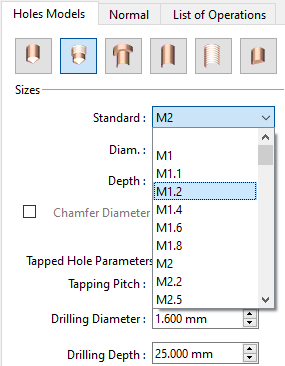
c. Wenn die Bohrung standardisiert ist, füllen Sie das Feld Standard (z.B. M6). |
||
|
Wenn Sie eine standardisierte Bohrung wie eine M10 definieren müssen, können Sie für die meisten Modelle über eine Dropdown-Liste im Feld Standard auf die verschiedenen Modelle zugreifen. Wählen Sie das gewünschte aus und die Parameter werden automatisch aktualisiert. |
|
|
|
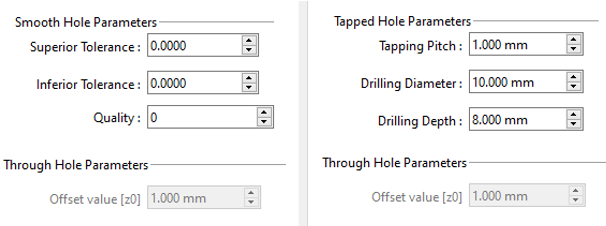
d. Festlegen ergänzender Parameter |
||
|
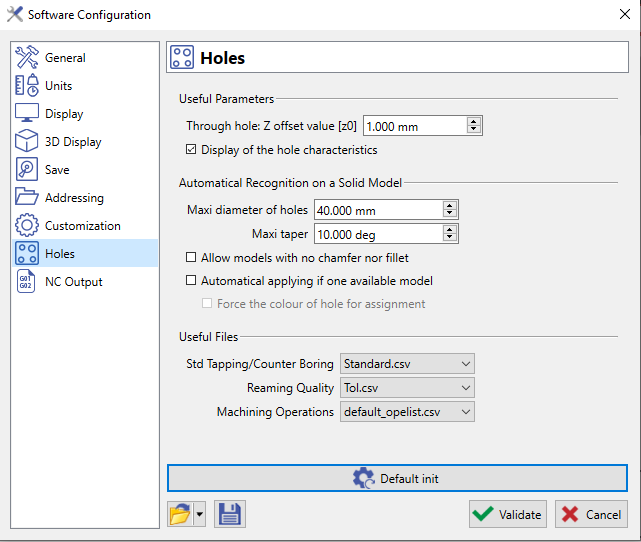
Ergänzende Parameter sind unter dem Abschnitt Parameter verfügbar (Name variiert je nach gewähltem Bohrungstyp). Die Parameter bezüglich des definierten Bohrungstyps, wie Steigung und Durchmesser und Tiefe einer Senkoperation, sind hier zugänglich. Für standardisierte Bohrungen werden die Werte automatisch ausgefüllt und stammen aus GO2cam Standarddateien, Standard.csv für Gewinde- und Senkbohrungen und Tol.csv für Reibahlen. |
|
|
|
Sie können Ihre eigenen Standarddateien im csv Format definieren und im Verzeichnis speichern GO2cam\Holenor . Deklarieren Sie sie dann in Tools/Options/Holes . Wir empfehlen Ihnen, Ihre Dateien auf den Standarddateien zu basieren, um die Syntax einzuhalten. |
|
|
-
Normal Registerkarte: Richtung der Bohrungen
|
Diese Seite ermöglicht die Definieren Sie die Normalenrichtung der Bohrungen. Sie können die Vektorrichtung in den Achsen X, Y und Z angeben. Standardmäßig ist die Position X0 Y0 Z1, um in Z-Richtung der Referenzebene positioniert zu werden. Die Pipette ermöglicht die Auswahl einer Volumenfläche, um die Richtung automatisch wiederherzustellen. |
|

-
Operationsliste
|
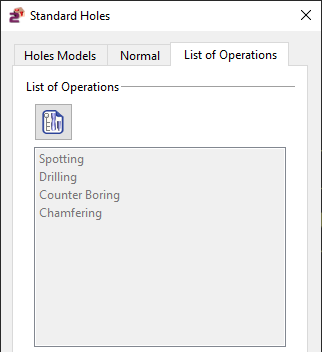
Eine Liste der Operationen wird automatisch zugeordnet Standard Bohrung bezüglich Typ und Eigenschaften der Bohrung. Diese Liste ist ausgegraut, da Sie sie nicht ändern können; sie dient nur zur Information.
Hinweis :
|
|
Sie finden einige Beispiele im folgenden Abschnitt: Beispiele für Standardbohrungen
2. Optionale Aktionen:
Diese 2 Optionen sind nur mit dem HMF Paket verfügbar!
a. Favoriten
b. Anpassung der Operationsliste

|
Dieser Befehl bietet die Möglichkeit, die Operationen in der Liste anzupassen und ihre Parameter zu ändern. Klicken Sie hier, um zu erfahren, wie Sie Verwalten und Ändern der Operationsliste |
3. Positionierung der Bohrung
a.
Geben Sie bei Bedarf die Höhe (Z-Wert) ein, die der Oberseite der Bohrung entspricht.
b.
Definieren Sie die Position der Bohrung: Klicken Sie auf einen Punkt oder geben Sie seine Koordinaten im Dialogbereich ein.
Bearbeitung :
Gehen Sie zu
Fräsen
,
Bohrung
Menü, wählen Sie dann
Automatisch
und folgen Sie den nächsten Schritten.
Beispiele für Standardbohrungen
1. Senkbohrung für eine M10-Schraube
|
Wählen Sie Durchgehende Senkung Bohrung |
|
|
Aktivieren Sie das Kontrollkästchen für Fasen. |
|
|
Wählen Sie M10 im Standardfeld: Das Durchmesserfeld ist für den Bohrdurchmesser vorgegeben (10,5 mm). Die Tiefe spielt keine Rolle, Senkbohrungen gehen immer durch das Material. |
|
|
Klicken Sie auf den Parameterdialog; die Senkung Durchmesser (20,4 mm) und Höhe (10,5 mm) sind automatisch definiert, ebenso der Fasendurchmesser (11,55 mm). |
|
|
Sie können diese Werte bei Bedarf ändern.
Klicken Sie nun einfach, um die Bohrung auf dem Bildschirm zu platzieren. |

|
2. Blind-Gewindebohrung M14
|
Wählen Sie Blind-Gewinde Bohrung |
|
|
Aktivieren Sie das Kontrollkästchen für Fasen. |
|
|
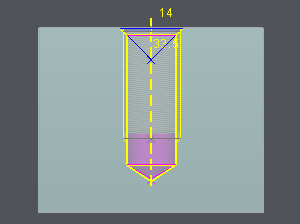
Wählen Sie M14 im Standardfeld: Das Durchmesserfeld ist für den Gewindedurchmesser ; er ist automatisch vorgegeben (14 mm). Geben Sie einen Wert für die Gewinde Tiefe (Beispiel 27 mm) |
|
|
Unter dem Parameterdialog; die Gewindetiefe Steigung (2,0), der Bohrdurchmesser (12 mm) und die Fasendurchmesser (15,40 mm) sind automatisch definiert. Schließlich muss die Bohrtiefe vom Benutzer definiert werden. Wenn sie nicht korrekt ist, wird eine Fehlermeldung am unteren Rand des Dialogs angezeigt. |
|
|
Sie können diese Werte bei Bedarf ändern.
Klicken Sie nun einfach auf die Position, an der die Bohrung auf dem Bildschirm platziert werden soll. |
|