|
|

Präsentation
Zwei Arten von Elementen können in GO2cam als Bohrungen bearbeitet werden:
-
der Kreis
-
die Bohrung: Feature mit dimensionalen und technologischen Daten.
Prozess für einen Kreis

|
Geometrieauswahl |
Auswahl der zu bearbeitenden Bohrungen und Optimierung des Eilgangs |

|
Werkzeugbibliothek |
Auswahl eines Werkzeugs |

|
Punkt-zu-Punkt-Zyklen |
Auswahl eines Zyklus und seiner Strategie, Eingabe des Z-Starts und der Tiefe. |
Wenn mehrere Operationen am selben Element durchgeführt werden, müssen Sie diese Operationen wiederholen (z.B. Zentrieren + Bohren + Gewindeschneiden).
Prozess für eine Bohrung
|
In GO2cam sind 2 Arten von Bohrungen verfügbar: |
|

|
die Standardbohrungen, |

|
die Anwenderbohrungen. |
Standard Bohrungen
|
Position: Konstruktion / Drahtmodell / Bohrungen und Konstruktion / Volumen / Features
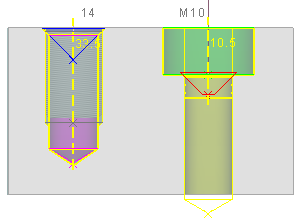
Definieren Sie die Bohrungstyp (glatt, mit Gewinde etc.), Sackloch oder Durchgangsloch, ihren Durchmesser und ihre Tiefenwerte. Sie können Standard M8, M10 usw. aus Tabellen lesen. Diese Tabellen können angepasst werden, lesen Sie bitte den Tipp unten. Eine anpassbare Liste von Operationen wird automatisch erstellt. Hinweis: Standardbohrungen sind maximal 2-stufige Bohrungen. Für die Bearbeitung gehen Sie zu Fräsen / Bohrung/Features / Automatisch und klicken Sie auf das Symbol Berechnung starten .
|
|
Die Standardbohrungen werden nach normierten Tabellen definiert. Sie können Ihre eigenen Tabellen im csv Format definieren und im Verzeichnis speichern GO2camV6**\Holenor .
Deklarieren Sie sie dann in Werkzeuge / Optionen / Bohrungen .
Wir empfehlen Ihnen, Ihre Dateien auf den Standarddateien zu basieren, um die Syntax sorgfältig zu beachten.
Anwender
Bohrungen
Position: Konstruktion / Drahtmodell / Bohrungen und Konstruktion / Volumen / Features auf Volumen
Die Anwenderbohrungen sind nur mit dem optionalen Modul HMF (Holes Machining Features) verfügbar.
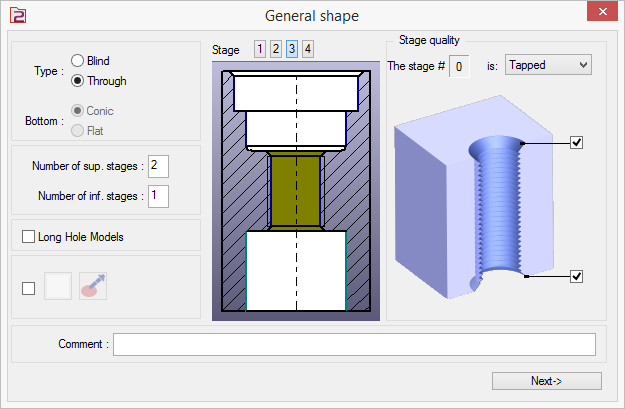
Das Prinzip ist, spezifische Bohrungen Modelle zu definieren.
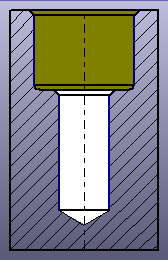
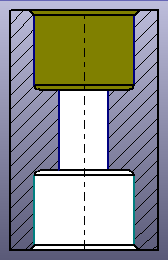
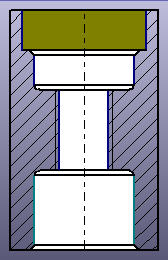
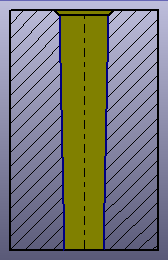
In einer sehr benutzerfreundlichen Oberfläche definieren Sie die Topologie der Bohrung (Sackloch oder Durchgangsloch), die Anzahl der Stufen und die Qualität der Stufen (glatt, gesenkt, mit Gewinde).
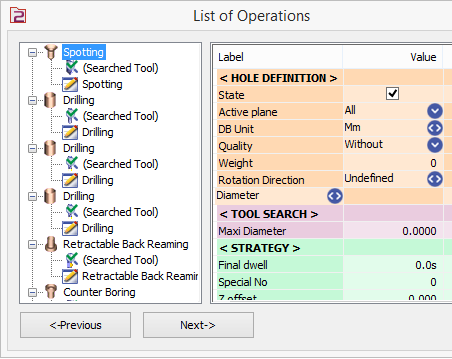
Eine Operationsliste wird automatisch erstellt, um diese Form zu bearbeiten. Dann können Sie diese Operationsliste anpassen, Operationen hinzufügen oder löschen und sogar mögliche Formeln definieren.
|
|
|
Auf diese Weise können Sie selbst die Bibliothek der Bohrungen definieren, die Sie häufig bearbeiten.
|
|
|
|
|
|
2 Stufen |
3 Stufen |
4 Stufen |
Konische Bohrung |
Sie haben die Möglichkeit, einer Anwenderbohrungs-Vorlage eine Farbe zuzuweisen. Diese Farbe wird während der Bohrungserkennung verwendet, um ein Bohrungsmodell auf farbige Bohrungen anzuwenden.
Während der Erstellung von Standard- und Anwenderbohrungen haben Sie nun die Möglichkeit, die Bohrungen vom Volumenkörper abzuziehen, indem Sie auf dieses Symbol klicken
Bearbeitung
Sie können Bohrungen mit direkter Eingabe erstellen, indem Sie sie direkt auf dem Entwurf mit ihren Koordinaten positionieren. Sie können aber auch die Bohrungs-Features bei der Importierung von CAD-Dateien durch Wiederherstellung von 2D- und 3D-Modellen verwenden.
Hier sind die Möglichkeiten, die auf den nächsten Seiten detailliert sind:
-
2D-Import: Umwandlung von Kreisen und Punkten in Bohrungen,
-
3D-Import: Wiederherstellung von Volumenformen.
|
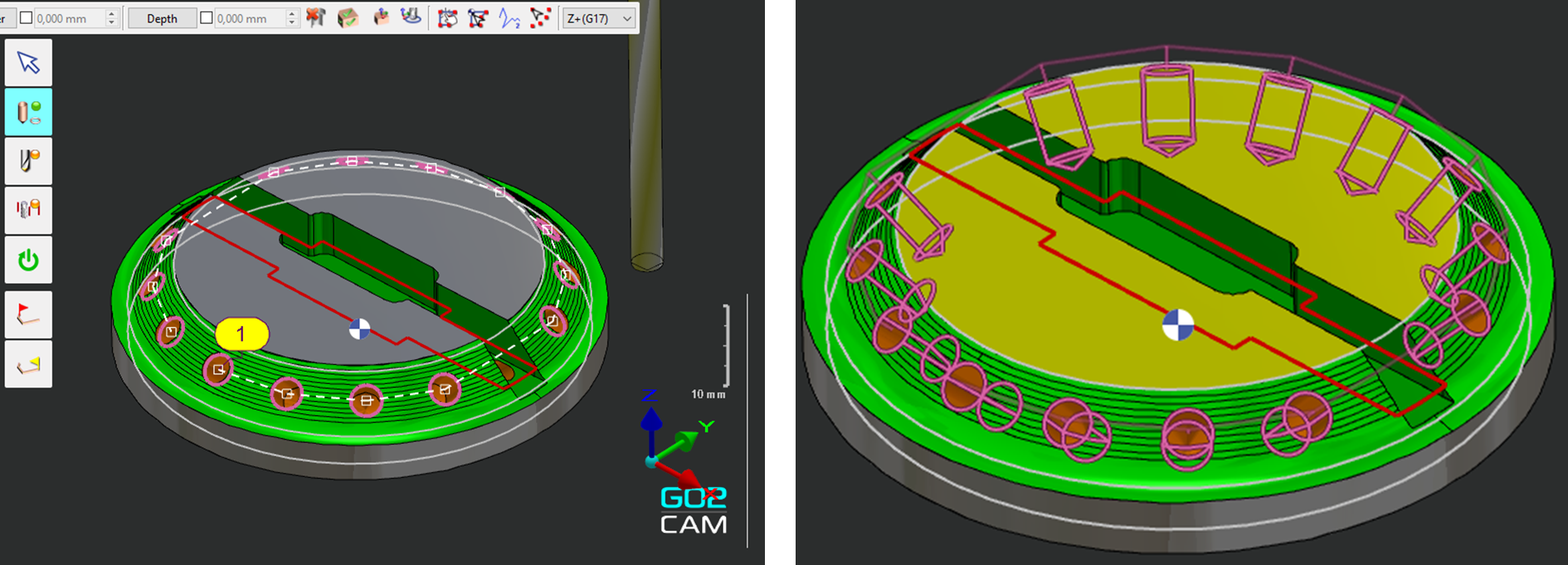
Zuvor wurden Kreise in Richtung der aktiven Bearbeitungsebene bearbeitet (z.B. vertikal im Beispiel). Jetzt, die normale Richtung des Kreises wird automatisch respektiert , wodurch die Notwendigkeit entfällt, zusätzliche Ebenen zu erstellen. |
|
2D Import

|
Umwandlung in Bohrung |
Möglichkeit, die die Kreise und Punkte umwandeln in Standard oder Anwenderbohrungen. Wählen Sie das dem Entwurf entsprechende Modell und wenden Sie die Werte der Abmessungen an. |
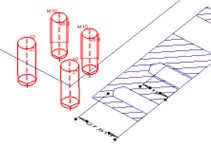
Position: Konstruktion / Drahtmodell / Bohrungen
3D Import
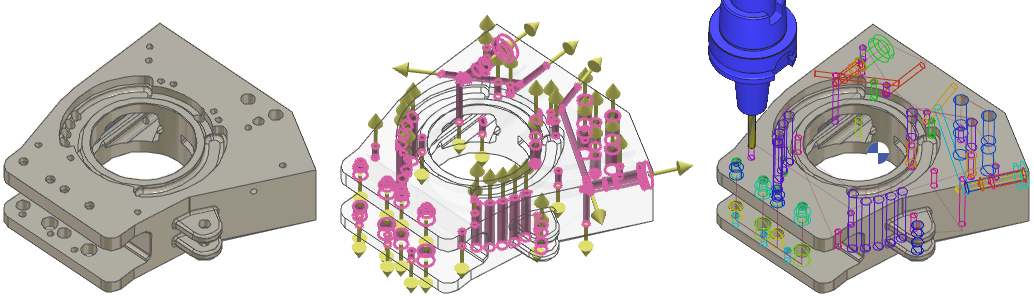
Wenn Sie ein Volumenmodell importieren, können wir zylindrische Formen mit dem Befehl wiederherstellen:

|
Bohrungserkennung |
Dieser Befehl ermöglicht es, alle zylindrischen Formen automatisch wiederherstellen im Volumen zu finden. |
Die Z-Richtung wird automatisch angegeben (kann aber bei Bedarf vom Benutzer geändert werden), Sie können koaxiale Formen zusammenführen, Attribute und viele andere Befehle zuweisen.
Schließlich können Sie Standard- oder Anwendermodelle jeder Form zuweisen . GO2cam analysiert die Formen und wählt die kompatiblen Modelle in Bezug auf die Topologie aus. Wenn es mehrere Möglichkeiten gibt, kann der Benutzer wählen, welches Modell angewendet werden soll.
Nach nur wenigen Minuten sind alle Bohrungen erstellt und Sie sind bereit für die Bearbeitung. Wechseln Sie dazu einfach zu Fräsen, wählen Sie Bohrung / Automatisch und starten Sie die automatische Berechnung.
|
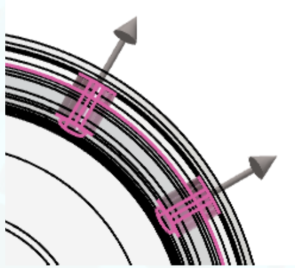
Die Farbe der Bohrungsvektoren wird verwaltet und kann nun in Thema nach der Farbe für Alternative 1. Dies ermöglicht es dem Benutzer, die Farbe zur besseren Ansicht anzupassen, basierend auf seinem personalisierten Thema. |
|
Die Bohrungserkennung ist jetzt auch zugänglich, wenn Sie die HMF-Option nicht haben! Sie können sie verwenden, um Standardbohrungen auf das Volumen anzuwenden. HMF ist nun auf die Erstellung und Anwendung von Anwenderbohrungen beschränkt.
|
|