Präsentation

|
Umwandlung von Punkten, Bögen und Kreisen in Bohrungs-Features mit nützlichen Informationen für die Bearbeitung. |

|
Alle Parameter wurden in der Dialogbox neu gruppiert. Icons für Geometrische Filter wurden mit Texten und Dropdown-Listen aktualisiert Auswahlbox wurde für Elemente hinzugefügt. Auswahl zwischen Standard und Benutzerdefinierten Bohrungen ist jetzt leicht zugänglich. Benutzer können wählen, ob Geometriestützen/konzentrische Elemente gelöscht werden sollen oder nicht. |
|

Hinweise :
-
Es ist zwingend erforderlich, Punkte in Bohrungen umzuwandeln, um sie zu bearbeiten.
-
Wenn Sie die Bearbeitungsoperationen definieren, um die Länge der Bohrung abzurufen, gehen Sie zu Strategie Seite und setzen Sie den Parameter Tiefe/Ref auf Element .
Der Prozess für Bohrungszuweisung
1/ Auswahl von Elementen
Der erste Schritt beinhaltet die Auswahl verschiedener Elemente für die Konvertierung. Mehrere Filteroptionen werden bereitgestellt, um den Prozess durch eine Fensterauswahl zu erleichtern und zu beschleunigen.
Die Filter, die die Erkennung von Elementen während der Auswahl steuern, werden unten beschrieben:
|
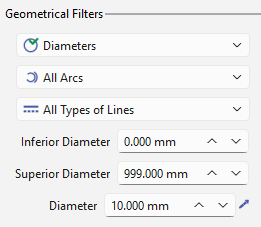
Geometrische Filter: Diese Filter definieren die Geometrien, die erkannt und ausgewählt werden. Sie funktionieren als Mehrfachkriterienauswahl und sind wie folgt unterteilt:
|
|
|
|
Kreisförmige Geometrien: Die Auswahlmodi sind wie im folgenden Bild dargestellt. 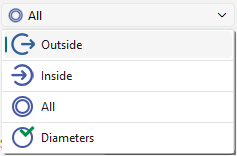
|

Alle
|

Außen
|
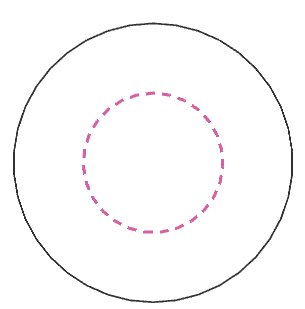
Innen
|
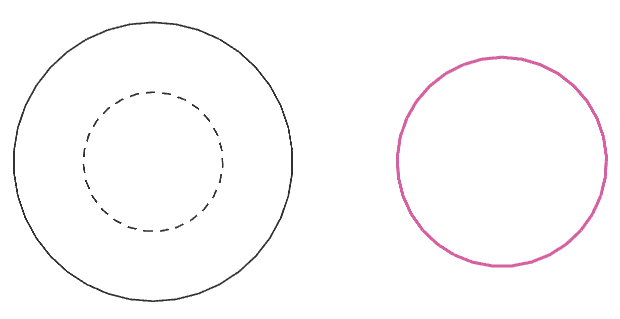
Durchmesser - Auf 6mm gesetzt
|
|
|
Bögen: Wahl zwischen der Auswahl aller Bögen oder nur derjenigen, die größer als 180 Grad sind. Auch Verrundungen werden berücksichtigt. 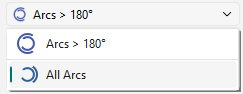
|
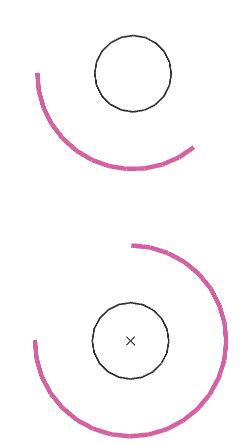
Alle
|
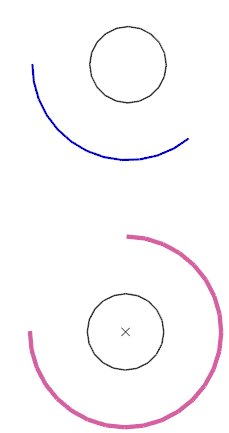
Bögen>180
|
|
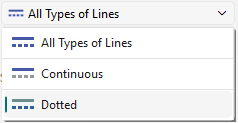
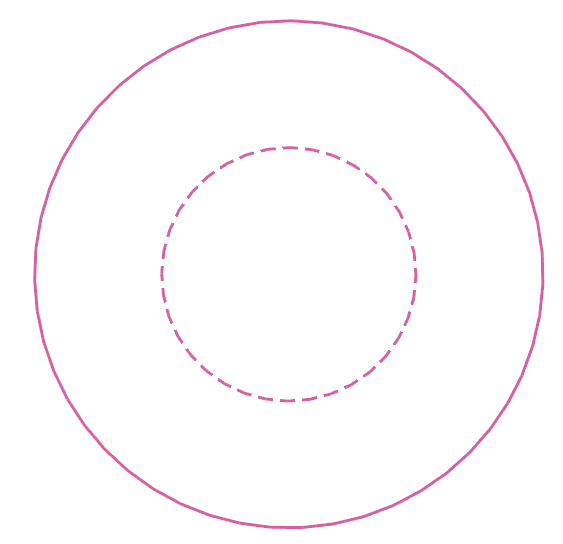
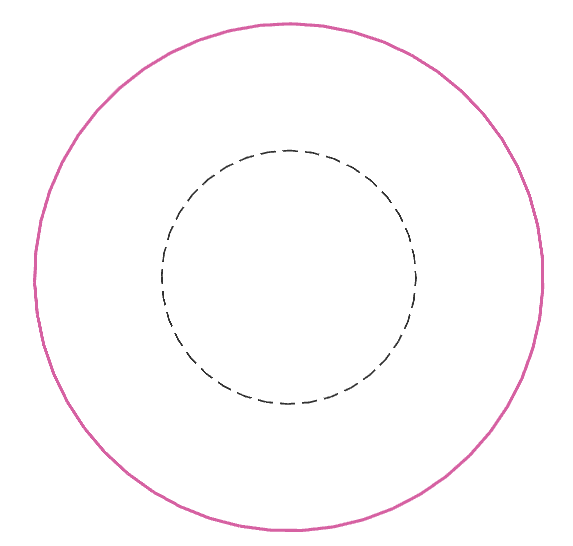
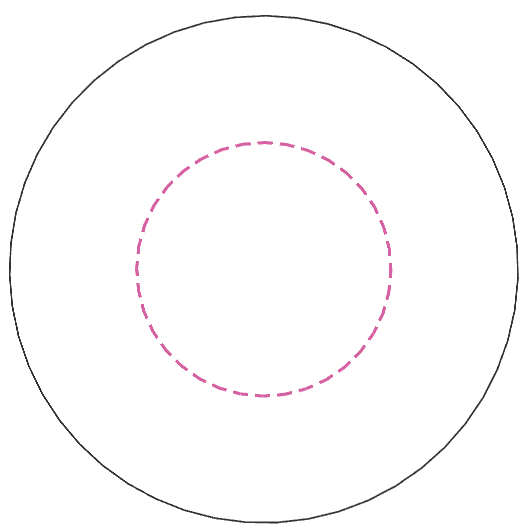
Linientypen: Wahl zwischen allen Linientypen oder nur durchgezogenen oder nur gestrichelten.
|
Alle |
|
Durchgehend |
Gestrichelt |
|
|
Filter nach Elementtyp: Die Elementtypen, die für die Transformation ausgewählt werden sollen, sind als die folgenden Icons dargestellt. Diese arbeiten zusammen mit den geometrischen Filtern. Blau hervorgehobene Icons bedeuten, dass sie aktiv sind. 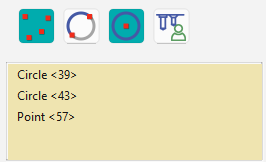
Eine Auswahlbox wird ebenfalls bereitgestellt, um die Liste der ausgewählten Elemente anzuzeigen, die mit einem Rechtsklick entfernt/abgewählt werden können. |

Punkte |

Bögen |

Kreise |

Bohrungsmodelle |
|
|
|
|
|
2/ Definition von Bohrungen
|
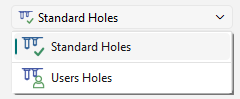
Wählen Sie zwischen Standard- oder benutzerdefinierten Bohrungsmodellen.
|
|
|
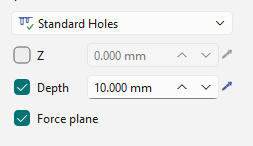
Die Höhe/Z-Wert, die Tiefe der Bohrung und die Erstellung einer Ebene können durch die Kontrollkästchen und die Definition von Werten für Z und Tiefe erzwungen werden. Hinweise : Wenn ein einzelnes Element zur Transformation ausgewählt wird, wird das Fenster des Bohrungsmodells automatisch geöffnet, basierend auf dem im Dialog definierten. |
|
3/Transformation von Bohrungen
|
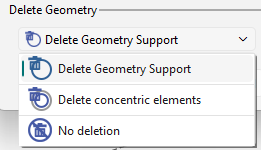
Geometrielöschung bei Transformation. Der Benutzer kann entscheiden, ob die Geometriestütze oder die konzentrischen Elemente mit der Dropdown-Liste gelöscht werden sollen oder nicht. |
|
|
Nach der Validierung wird das Dialogfenster zur Auswahl des Bohrungsmodells geöffnet. Wählen Sie die Parameter für die Bohrung und schließen Sie ab, um die Transformation abzuschließen. |
|