Automatische Montage beim Fräsen
|
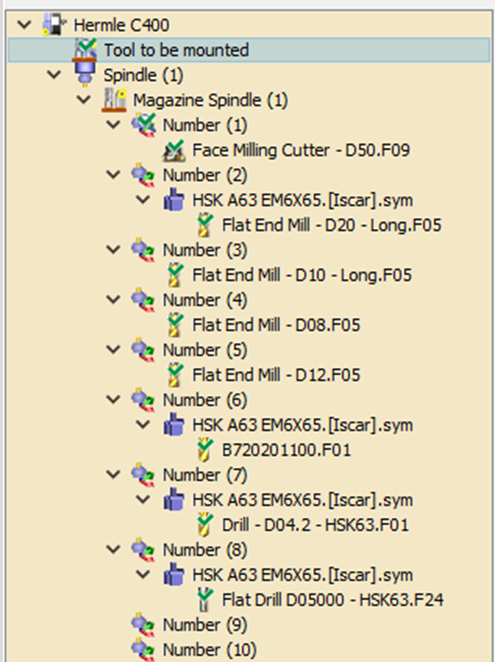
Diese Funktion dient zur Optimierung und Automatisierung des gesamten Montageprozesses jedes Werkzeugs auf seinen entsprechenden Halter im Magazinspindel. Die Funktionalität stellt sicher, dass alle Werkzeuge im Werkzeugständer, die zur Montage bestimmt sind, nahtlos in die Magazinspindel überführt werden. Jedes Werkzeug erhält eine spezifische Nummer zur einfachen Identifizierung und Organisation. Für weitere Informationen zur automatischen Montage, Klicken Sie hier .
Fräswerkzeughalter müssen vor dem Eintritt in das MTE-Modul am Werkzeug befestigt werden, da dies mehrere Vorteile bietet. Weitere Informationen finden Sie in der Hilfe Werkzeugseite. |
|
|
Der
Werkzeuge der Maschine zuordnen
Befehl ermöglicht es Benutzern, Platzhalterwerkzeuge schnell durch die tatsächlich montierten Werkzeuge aus der FMO-Datei zu ersetzen, indem sie mit der rechten Maustaste auf die Maschine oder den
Zu montierendes Werkzeug
Bereich klicken. Kompatible Werkzeuge werden automatisch montiert. Nach dem Austausch kann der Montageprozess wie gewohnt abgeschlossen werden.
|
|

|
Ein neues Feld wurde in den Einstellungen zur Maschinennummerierung hinzugefügt, damit Sie die automatische Werkzeugnummerierung ab einer bestimmten Position starten können. Dies ermöglicht es Ihnen, freie Positionen im Magazin zu reservieren. |
|

Manuelle Montage
|
Verwendung von Drag & Drop im Werkzeugbaum Finden Sie im Werkzeugmenü den Abschnitt mit der Bezeichnung ‘Zu montierendes Werkzeug’ . Jeder Eintrag in diesem Abschnitt enthält ein Werkzeug, das montiert werden muss. Um ein Werkzeug manuell zu montieren, ziehen und ablegen Sie es aus dem ‘Zu montierendes Werkzeug’ Bereich auf einen verfügbaren Werkzeughalter in Ihrer Magazinspindel.
Beispiel:
|
|
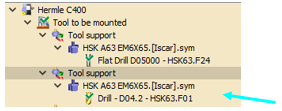
Bild 1
|
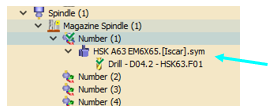
Bild 2
|
Verwaltung des Werkzeughalters
Wenn der Werkzeughalter während des Programmierprozesses eingefügt wird, wird er in MTE Tooling als eine einzige Einheit betrachtet. GO2cam bietet einige Funktionen, wie unten beschrieben, die Manipulationen am Werkzeughalter und am Werkzeug ermöglichen.
|
Werkzeughalter ausbrechen Diese Funktion, die es Ihnen ermöglicht, s ein kombiniertes Werkzeug und seinen Werkzeughalter in zwei separate, verwaltbare Einheiten zu trennen. Durch die Trennung können Sie:
|
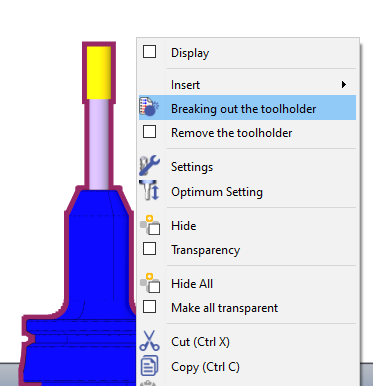
|
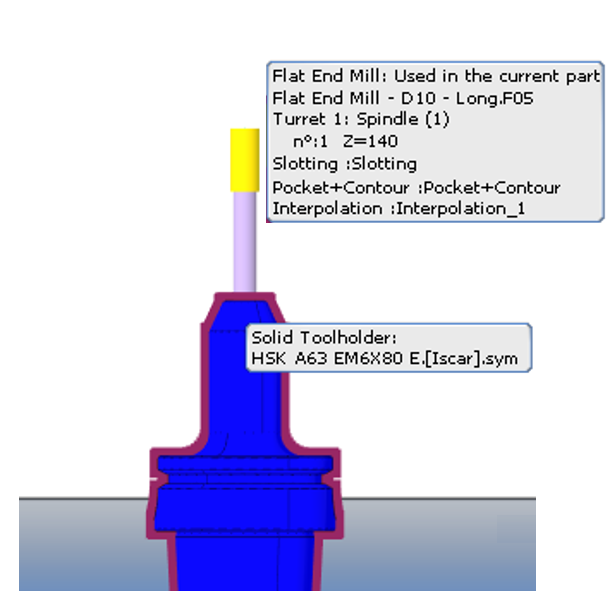
|
|
Werkzeughalter entfernen Mit dem Werkzeug/Werkzeughalter als einzelne Einheit entfernt die Aktivierung dieser Funktion (Kontrollkästchen) den Werkzeughalter, behält aber dessen Historie bei. Wenn die Funktion deaktiviert ist, wird das Werkzeug in seine ursprüngliche Konfiguration zurückversetzt.
|
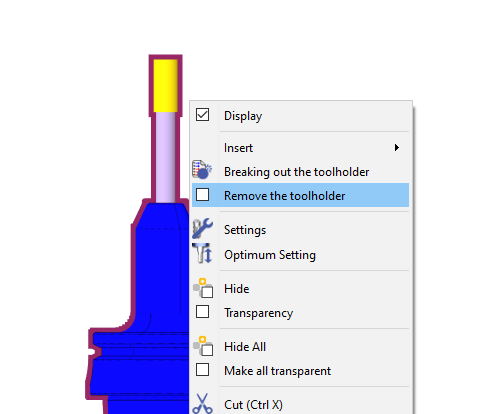
|
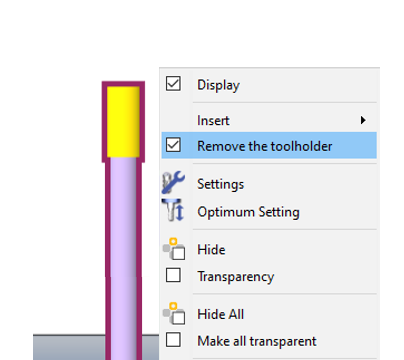
|
|
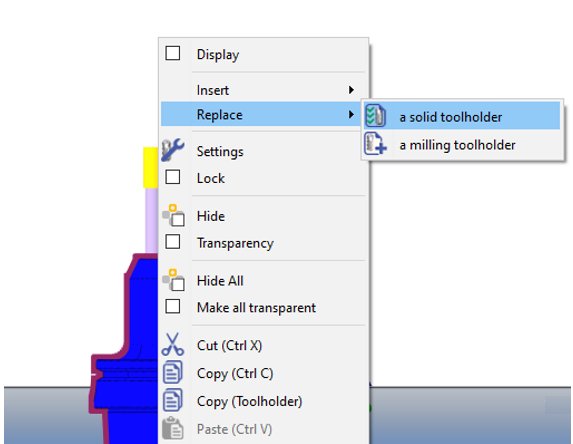
Werkzeughalter ersetzen Wenn der Benutzer mit der rechten Maustaste auf den aktuellen Werkzeughalter (eine separate Einheit) klickt, kann er den Befehl Ersetzen verwenden, um zu einem anderen Volumen- oder Standardwerkzeughalter zu wechseln.
Wenn Sie den ersetzten Werkzeughalter löschen, wird die Funktion Werkzeughalter entfernen automatisch aktiviert. Die Deaktivierung setzt das Werkzeug in seine ursprüngliche Konfiguration als einzelne Einheit zurück. |
|
|
|
|
||

Fixwerkzeuge
In MTE Milling, you can use the Fixwerkzeuge Funktion zum Vorladen von Werkzeugeinrichtungen aus einer gespeicherten .FMO-Datei . Diese Dateien speichern spezifische Werkzeug- und Werkzeughaltermerkmale wie Länge und Durchmesser für die spätere Verwendung. Ein wesentlicher Vorteil von FMO-Dateien ist ihre maschinenunabhängige Natur, die es Ihnen ermöglicht, dieselbe Werkzeugkonfiguration auf mehreren Maschinen zu verwenden.
Laden und Aktualisieren von FMO-Dateien
Um eine FMO-Datei zu verwenden, müssen Sie sie zuerst in Ihre Maschinendatei laden. Dies geschieht durch Bearbeiten der Maschine, Navigieren zum Kinematik Registerkarte und Auswahl der gewünschten .FMO-Datei.
Eine entscheidende Einstellung in der Maschinendatei ist Systematische Aktualisierung :
-
NEIN: Die .FMO-Datei wird nicht geändert, auch wenn Sie die Werkzeuge im Menü ändern.
-
JA: Die .FMO-Datei wird automatisch aktualisiert, um alle Änderungen an der Werkzeugeinrichtung widerzuspiegeln und sicherzustellen, dass sie immer dem aktuellen Zustand der Maschine entspricht.
In Fällen, in denen vor dem MTE kein Halter montiert wurde, können Sie einen Werkzeughalter einfügen, bevor Sie die automatische oder manuelle Montage durchführen.