Einleitung
Die Verwaltung von Drehwerkzeugen in MTE ist aufgrund der verschiedenen Optionen und möglichen Positionen für die Werkzeugmontage in Dreh- und Schweizer Maschinen wesentlich komplexer als bei Fräswerkzeugen. Die Prozesse für die Montage und Einstellung von Drehwerkzeugen in MTE werden nachfolgend detailliert beschrieben.
Prozess für Werkzeuge ohne vorherige Werkzeughalter
Generell ist es Es wird empfohlen, während des Programmierprozesses keine Werkzeughalter für Drehwerkzeuge einzurichten.
Die Prozesse in MTE zum Laden der Werkzeuge in die Maschine werden nachfolgend beschrieben:
Werkzeughalter einfügen
|
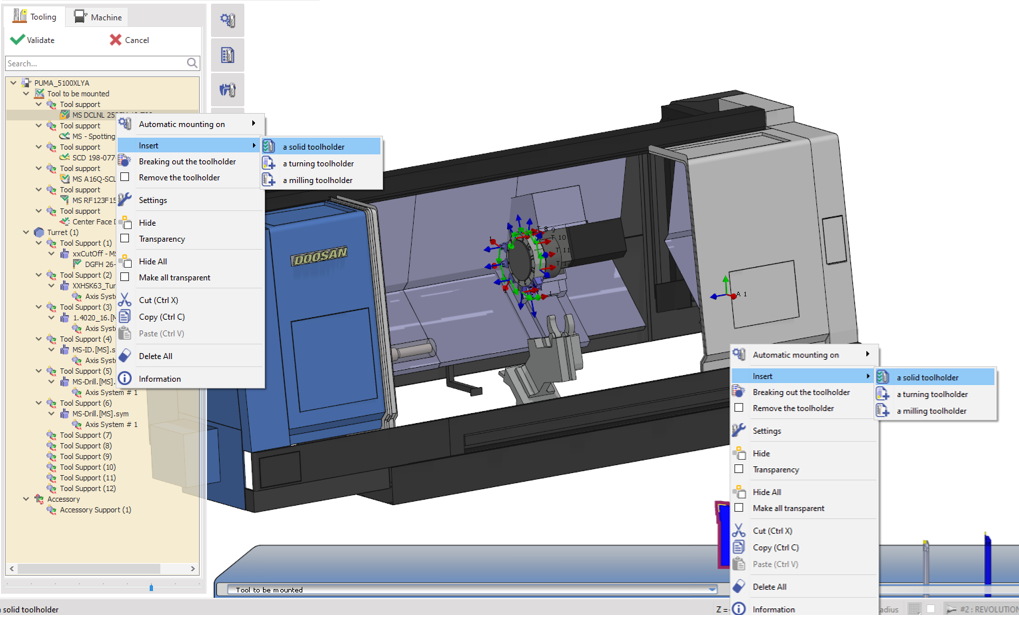
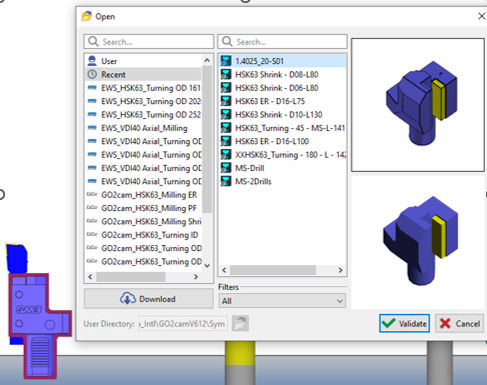
1/ Einzelnes Einfügen Klicken Sie mit der rechten Maustaste auf das Werkzeug im Baum oder im Werkzeugmagazin und wählen Sie unter 'Einfügen' einen Standard- oder Volumenwerkzeughalter aus, der diesem Werkzeug hinzugefügt werden soll. Wiederholen Sie dies für jedes Werkzeug, um dessen jeweiligen Werkzeughalter hinzuzufügen. |
|
|
|
2/ Feste Werkzeuge (Werkzeughalter FMO) Wenn eine FMO-Datei mit bereits vorinstallierten Werkzeughaltern vorhanden ist, laden Sie einfach die Datei, um die Halter an ihren jeweiligen Positionen auf den Revolvern/Magazinen zu montieren. An diesem Punkt können Sie die Werkzeuge einzeln an den Werkzeughaltern montieren oder die automatische Montagefunktion verwenden. |
|
|
|
Dieses Video demonstriert die verschiedenen Möglichkeiten zur Verwaltung von Werkzeughaltern in GO2cam, einschließlich des Einfügens, Kopierens, Anwendens und Ersetzens von Haltern direkt aus dem Werkzeugmagazin über das Rechtsklick-Menü. Sehen Sie sich an, wie diese flexiblen Optionen funktionieren und lernen Sie, wie Sie Ihre Werkzeugkonfiguration effizient organisieren. 
|
Werkzeugmontagemethoden
Es gibt mehrere Möglichkeiten, Werkzeuge manuell montieren in MTE. Eine spezielle Funktion zur automatischen Montage ist ebenfalls vorhanden, um den gesamten Montageprozess zu automatisieren. Die Montagemethoden werden nachfolgend detailliert beschrieben:
-
Verwendung von Drag & Drop im Werkzeug-Menü
|
Im Werkzeug-Menü finden Sie einen Abschnitt namens „Zu montierendes Werkzeug“ . Jeder Werkzeugträger in diesem Abschnitt enthält ein Werkzeug, das montiert werden muss. Um ein Werkzeug manuell zu montieren, ziehen Sie es einfach per Drag & Drop aus dem Abschnitt ‘ „Zu montierendes Werkzeug“ ’ auf einen verfügbaren Werkzeugträger auf Ihrem Revolver oder Ihrer Spindel.
Beispiel:
|
|
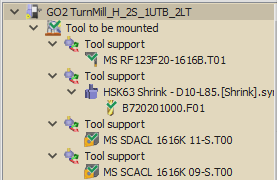
Bild 1
|
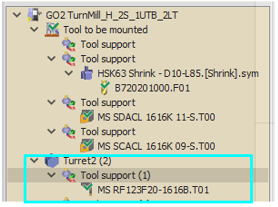
Bild 2
|
-
Drag & Drop von 3D-Werkzeug vom Magazin zum Revolver/Spindel
|
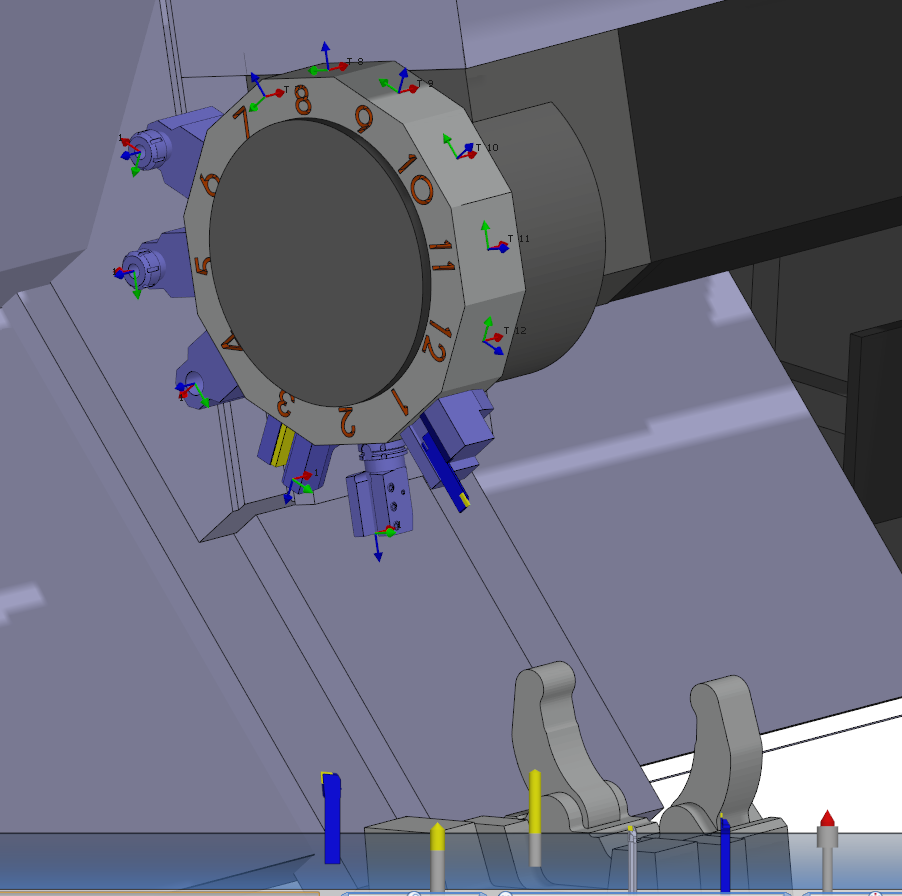
Im MTE Werkzeug-Interface finden Sie am unteren Rand ein Magazin ( gezeigt in Bild 3 ), das zu montierende Werkzeuge enthält. Um ein Werkzeug manuell zu montieren, ziehen Sie einfach das 3D-Modell auf den gewünschten Werkzeugträger des Revolvers oder der Spindel, der jeweils mit einem nummerierten Achsensystem zur einfachen Identifizierung gekennzeichnet ist. |

|
-
Drag & Drop vom Werkzeug-Menü zum Revolver/Spindel.
|
Im Abschnitt „Zu montierendes Werkzeug“ ( gezeigt in Bild 1 ) können Sie Werkzeuge montieren, indem Sie sie direkt auf Ihren Revolver oder Ihre Spindel ziehen. Der Montageprozess ist einfach:
|
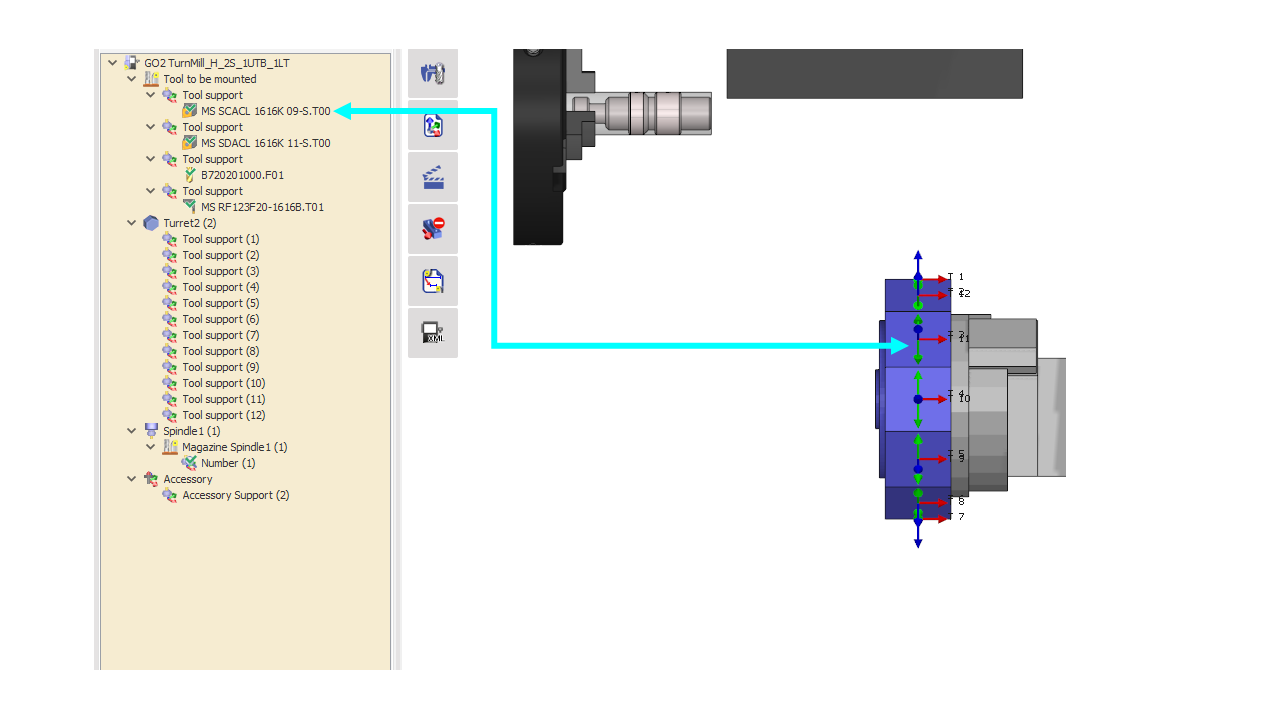
|
|
Hier können Sie ein Video ansehen, das die verschiedenen Methoden der manuellen Werkzeugmontage an einer MTE-Maschine demonstriert. |
|
-
Automatische Montage
|
Diese Funktion automatisiert den Prozess der Montage jedes Werkzeugs an seinen jeweiligen Werkzeughaltern auf den Revolvern/Magazinen mit nur wenigen Klicks. Die Software optimiert und positioniert die Werkzeuge basierend auf einigen Regeln und vorherigen Einstellungen. Dies ist vorteilhaft, um die Prozesswiederholbarkeit zu verbessern und verkürzt den Werkzeugmontageprozess erheblich auf nur wenige Sekunden! Weitere Details zur Funktion Automatische Montage finden Sie auf der dafür vorgesehenen Seite hier. |
|
|
Der
Werkzeuge der Maschine zuordnen
Befehl ermöglicht es Benutzern, Platzhalterwerkzeuge schnell durch die tatsächlich montierten Werkzeuge aus der FMO-Datei zu ersetzen, indem sie mit der rechten Maustaste auf die Maschine oder den Abschnitt
„Zu montierendes Werkzeug“
klicken. Die kompatiblen Werkzeuge werden automatisch montiert. Nach dem Austausch kann der Montageprozess wie gewohnt abgeschlossen werden.
|
|
Prozess für Werkzeuge mit Werkzeughaltern
Benutzer bevorzugen möglicherweise auch die Arbeit mit Werkzeughaltern, die während des Programmierprozesses an den Werkzeugen angebracht sind.
In MTE kann der Benutzer das Werkzeug/Werkzeughalter-Paar entweder manuell oder mit automatischer Montage an den erforderlichen Positionen montieren.
Werkzeughalter wechseln
Falls der ursprünglich montierte Werkzeughalter nicht geeignet ist, hat der Benutzer die Möglichkeit, ihn zu ändern oder durch einen anderen zu ersetzen.
Wenn der Werkzeughalter während des Programmierprozesses eingefügt wird, wird in MTE die Werkzeug/Werkzeughalter-Konfiguration als eine einzige Einheit betrachtet. GO2cam bietet einige Funktionen, wie nachfolgend beschrieben, die Manipulationen am Werkzeughalter ermöglichen.
|
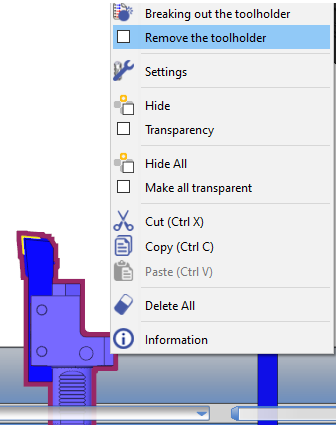
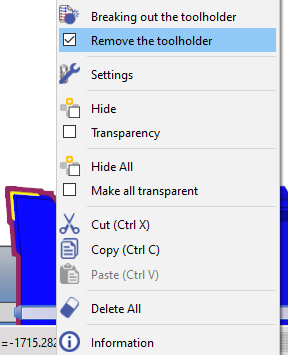
Werkzeughalter entfernen Mit dem Werkzeug/Werkzeughalter als einzelne Einheit entfernt die Aktivierung dieser Funktion (Ankreuzen des Kästchens) den Werkzeughalter, während seine Historie erhalten bleibt. Wenn die Funktion deaktiviert ist, wird das Werkzeug in seine ursprüngliche Werkzeug/Werkzeughalter-Konfiguration zurückversetzt.
|
|
|
|
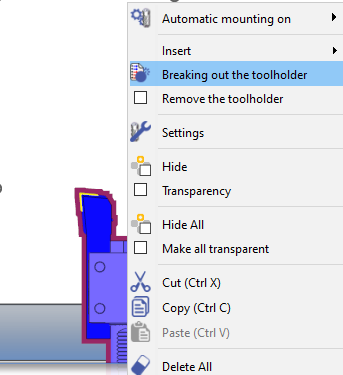
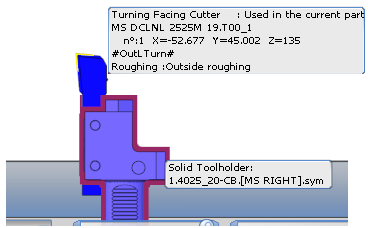
Werkzeughalter ausbrechen Diese Funktion trennt das Werkzeug und den Werkzeughalter in zwei separate Einheiten. Der Benutzer kann den Werkzeughalter löschen und einen anderen einfügen oder einfach den Werkzeughalter mit dem Befehl „Werkzeughalter ersetzen“ ändern. Wenn der Werkzeughalter gelöscht wird, wird die Funktion „Werkzeughalter entfernen“ automatisch aktiviert. |
|
|
|
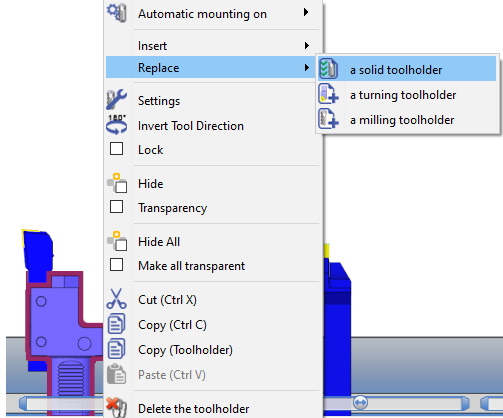
Werkzeughalter ersetzen Wenn der Benutzer mit der rechten Maustaste auf den aktuellen Werkzeughalter (separate Einheit) klickt, kann der Befehl „Ersetzen“ verwendet werden, um zu einem anderen Volumen- oder Standardwerkzeughalter zu wechseln. Wenn der ersetzte Werkzeughalter gelöscht wird, wird die Funktion „Werkzeughalter entfernen“ automatisch aktiviert. Bei Deaktivierung der Funktion wird das Werkzeug in seine ursprüngliche Werkzeug/Werkzeughalter-Konfiguration als einzelne Einheit zurückversetzt. |
|
|
Verschieben und positionieren Sie Werkzeughalter schnell im Werkzeug-Menü von GO2cam mithilfe von Drag-and-Drop und Popup-Optionen, und vergleichen Sie dann Ihre Werkzeugkonfiguration mit dem Werkstück mithilfe der Indexierungsfunktion.