
|
Das automatisches Montagesystem in GO2cam verwaltet intelligent die Platzierung von Werkzeugen sowohl auf der Spindel als auch auf dem Revolver , was die Einrichtung rationalisiert und die Bearbeitungseffizienz optimiert. |
Funktionsweise:
|
Beim Starten der Funktion erscheint ein Menüband mit drei Kontrollkästchen zum Zurücksetzen der Revolvernummern, zum Zurücksetzen der Werkzeugnummern und zum Erzwingen der Y=0-Einstellung. Es wird generell empfohlen, diese Kontrollkästchen zu aktivieren, um frühere, in der Software gespeicherte Einstellungen zurückzusetzen und eine ordnungsgemäße Werkzeugmontage zu gewährleisten.
Sehen Sie sich rechts ein Video an, das einen schnellen automatischen Montageprozess zeigt. |


|
|
Für Werkzeuge ohne vordefinierte Montagepositionen oder Einschränkungen weist GO2cam sie den verfügbaren Plätzen gemäß der Reihenfolge der Operationen zu. Werkzeuge mit spezifischen Werkzeugnummern oder Standortanforderungen werden entsprechend montiert, wobei alle bei der Werkzeugerstellung definierten Einschränkungen strikt eingehalten werden. Diese Logik gilt sowohl für Spindeln als auch für Revolver:
|
|
Regeln für die automatische Montage von Werkzeugen basierend auf Durchmesserbereich und Werkzeugfamilie
|
Um die automatische Werkzeugmontage bei Maschinenwechseln zu verbessern, wurde zusätzlich zur bestehenden Durchmesserbereich ein Werkzeugfamilienkompatibilität ein System implementiert. Dies gilt nur für rotierende Werkzeuge , da der Schaftdurchmesser bestimmt, ob ein Werkzeug auf einem Halter montiert werden kann. Schritt-für-Schritt-Prozess für die automatische Montage1. Definieren Sie Durchmesserbereiche an Maschinenwerkzeughaltern
Wenn kein Bereich angegeben ist, gilt der Halter als uneingeschränkt (kompatibel mit allen Durchmessern für Abwärtskompatibilität) |
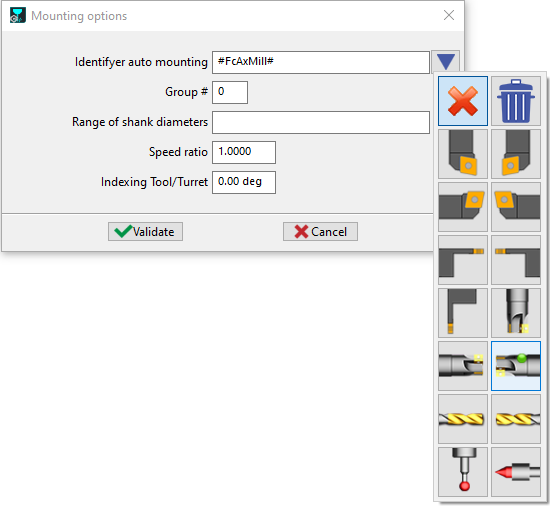
Bild 1
|
|
2. Definieren Sie Durchmesserbereiche an Werkzeughaltern (Symbol)
3. Konfigurieren Sie Standardwerkzeughalter (vordefiniert in GO2cam)
|
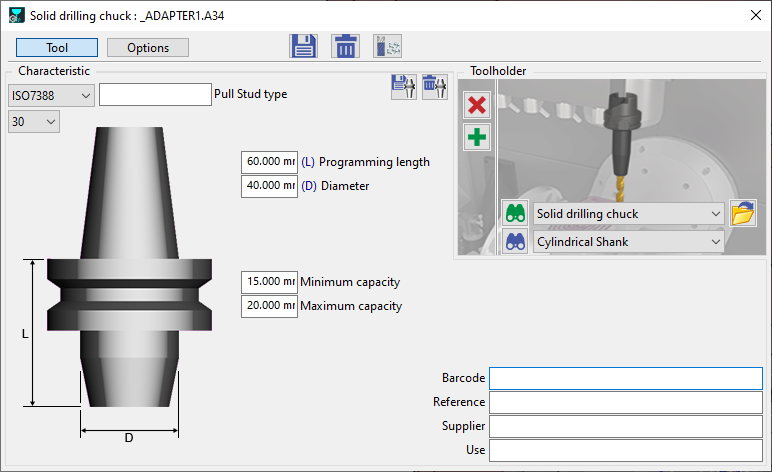
Bild 2
|
|
4. Automatische Montage (Werkzeug-Einrichtung)
Werkzeuge, die bereits einem Halter zugewiesen sind werden nicht neu montiert . Um eine Neuzuweisung vorzunehmen, müssen Sie zuerst das Werkzeug manuell demontieren . |
|
|
Sehen Sie sich rechts ein Video an, das die Einrichtungen vor einer ordnungsgemäßen und wiederholbaren automatischen Montage zeigt. |
|
Werkzeugmontage in der Langdrehbearbeitung – Auswahl der nutzbaren Länge
Eine Werkzeuggruppe kann mit einem maximalen Parameter für die nutzbare Länge konfiguriert werden. Zusätzlich kann jedes einzelne Werkzeug seine eigene maximale nutzbare Länge definieren.
Während der automatischen Montage oder manueller Drag-and-Drop-Montageoperationen ermittelt das System die anwendbare nutzbare Länge, indem es auf ein bestimmtes Werkzeug verweist. Wenn kein Referenzwerkzeug angegeben ist, wird die Standardeinstellung für die nutzbare Länge der Maschine angewendet.