2891-20250217-063610.png

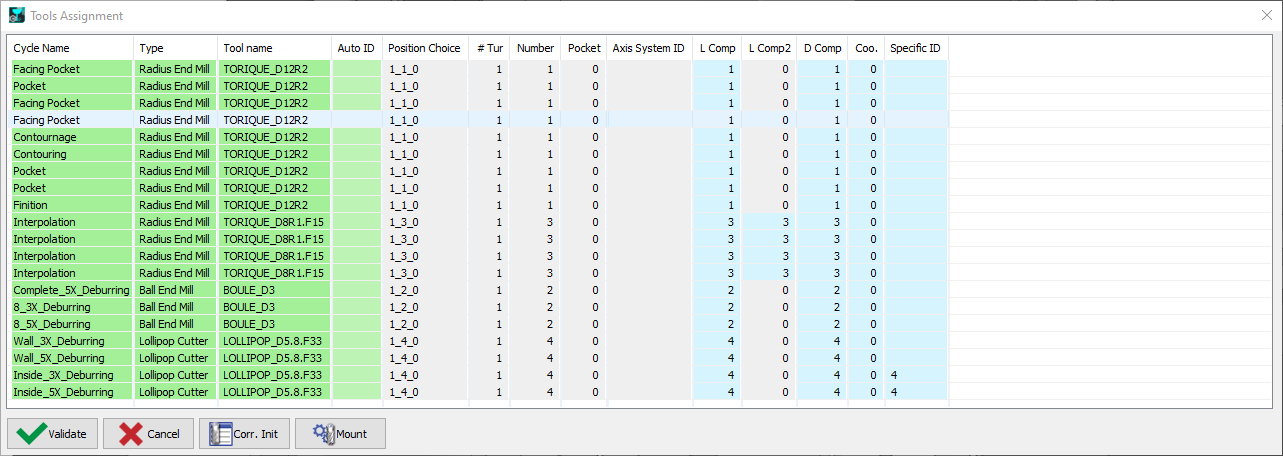
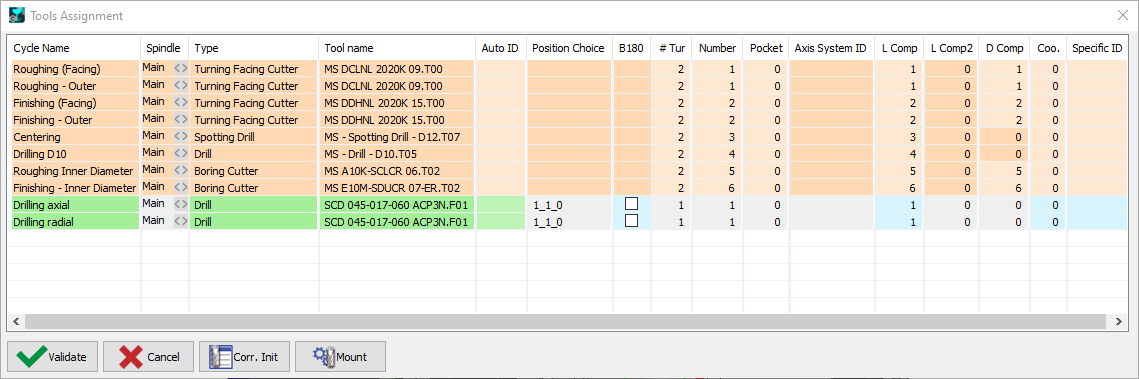
Die Werkzeugliste ermöglicht die Verwaltung werkzeugspezifischer Einstellungen wie Radiuskorrektur und Kühlmittelzufuhr. Diese Funktion wird verwendet für:

  • Werkzeugnummern zuweisen: Manuelles Festlegen von Werkzeugpositionen, wenn das Routing diese nicht vorab zuweist.

  • Werkzeugparameter konfigurieren: Eingabe von Korrektur- und Kühlmitteldaten nach manueller oder automatisierter Werkzeugmontage.

image-20240808-093952.png
Werkzeugliste im Fräsen
image-20240808-094750.png
Werkzeugliste im Drehen

Manuelle Montage von Werkzeugen:

  1. Zugriff auf die Funktion Werkzeugliste.

  2. Auswählen der gewünschten Werkzeugzeile. Beachten Sie, dass ausgegraute Felder nicht zugänglich sind.

  3. Eingeben der Revolvernummer (# Tur) und Werkzeugnummer.

  4. Klicken Sie auf "Montieren", um das Werkzeug seiner Position zuzuweisen.

  5. Bestätigen Sie die Werkzeugplatzierung

Hinweis: Für Werkzeuge, die in mehreren Operationen verwendet werden, werden durch die Änderung der Einstellungen in der ersten Instanz nachfolgende Instanzen automatisch aktualisiert. Eine automatische Montagefunktion ist verfügbar, berücksichtigt jedoch keine MTE-Faktoren.

Verwaltung mehrerer identischer Werkzeuge

In bestimmten Bearbeitungsszenarien sind mehrere identische Werkzeuge erforderlich, um dieselbe Operation von verschiedenen Positionen oder Richtungen auszuführen. Ein Beispiel ist, wenn ein Werkzeug, wie ein Bohrer (D5), für die Bearbeitung in 3 Richtungen : axial, radial und rückwärts zuständig ist. In diesem Fall ist die Werkzeugposition in Magazinplatz 6 dazu bestimmt, das Teil in diesen drei Richtungen zu bearbeiten.

Beispiel:

Wenn ein Werkzeug die zu bearbeitenden Bohrungen nicht erreichen kann, wird die Zeile rot angezeigt, was die MTE-Simulation verhindert. Dieses Problem tritt auf, wenn versucht wird, ein einzelnes Werkzeug für mehrere Richtungen zu verwenden, die unterschiedliche Positionen oder Aufnahmen erfordern.

  1. Werkzeugduplizierung:
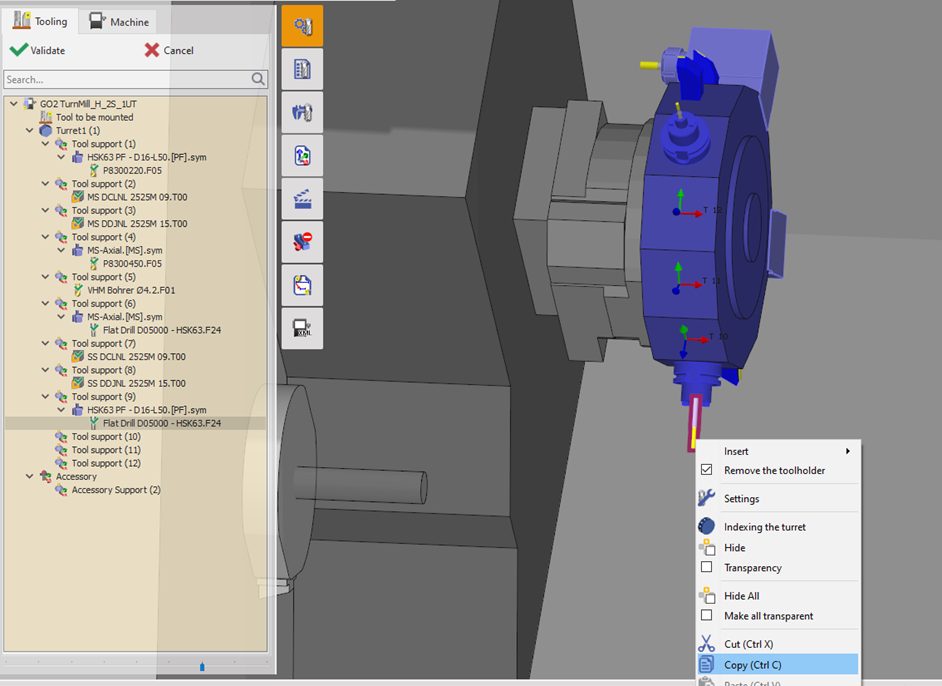
    In der MTE Werkzeugbestückung Konfiguration duplizieren Sie das Werkzeug (siehe Bild 1). Zum Beispiel kann das Bohrwerkzeug dupliziert und den Positionen 6, 9 und 10 zugewiesen werden. Diese Positionen entsprechen verschiedenen Richtungen der Werkzeugbewegung: axial, radial und rückwärts.

image-20250430-064357.png
Bild 1
  1. Aufnahmen für jede Richtung zuweisen:
    Nachdem das Werkzeug dupliziert und an den richtigen Positionen platziert wurde, können Sie spezifische Aufnahmen für jede Richtung einfügen. Dies stellt sicher, dass das Werkzeug alle notwendigen Bearbeitungspunkte ohne Interferenzen erreichen kann.

  2. Korrekte Werkzeugpositionen in der Werkzeugliste zuweisen:
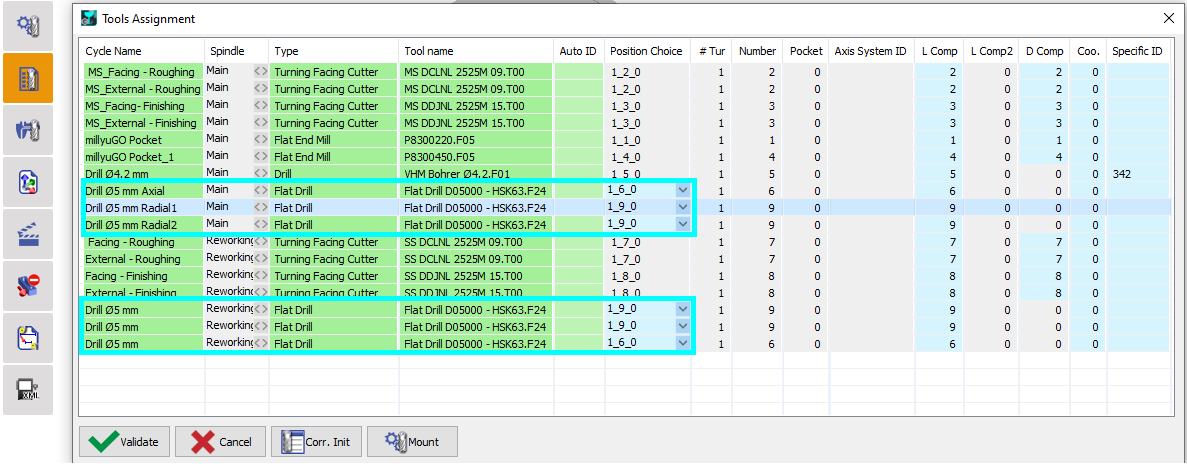
    In der Werkzeugliste , weisen Sie jedem Zyklus die korrekte Position zu (wie in Bild 2 gezeigt). Dies stellt sicher, dass jeder Zyklus das Werkzeug in der richtigen Richtung und Position verwendet.

image-20250430-064217.png
Bild 2

Bei identischen Werkzeugen stehen normalerweise zwei Positionsauswahl zur Auswahl. Sie können mit dem Pfeilsymbol image-20250505-122110.png next to the field. If there are more than two or three tool positions defined, the interface will display a dropdown list instead, allowing you to select from the full set of available positions.

Managing Identical tools.png