|
Diese Funktion ist der Vorbereitungsschritt vor der Bearbeitung. Sie definiert nützliche Informationen für die Bearbeitung wie Trennschnitt-, Mikro-Trennschnittwerte und Rückzug zwischen den Durchgängen. Die Erstellung ist mit einer Profilanalyse verknüpft und ist sehr schnell mit einer Auswahlbox, wenn Sie viele Profile zu bearbeiten haben. |
Vorstellung
|
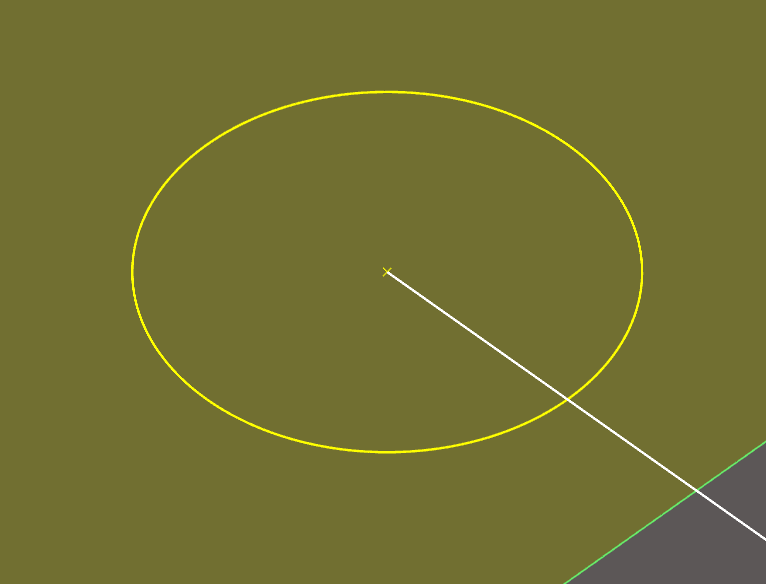
Der Einfädelpunkt ist eine Drahtgitter-Entität, die in GO2cam durch einen Punkt und einen Kreis dargestellt wird. Er definiert, wo der Draht in das Material eintritt und austritt. Obwohl es sich um eine Drahtgitter-Entität handelt, sind Einfädelpunkte in der Filterdialogbox von geometrischen Punkten getrennt. Ein spezielles Symbol/eine spezielle Entität ist wie unten gezeigt verfügbar: 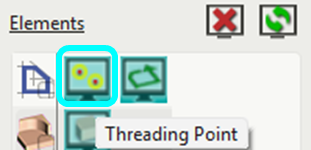
|
|
|
|
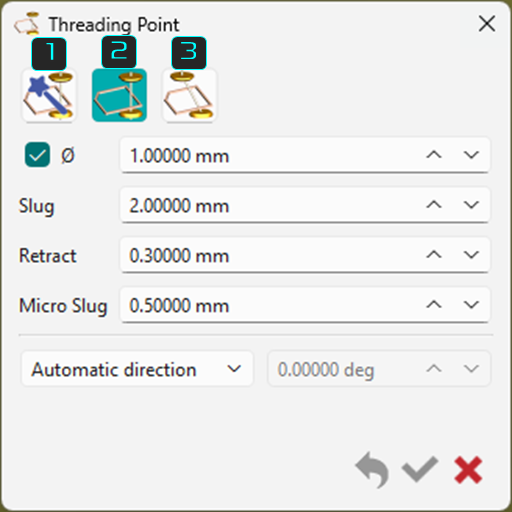
Drei Definitionsmethoden für Einfädelpunkte sind in einer einzigen dynamischen Dialogbox verfügbar. Symbolschaltflächen oben links stellen sie dar, und ihre spezifischen Einstellungen erscheinen oder verschwinden je nach ausgewählter Methode. Die drei Methoden sind unten aufgeführt, wobei die Details für jede auf dieser Seite weiter besprochen werden. |
|
|

|
Automatische Einfädelung auf Profilen |
|

|
Manuelle Einfädelung |
|

|
Schräge Einfädelung |
|
|
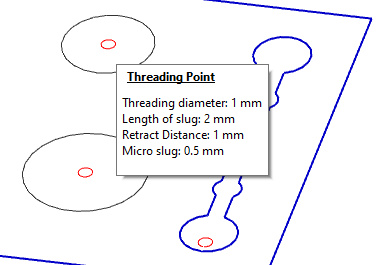
Wenn Sie Einfädelpunkte erstellen, werden die Informationen in einem Ballon angezeigt, während Sie mit der Maus über den Einfädelpunkt fahren. Die Anzeige stört die anderen Elemente nicht. |
|
|
1. Automatische Einfädelung auf Profilen
|
Die automatische Einfädelung ist für viele Formen nützlich und funktioniert für die Mehrheit der geschlossenen Profilfälle. Der Einfädelpunkt wird automatisch entlang des längstes Element des Profils und senkrecht zu seinem Mittelpunkt erstellt. Wenn Punkte im CAD-Modell vorhanden sind, erkennt GO2cam sie als Einfädelpositionen mit automatischer Einfädelung. |
|||
|
|
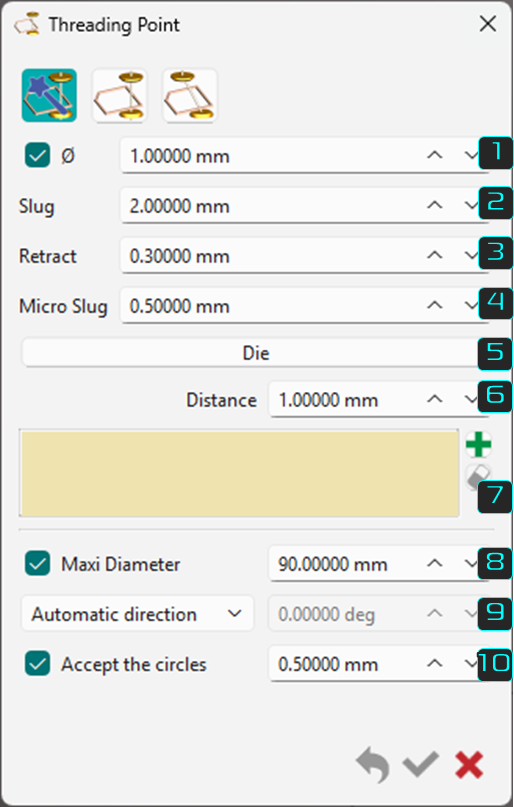
Durchmesser des Einfädelpunkts. Geben Sie den Durchmesser des Einfädelpunkts ein. Wenn das Feld für den Durchmesser nicht angekreuzt ist, wird eine Punkt-Entität für den Einfädelpunkt generiert. |
|
|
|
|
Definition des Trennschnitts für Nacht- und Tagstrategien. Dieser Abstand ist das Material, das bei teilweise Durchgängen übrig bleibt. Bei Nachtstrategien wird der Trennschnitt (größerer Wert 2) definiert, um die Steifigkeit des Teils und die Qualität der Bearbeitung zu gewährleisten. Alle teilweisen Durchgänge werden nachts durchgeführt, wobei der Trennschnittwert beibehalten wird und ein Stopp automatisch in den Strategien programmiert wird. Die Schlichtdurchgänge werden morgens abgeschlossen. |
||
|
|
Rückzug: Bewegung des Drahtes, programmiert zwischen jedem Durchgang definiert in der Strategie. Dieser Abstand vermeidet, eine Markierung auf dem Teil zu hinterlassen. |
||

|
Definition des Mikro-Trennschnitts für Nacht- und Tagstrategien. Mikro-Trennschnitte sind kleinere Werte im Vergleich zu Trennschnitten, um das Teil zu erhalten, aber sie funktionieren im Wesentlichen auf die gleiche Weise. Die Position des Mikro-Trennschnitts ändert sich je nach Anzahl der Durchgänge, entweder ungerade (siehe Bild rechts) oder gerade (siehe Bild oben) Nummer. The machining strategies enable to manage this case. Please read the chapter Werkzeugwegtyp . 1 - Offset-Abstand 2 - Trennschnittwert 3 - Mikro-Trennschnittwert |
Gerade Durchgänge (2, 4, 6 Durchgänge etc.): 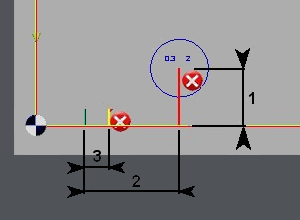
|
Ungerade Durchgänge (1, 3, 5 Durchgänge etc.): 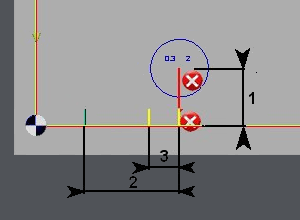
|

|
Wählen Sie zwischen Matrize oder Stempel. Klicken Sie auf die Schaltfläche, um zwischen Matrize und Stempel zu wechseln. Dies bestimmt die Position des Einfädelpunkts innerhalb oder außerhalb der ausgewählten Profile. |
|
|

|
Offset-Abstand. Dieser Abstandswert definiert den Offset des Mittelpunkts des Einfädelpunkts zum Profil (typischerweise das längste Element des Profils). |
||

|
Auswahlfeld Listet die ausgewählten Profile auf und ermöglicht das Hinzufügen oder Löschen aus der Liste. |
||

|
Maximaler Durchmesser Dies wird für Kreisprofile verwendet. Für Profile unter oder gleich dem eingestellten Wert wird der Einfädelpunkt basierend auf dem eingestellten Offset-Abstand generiert. Für Profile über dem eingestellten Wert befindet sich der Einfädelpunkt in der Mitte des Kreisprofils. |
||

|
Winkel der Bearbeitung vom Einfädelpunkt zum Profil 3 Modi stehen im Dropdown-Menü zur Verfügung: Automatische Richtung - typischerweise senkrecht zum längsten Profilelement. Nur auf Kreisen erzwungen - Der erzwungene Anstellwinkel wird nur auf Kreisprofile angewendet. Auf allen Formen erzwungen - Der erzwungene Anstellwinkel wird nur auf alle Profile angewendet. |
||

|
Kreise akzeptieren Das Ankreuzen dieses Parameters ermöglicht die Festlegung einer Beschränkung für Kreisprofilauswahlen gemäß dem definierten Wert. Kreiselemente unterhalb des definierten Wertes werden nicht als Profile für die Auswahl des Einfädelpunkts berücksichtigt. Alle Kreiselemente ab dem definierten Wert haben generierte Einfädelpunkte. |
||
|
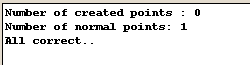
Bei der Validierung werden die Einfädelpunkte generiert und eine Meldung am unteren Rand bestätigt ihre Erstellung. Wenn die Erstellung fehlschlägt, erklärt die Meldung den Grund. Zum Beispiel ist ein Offset von 4 mm für zwei kleine Formen unmöglich. Passen Sie den Offset an oder erstellen Sie Punkte manuell. |
|
||
Geometrische Erstellung
|
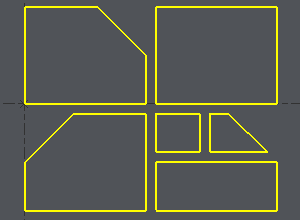
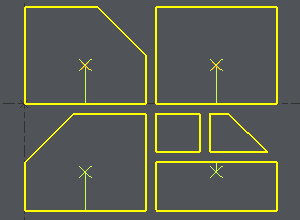
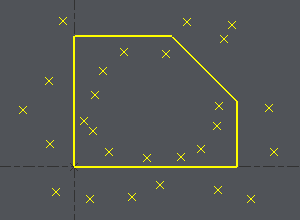
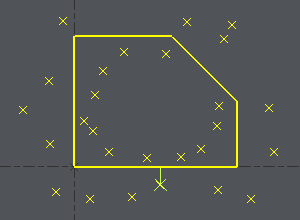
Die folgenden Beispiele zeigen 2 Fälle der Verwendung von automatischer Einfädelung. |
|||
|
Beispiel 1 : Es werden nur die Drahtgitterformen mehrerer Profile bereitgestellt. GO2cam analysiert die Profile und erstellt die Einfädelpunkte für jedes Profil basierend auf den eingestellten Parametern. In diesem Fall ist ein Offset von 4 mm definiert, aber er ist für die beiden kleineren Formen unmöglich, die angepasst werden müssen oder für die Einfädelpunkte manuell erstellt werden müssen. |
Beispiel 2 : In diesem Fall hat die Zeichnung mehrere Punkte mit einem einzigen Profil. GO2cam analysiert das Profil und wählt den Punkt aus, der dem eingegebenen Parameter für die Einfädelung am besten entspricht.
|
||
|
|
|
|
2. Manuelle Einfädelung
|
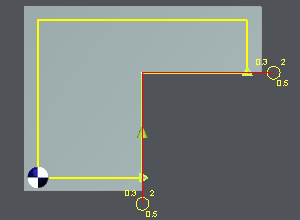
Die manuelle Einfädelung wird oft bei der Bearbeitung eines offenes Profil , bei dem Sie 2 Punkte erstellen müssen, oder bei der 4-Achsen-Bearbeitung, bei der die automatische Einfädelung nicht erkannt wird, verwendet. |
|
|
|
|
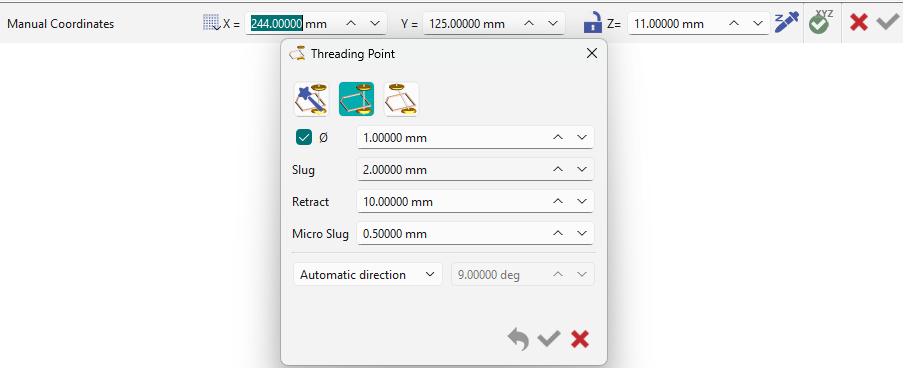
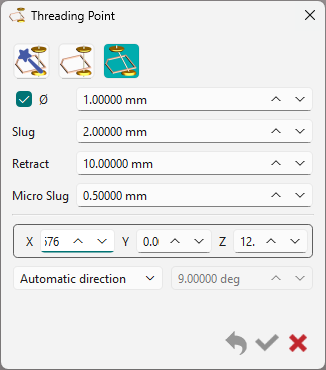
Dialogbox Die verfügbaren Parameter in der Dialogbox sind begrenzt, aber ähnlich wie bei der automatischen Einfädelung auf Profilen. Der einzige Unterschied hier ist die manuelle Platzierung des Einfädelpunkts auf dem Profil. Geben Sie den Ort des Punkts ein, indem Sie seine Koordinaten in der Multifunktionsleiste eingeben oder indem Sie auf einen Punkt auf dem Bildschirm klicken. Geben Sie bei Bedarf (Häkchen setzen) den Durchmesser des Einfädelpunkts ein. Meistens befindet sich der manuelle Einfädelpunkt außerhalb des Materials, daher ist es nicht notwendig, den Durchmesser zu erstellen, um ihn später zu bearbeiten. |
|
|
Auswahl in der Bearbeitung: Verwenden Sie in der Bearbeitungsauswahl die Symbole Anfahren und Rückzug um die Einfädelpunkte zu deklarieren. |
|
3. Schräge Einfädelung
|
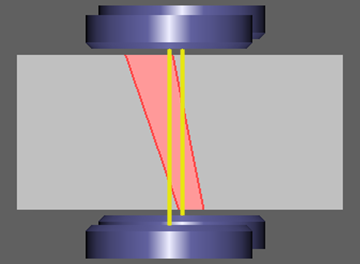
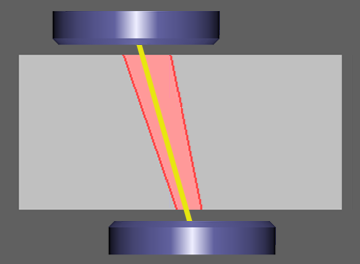
Die schräge Einfädelung wird hauptsächlich verwendet, wenn die zu bearbeitende Form erlaubt keine vertikale Einfädelung . Die allgemeinen technologischen Parameter werden auf die gleiche Weise wie bei anderen Einfädelpunkten definiert. Die Erstellung des schrägen Winkels wird durch einen Vektor, durch Klicken auf 2 Punkte definiert oder durch Eingabe der Werte in das verfügbare Feld.
|
|
|
|
|
|
Andere Fälle

|
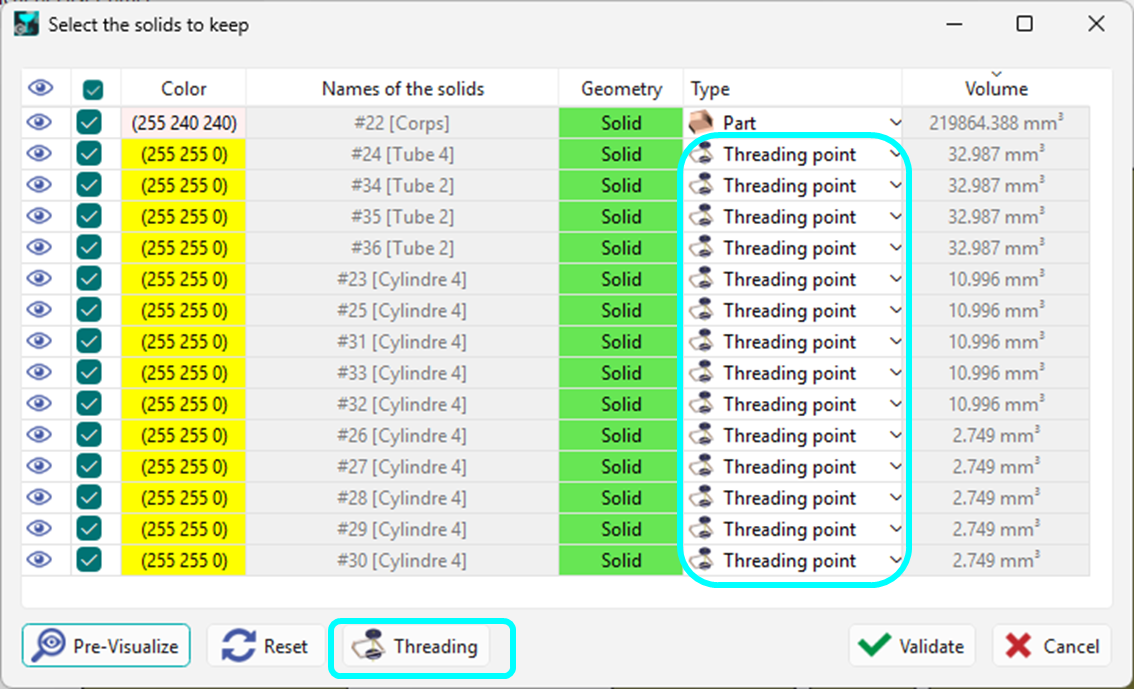
Erkennung von Einfädelpunkten beim Import GO2cam kann kleine, massive zylindrische Komponenten automatisch als Einfädelpunkte erkennen und entsprechend konvertieren. Dies ist beim Import über einen speziellen Dialog verfügbar. Der Zugriff auf den Dialog ist über die Schaltfläche Einfädelung am unteren Rand des Fensters möglich.
|
|
|
Das Kontrollkästchen 'Erkennung von Einfädelpunkten aktivieren' muss aktiviert sein, um den Erkennungsalgorithmus zu implementieren. Ein Durchmesserbereich kann ebenfalls definiert werden, um den Erkennungsbereich einzugrenzen. 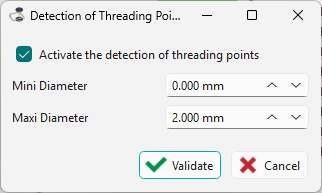
|
Sehen Sie sich unten ein Video an, das den Erkennungsalgorithmus beim Import zeigt.
|
|
|
Einfädelpunkt im Taschenzyklus Der Einfädelpunkt wird vom Taschenzyklus berücksichtigt, der ihn als vorgebohrte Bohrung betrachtet, um diese automatisch zu vermeiden. |
||
|
Wiederherstellung von Einfädelpunkten für DXF-Import
|
|
|