To start with, the geometry by itself has to be designed either on wireframe or in solid geometry. The specific geometry commands developed for Wire-Cut EDM are applied on standard geometry.
4 Menüs für spezielle Drahterosionsbefehle sind verfügbar:

|
Drahterosionskonstruktion |
Untermenü von Konstruktion / Drahtmodell, zur Erstellung von Schleifen und Zahnrädern. |

|
EDM-Geometrie |
Spezielle Geometriebefehle für die Arbeit an Volumen, die Erstellung von Koniken und 4-Achsen-Geometrien. |

|
Gewinde |
Erstellung verschiedener Arten von Gewindepunkten. |

|
Extras |
Zugriff auf die Optionen für Nesting und STTM (Swiss Turning Tool Manufacturer) |
Drahterosionskonstruktion
Liste der Befehle in der Werkzeugleiste:
|
|
Alpha Loop |
Erstellung von Schleifen in den Winkeln, um die scharfen Kanten auf der Stempelform während der Bearbeitung zu erhalten. |

|
Omega Loop |
Erstellung von Schleifen in den Winkeln, um die Winkel während der Bearbeitung von Matrizen zu brechen. |

|
Erstellung von parallelen Evolventenkreis-Zahnrädern gemäß den ISO (NF E 23-001 bis 005) und AGMA (Amerikanischen) Standards.
|
|

|
|
Erstellung von geradlinigen Seiten Evolventenkreis-Splines gemäß den ISO (NF E 22-141) und AGMA (Amerikanischen) Standards. Zwei Arten von Verzahnungen sind möglich: Wellen und Naben. |

|
Das Menü 'Spezielle EDM' wurde in 'Mechanische Konstruktion' umbenannt und in andere Module integriert. Dieses Menü, das über Drahtmodell > Mechanische Konstruktion zugänglich ist, enthält nun die oben genannten Befehle. |
|
|
EDM-Geometrie
Liste der Befehle in der Werkzeugleiste:

|
|
Der Befehl funktioniert nur auf Volumen : er ermöglicht durch einen Klick auf eine ebene Fläche, alle Formen zu zur gegenüberliegenden Fläche zu erkennen . Matrizen und Stempel werden erkannt, sowie alle Formen: Zylinder, konstante und evolvente Koniken, 4-Achsen-Formen. Ein Baum wird erstellt, um die Formen zu visualisieren und zu analysieren, und bietet auch einige Befehle, wie z.B. die automatische Gewindebearbeitung.
|
|

|
|
Dieser brandneue Befehl ermöglicht die Erstellung von Profilen für gerade Schnitte und Koniken durch einfaches Klicken auf die Volumenflächen. Klicken Sie auf die Start- und Endflächen und dann auf den Startpunkt. Ein Profil wird erstellt, das später bei der Erstellung des Gewindepunkts erkannt wird. |

|
Erstellen Sie die Geometrie mit diesem Befehl:
Natürlich können Sie all diese Möglichkeiten in einer Form kombinieren. |
|

|
Dieser Befehl ermöglicht die Erstellung von Profilen für die Bearbeitung durch Klicken auf die Flächen des Volumens. Klicken Sie auf die Start- und Endflächen und dann auf den Startpunkt. Eine neue Entität 'Doppelprofil' wird erstellt, die später bei der Erstellung des Gewindepunkts erkannt wird. |
|

|
Immer noch für die 4-Achsen-Bearbeitung, die auf Volumen- oder Drahtmodellgeometrie arbeitet, wenn die oberen und unteren Profile nicht die gleiche Anzahl von Elementen haben, können Sie leicht einige definieren Synchronisationspunkte. |
|

|
Für einige Maschinen ist die Programmierung von Koniken nur in der 4-Achsen-Bearbeitung möglich. In diesem Fall beginnen Sie mit der Erstellung der Konik mit dem obigen Befehl. Danach verwenden Sie den Befehl 4-Achsen-Geometrie um automatisch die oberen und unteren Profile zu generieren, die für die Bearbeitung erforderlich sind, in jeder benötigten Z-Höhe. |
|

|
Profil Definition |
Verwenden Sie den Profil Definition Befehl, um zu überprüfen, ob die geometrischen Profile korrekt sind. |

|
Profil aufheben |
Sobald Sie eine Konik, Synchronisationspunkte usw. erstellt haben, sind diese Informationen mit einem Profil verknüpft. Durch das Aufheben des Profils heben Sie die Konik und die Synchronisationspunkte auf. |
Arbeiten an einem Volumen ist sehr einfach dank der Befehle Gerade / Konisch auf Volumen und 4 Achsen auf Volumen. Der Befehl Automatischer Import von Drahterosionsvolumen ist ebenfalls eine große Verbesserung in diesem Bereich. Klicken Sie hier for more info.
|
|

Gewinde
Die Erstellung von Gewindepunkt ist absolut notwendig.
Liste der Befehle in der Werkzeugleiste:
|
|
|
||
|
|

|
Automatische Gewinde auf Profilen |
Sie können GO2cam die automatisch Gewinde definieren lassen (nützlich bei vielen Formen). Mit der automatischen Gewindebearbeitung, wenn Punkte im CAD-Modell erstellt wurden, erkennt GO2cam sie als Gewindelokation. |
|
|
|
Gewindepunkt |
Sie können die manuell Position des Gewindes wählen. |
|
|

|
Schräges Gewinde |
Möglichkeit, das Gewinde durch 2 Punkte zu erstellen, was dem Gewinde einen Neigungswinkel verleiht |

|
Einstellung mehrere Trennschnittpunkte ermöglicht die Unterteilung einer Geometrie in mehrere Bereiche, um jeden Bereich unabhängig zu bearbeiten und mehrere Befestigungspunkte sicherzustellen. Diese Methode wird insbesondere zur Bearbeitung von großen oder tiefen Teilen verwendet. |
||
|
|
Profil aufheben |
Sobald Sie einen Gewindepunkt erstellt haben, wird ein Profil erstellt. Später, wenn Sie den Gewindepunkt löschen, existiert das Profil weiterhin, Sie können es mit diesem Befehl löschen. |
|

|
Die Gewindepunkte werden in Bohrungen umgewandelt (mit Bohren und Senken oder nur Bohren), sie können leicht im Fräsen bearbeitet werden. |
||
Extras
Nesting
Das Nesting ist ein optionales Modul, das es ermöglicht, die die Positionierung mehrerer Formen zu optimieren in einem Rohteil zu . Es ist im Drahterodieren im Menü Konstruktion/Extras/Nesting verfügbar.
Klicken Sie hier für weitere Details!
Swiss Turning Tool Manufacturer (STTM)
|
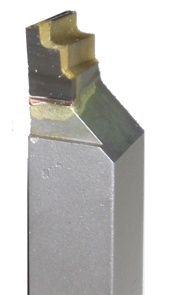
Das STTM-Modul ermöglicht die Formwerkzeuge für das Drehen herzustellen , insbesondere für das Langdrehen. Dieses Modul ist eine Option des Drahterodierens. Das STTM ist ein spezielles Menü in Konstruktion, genannt ' Swiss Machining’ . Nur 10 Minuten sind notwendig, um die Werkzeugwege für diese Art von Form zu programmieren, eine enorme Zeitersparnis für den Benutzer! Klicken Sie hier für weitere Informationen!
|
|