Präsentation

|
Die Synchro-Punkte werden auf 2 zu bearbeitenden Profilen positioniert, um den Drahtpfad im 4-Achsen-Modus dazwischen zu erzwingen. |
Es gibt 3 Schritte zur Positionierung von Synchro-Punkten:
-
Definieren der 2 Profile
-
Erstellen einer Ausgabe zur Überprüfung, ob Synchro-Punkte benötigt werden
-
Definieren von Synchro-Punkten im automatischen, manuellen oder kombinierten Modus
Profile definieren
1/ Profile definieren
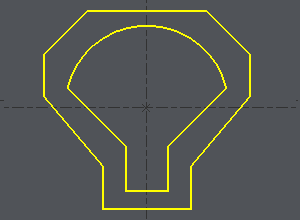
Ziehen Sie einen Auswahlrahmen oder klicken Sie nacheinander auf die 2 Profile.
Definieren des Startpunkts in der Mitte eines Elements, wie im Beispiel gezeigt:
-
Klicken Sie auf das Profil,
-
Klicken Sie auf das Start-Element, bewegen Sie den Cursor entlang des Elements und klicken Sie, wo Sie den Startpunkt benötigen, oder wählen Sie START oder MITTE des Elements mit einem Klick auf die Schaltfläche: hier MITTE wählen
-
Klicken Sie auf das End-Element (im Beispiel dasselbe Element), bewegen Sie den Cursor entlang des Elements und klicken Sie, wo Sie den Endpunkt benötigen, oder wählen Sie MITTE oder ENDE des Elements mit einem Klick auf die Schaltfläche: hier MITTE wählen.
|
|
2/ Ausgabe
-
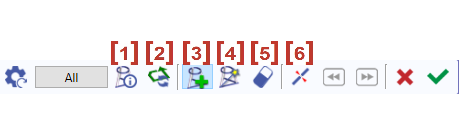
Once the profiles are done, the dialog bar appears : Click on About the profile [1] . A message box give you the characteristics of the 2 profiles selected, number of elements, number of synchro points.
3/ Synchro-Punkte definieren

|
Über das Profil |

|
Invertierung der Richtung des ausgewählten Profils |

|
Synchros hinzufügen - Manuelle Erstellung von Synchro-Punkten |

|
Automatische Erstellung von Synchro-Punkten zwischen 2 Zonen. Klicken Sie auf die Schaltfläche ' Alle ' und die Erstellung erfolgt automatisch für alle Profile. |

|
Löschen eines Synchro-Punkts durch Anklicken. |

|
Schneiden eines Elements |
Klicken Sie auf den grünen Haken ' Anderes Profil ' zum Bestätigen oder Erstellen von Synchro-Punkten auf 2 weiteren Profilen.
Klicken Sie auf das rote Kreuz, um alle erstellten Synchro-Punkte abzubrechen.
Bei der Erstellung von Synchro-Punkten können manuelle und automatische Erstellung kombiniert werden. Dies wird im zweiten Beispiel oben erklärt.
Automatische Methode
|
Click on [1] . There are 7 elements on a profile and 11 in the other one. It can be machined with the cycle 4 axes contour/contour but it is not optimized. If you want to optimize the toolpath, you have to set up synchro points. |
|
|
The synchro point can only be defined on existing points or elements extremities. You have to cut an element : click on [6] and then click on the arc, you can move the cursor all along the element, click on the screen when you want to cut. A circle (tangency) or a square (sharp angle) is displayed where you cut. |
Schneiden des Bogens mit dem weißen Cursor 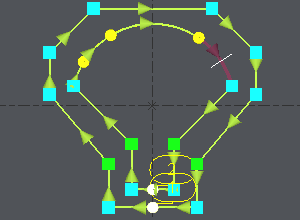
|
|
The number of elements is now the same on the 2 profiles : Click on [4] und dann klicken Sie auf ' Alle ', alle Endpunkte der 2 Profile werden paarweise verbunden. |
Die Synchro-Punkte werden automatisch erstellt 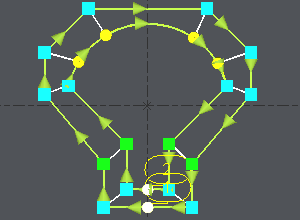
|
Manuelle und automatische Methoden kombiniert
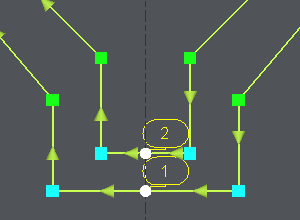
Nehmen wir ein identisches Beispiel, aber mit 2 zusätzlichen Ecken. Hier müssen wir doppelte Synchro-Punkte erstellen, was im automatischen Modus nicht möglich ist:
|
Click on [1] to have information about the 2 profiles. |
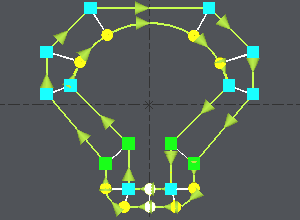
|
|
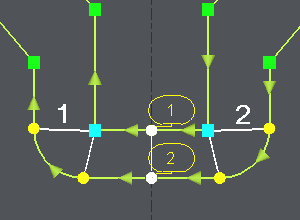
Click on [3] , click on the angle (blue square) and click on an extremity of the corner (yellow circle), click again on the angle (blue square), a message warns you about the creation of a double synchro point, click on OK and click on the other extremity of the corner (yellow circle). Wiederholen Sie die gleichen Operationen an der anderen Ecke. |
|
|
The synchro point can only be defined on existing points or elements extremities. You have to cut an element : click on [6] and then click on the arc, you can move the cursor all along the element, click on the screen when you want to cut. A circle (tangency) or a square (sharp angle) is displayed where you cut. |
|
|
We want to create synchro points between the 2 corners already treated : click on [4] , klicken Sie auf die 2 bereits definierten Synchro-Punkte (" 1 und 2 auf dem Bild), um die zu behandelnde Zone zu begrenzen, alle Endpunkte der 2 Profile werden paarweise verbunden. |
Once the synchro points are set up, click on [1] to obtain information for the synchro points created , if the machining is possible you are told about it. Then you can go to the machining editor and choose the cycle 4 axes cnt/cnt.