Vorstellung

|
Definition von Koniken auf den Elementen eines Profils, sie können konstant oder evolutiv sein, wir können Ecken an scharfen Winkeln hinzufügen. Diese Funktion ist sowohl im Drahterodieren als auch im Fräsen verfügbar. |
Hinweise :
-
die Koniken sind keine Geometrie, sie sind Informationen, die einem Profil zugewiesen sind.
-
Sobald diese Informationen vervollständigt sind, müssen Sie den Drahterodier-Konik-Schneidezyklus oder den Konik-Fräszyklus verwenden, um den Werkzeugweg zu definieren
-
oder Sie können die Geometrie aus einer Konik mit der Funktion 4 Achsen Geometrie erstellen, um im 4-Achsen-Modus zu bearbeiten (oder Formzyklen auf dem erstellten Volumen zu verwenden).
|
|

Zum Erstellen einer Konik
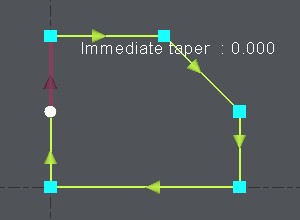
1. Definition eines Profils:
Der Startpunkt ist weiß, das erste Element ist dunkelrot. |
|
2. Dialogzeile:
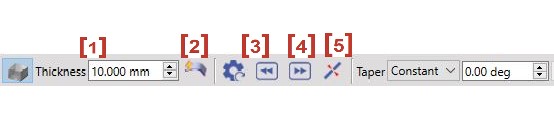
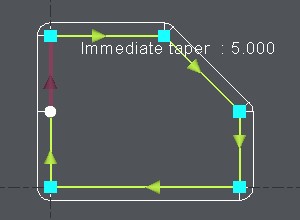
Wenn nötig, können Sie jetzt Ändern Sie den Konikwert Element für Element : Klicken Sie auf das zu ändernde Element oder verwenden Sie die Schaltflächen [3] and [4] to select the previous or the next element. |
|
|
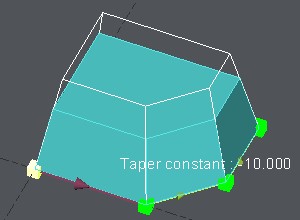
Hinweis zum Konikwert: Sie können auch auf eine konische Fläche eines Volumen klicken, um den Wert direkt zu übernehmen der Konik. Klicken Sie zuerst auf das Pipetten-Symbol, dann auf die Fläche des Volumens: Der Wert wird automatisch gelesen und die Konik wird erstellt. |
|
3. Evolutive Konik:
|
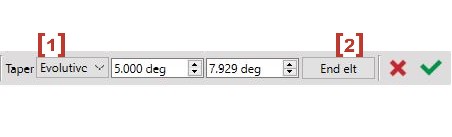
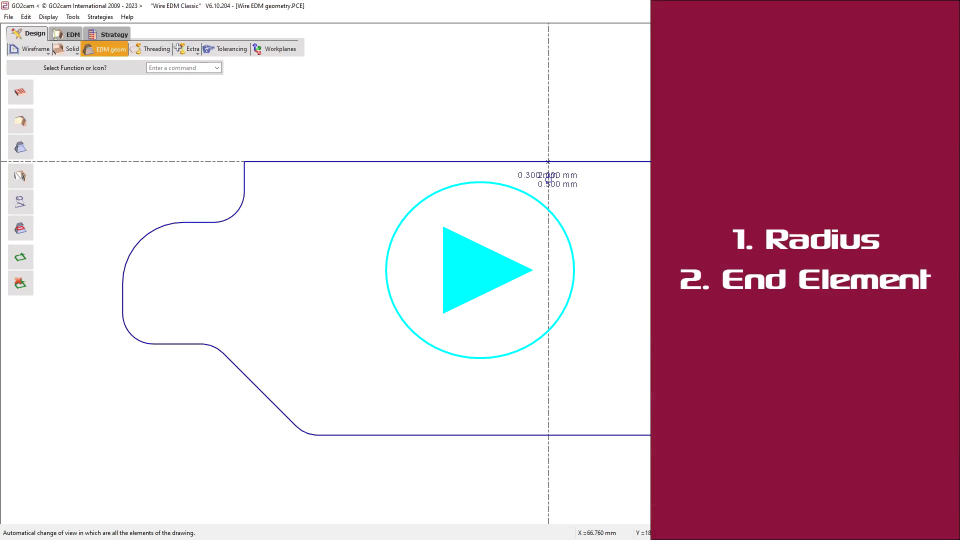
Auf nur einem Element: Click on the element, choose [1] and type in the starting value and the ending value of the evolutive taper.
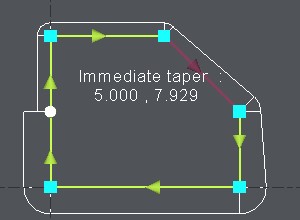
Auf verschiedenen Elementen: Click on the first element, choose [1] and type in the starting value and the ending value of the evolutive taper. Then click on End elt [2] and click on the last element. Das Beispiel auf der rechten Seite zeigt eine evolutive Konik auf 2 Elementen von 5° bis 10° , GO2cam berechnet und zeigt die Konik Element für Element an. Hier läuft das erste Element von 5° bis 7,929° und das nächste von 7,929° bis 10° . |
|
4. Konische Ecken:
|
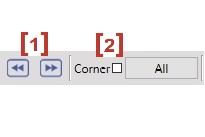
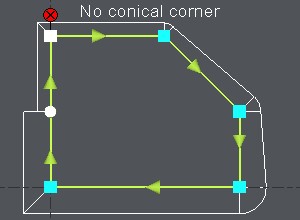
Standardmäßig generiert GO2cam nach der Definition der ersten Konik automatisch konische Ecken an den scharfen Winkeln. Sie können dies natürlich ändern:
Hinweis zu Ecken: Sie können auch automatische Ecken auf der Strategie-Seite des Konik-Schneidezyklus definieren. In diesem Fall werden sie auf dem gesamten Profil definiert. Dies ist nicht mit den Ecken verbunden, die Sie hier in der Konik-Funktion definieren können.
|
|
5. Bestätigen:
|
Um eine Konik darauf zu definieren, oder um ein anderes Profil die Funktion zu beenden, klicken Sie erneut auf die Funktion Konik auf Profil. Beenden die Funktion, klicken Sie erneut auf die Funktion Konik auf Profil. Sie können die Funktion auch mit der Esc-Taste oder durch Auswahl eines anderen Menüs oder einer anderen Funktion in GO2cam beenden.
Die Konik wird erst angezeigt, wenn Sie die Auswahl im Bearbeitungseditor vornehmen.
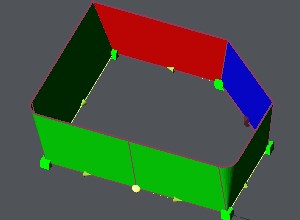
Die Darstellung der Konik wird stark modifiziert. Die Visualisierung erfolgt in 3D und mit einer Farbkonvention:
Im Stanzmodus sind Grün und Rot logischerweise vertauscht. Die Wahl des Matrizen/Stempel-Modus erfolgt in der Dialogzone mit einer Schaltfläche.
Sie haben auch die Möglichkeit, die farbigen Flächen in
Transparenz
oder nicht mit dem Symbol anzuzeigen:
|
|

|
|