|
Befehl zum Teil schneiden in der Z-Achse, um die Bearbeitungszyklen auf jede der mehreren unterteilten Bereiche entlang Z anzuwenden. |
|
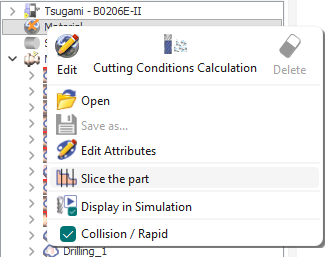
Der Befehl ist zugänglich über einen Rechtsklick auf Material im Bearbeitungsbaum. Dies öffnet ein Dialogfenster. |
|
|
|
|
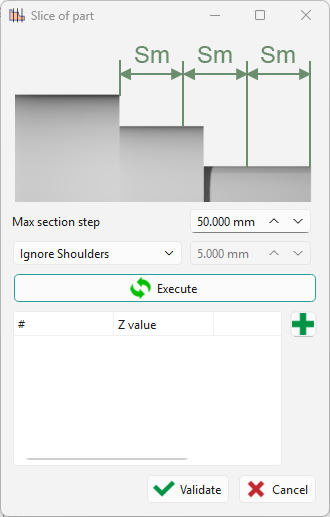
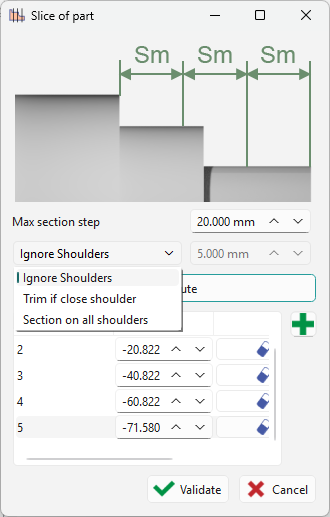
Das Feld für Max. Schnittschritt (Sm) ermöglicht die Definition der maximalen Länge in Z zum Schneiden des Teils. Das Feld für Schulter ermöglicht die Definition eines Toleranzwertes für die Erkennung von Schultern während der Schnittberechnung. Die Dropdown-Liste bietet 3 Arten von Verhalten für die Anwendung von Schnitten auf oder um Schultern basierend auf dem Toleranzwert: Schultern ignorieren: Erzeugt die Schnitte auf den Schrittwerten, ohne Schultern zu berücksichtigen Zuschneiden bei naher Schulter: Die Schritte werden angepasst, wenn eine Schulter innerhalb der Toleranz erkannt wird und der Schnitt nahe oder auf der Schulter erstellt wird. Schnitt auf allen Schultern: Schnitte werden auch auf allen Schultern erstellt. Siehe Video unten. Nachdem die Werte definiert und ausgeführt wurden, wird im leeren Bereich eine Tabelle generiert. Sie können hinzufügen (mit dem Grünen Kreuz ), löschen aus der Liste und sogar die Z-Schnitte modifizieren, indem Sie die Werte in der Tabelle . Diese Änderungen werden dynamisch auf das Teil angewendet. |
|
||

|
Schnitt auf allen Schultern: Dies erzeugt Schnitte auf allen Schultern des Teils. Schnitte werden auch entlang des Teils basierend auf dem maximalen Schnittschritt erstellt. Der Toleranzwert ist ausgegraut, da er in diesem Modus nicht berücksichtigt wird. Sehen Sie sich ein Video rechts an, das diese Option demonstriert.
|
|
|
|
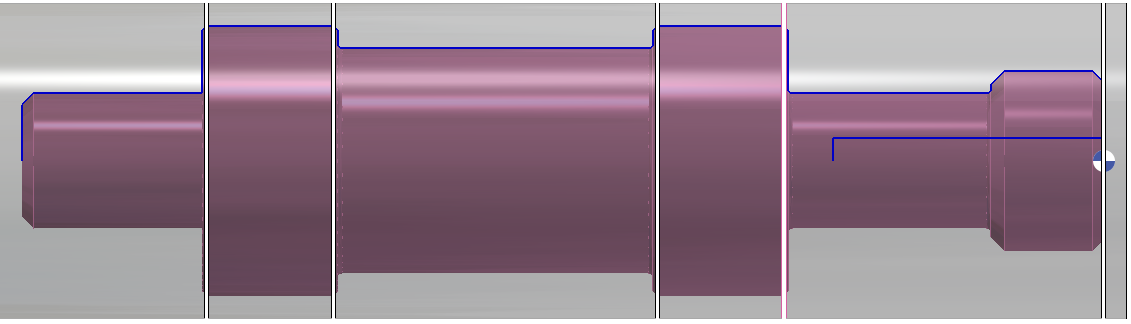
Der Schnittcursor kann auch dynamisch verschoben werden auf dem Teil verschoben werden, indem Sie ihn einfach anklicken und ziehen an die gewünschte Position. Der Z-Wert in der Tabelle passt sich entsprechend an. |
|
||
|
Wenn Sie bestätigen, gibt es keine sichtbare Änderung in der Geometrie. Diese Informationen werden nur während der Anwendung einer automatischen Opelist berücksichtigt. Die gesamten Opelist-Zyklen werden auf jeden Schnitt angewendet, wobei nur die kompatiblen Zyklen pro Schnitt implementiert werden.
Sehen Sie sich ein Video rechts an, das ein Beispiel für den Befehl zeigt. |
|
||