Einleitung

|
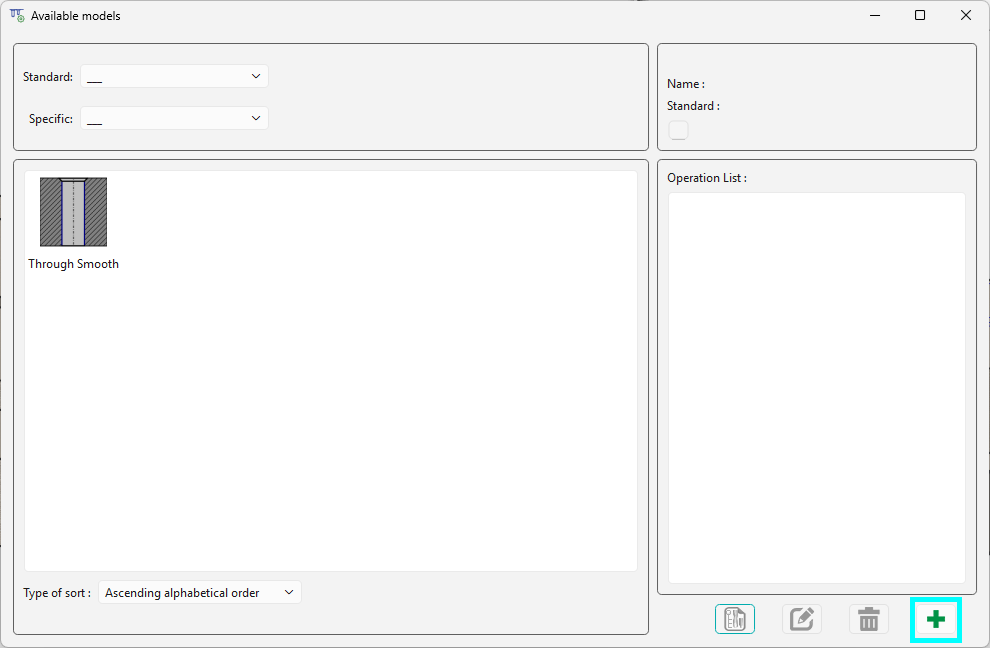
Der Verwaltung von Benutzerbohrungen Befehl ermöglicht die Erstellung neuer benutzerdefinierter Bohrungsmodelle. Beim Starten des Befehls öffnet sich ein Fenster, und alle vorhandenen Modelle sind auf dem Bildschirm verfügbar. Sie können zwischen den Familien Standard und Spezifisch wählen. Um ein neues Modell zu erstellen, klicken Sie auf das grüne Plus-Symbol unten rechts. Die Erstellung eines Modells erfolgt in 3 Schritten:
|
|

|
|
|
Erstellung eines Modells
|
|||
|
|
|
|
|

1. Allgemeine Form der Bohrung
|
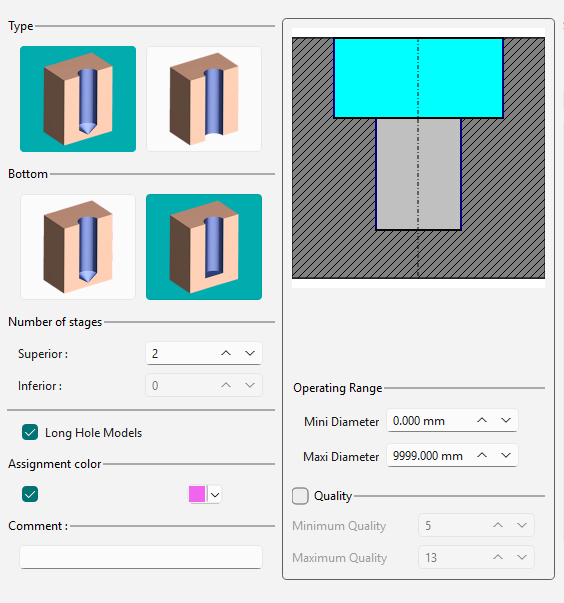
Die linke Hälfte des Dialogs sammelt die allgemeine Eigenschaften der Bohrung. Diese Informationen beeinflussen die Suche nach einem passenden Modell während ihrer Anwendung. Es ist wichtig, dass diese Parameter gut definiert sind. Die Beschreibung dieser Parameter finden Sie unten.
|
|
||

|
Bohrungstyp: 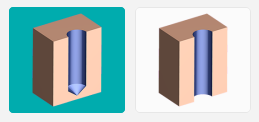
Wählen Sie zuerst den Typ: Grundbohrung (links) oder Durchgangsbohrung (rechts). |
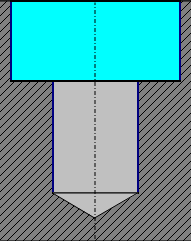
Grundbohrung
|
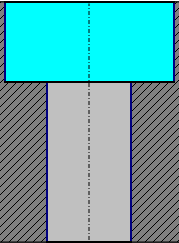
Durchgangsbohrung
|

|
Bodenart: 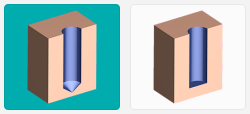
Nur für Grundbohrungen, wählen Sie zwischen konisch (links) oder flach (rechts) Boden. |
Konisch
|
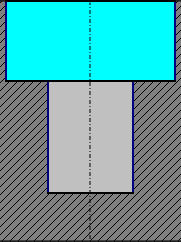
Flach
|

|
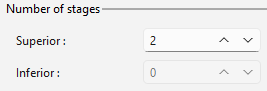
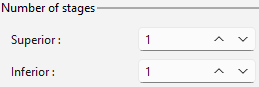
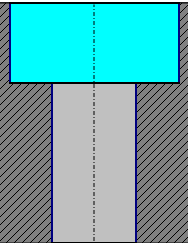
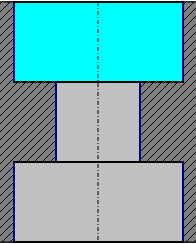
Definition der Anzahl der Stufen Obere Stufen beziehen sich auf Ebenen oberhalb der Bohrungen. Untere Stufen entsprechen Ebenen unterhalb der Bohrungen. Zwei wichtige Punkte zu beachten:
|
|
|
|
|
||

|
Lange Bohrungsmodelle: Sortierkriterium für die Bohrungserkennung. Durch Auswahl dieser Option erlauben Sie GO2cam, dieses Modell für eine Bohrung vorzuschlagen, die während des Erkennungsprozesses als „lang“ kategorisiert wird. Erinnerung: Während der Erkennung können Sie Kriterien für die Identifizierung langer Bohrungen festlegen, indem Sie das Verhältnis von Länge zu Durchmesser angeben. Der Standardwert für dieses Verhältnis ist 7, was bedeutet, dass eine Bohrung als lang eingestuft wird, wenn ihre Länge das Siebenfache ihres Durchmessers überschreitet. |
||

|
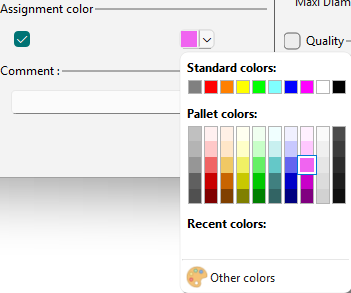
Farbenzuweisung Bohrungsmodelle erhalten eine spezifische Farbe, damit sie gezielt auf gleichfarbigen Flächen eines Solids angewendet werden können. |
|
|

|
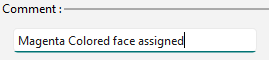
Geben Sie im Feld beliebige Kommentare ein. Diese werden im Dialogfeld Verfügbare Modelle für das ausgewählte benutzerdefinierte Bohrungsmodell angezeigt. |
|
|

|
|||

|
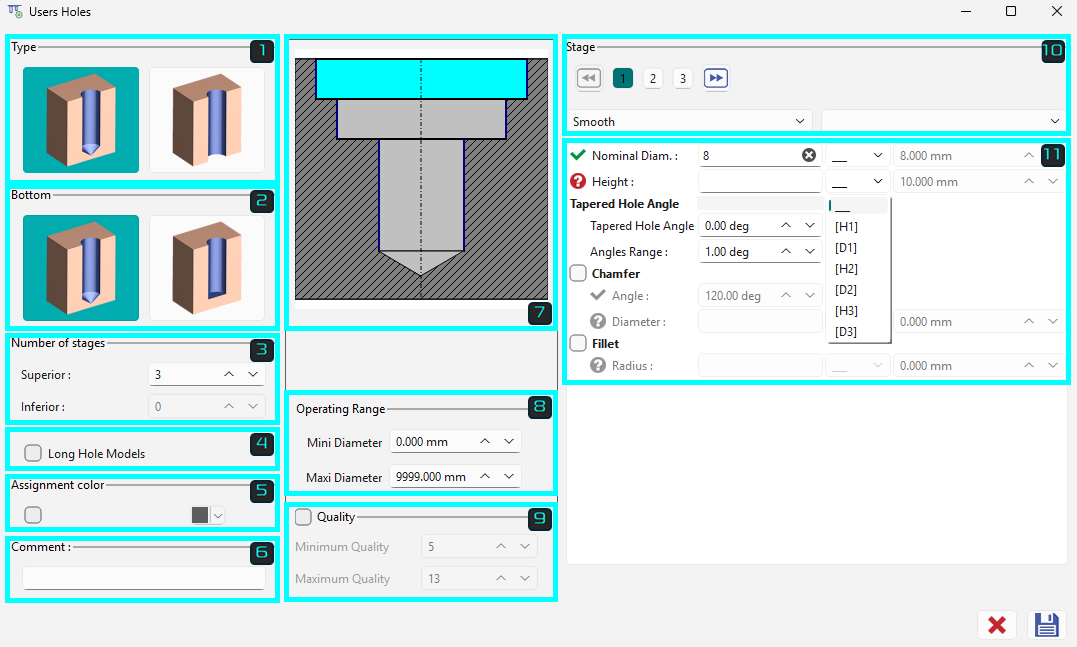
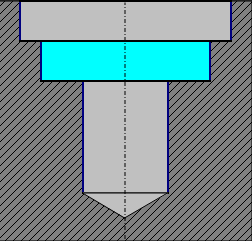
Grafische Hilfe Die Merkmale der erstellten Benutzerbohrung werden in der Mitte des Dialogfelds angezeigt. Die Form passt sich dynamisch an, während die Bohrungsparameter definiert werden. Der aktuelle Schritt, für den die dimensionsbezogenen Parameter definiert werden, wird durch die cyanfarbene Markierung hervorgehoben. |
|
|


|
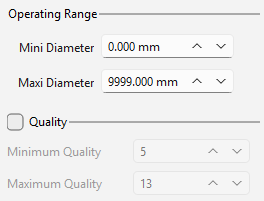
Unter der Bohrungsansicht befinden sich 2 Kriterien bezüglich der Verwendung von Modellen bei der Solid-Erkennung:
|
|
|
2. Dimensionsbezogene Parameter definieren
|
Nachdem die Form der Bohrung bestimmt wurde, fahren Sie mit dem nächsten Schritt fort. Modelltypen: An diesem entscheidenden Punkt muss der Benutzer entscheiden, welchen Modelltyp er erstellen möchte:
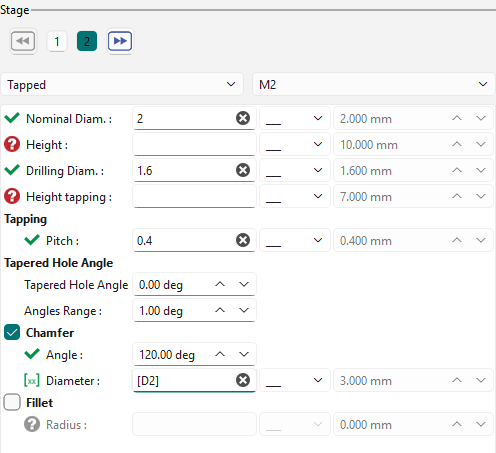
Die rechte Seite des Dialogfelds ist vollständig der dimensionsbezogenen Definition der Stufe gewidmet. |
|
||

|
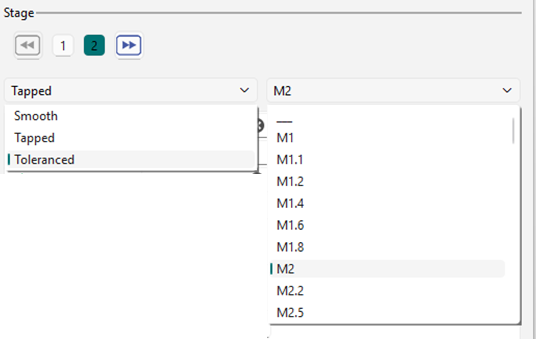
Qualität der Stufen Die Stufen können durch Klicken auf die Nummern oder durch Verwendung der Vorwärts-/Rückwärtssymbole geändert werden. Jede Stufe kann drei verschiedene Qualitäten haben: glatt , Senkung , und Gewinde . Wenn eine Bohrung gerieben werden muss, fällt sie unter die Kategorie „glatt“. Wenn es sich um eine Gewindebohren oder eine Senkung Bohrung handelt, können Sie auf das Feld „ Standardwert “ zugreifen. Geben Sie den erforderlichen Wert für „ Mx “ ein, und die entsprechenden Standardwerte füllen automatisch die Felder darunter aus. |
|
|

|
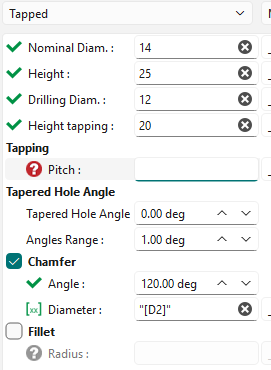
Dieses Dialogfeld bleibt über alle Bohrungstypen hinweg konsistent. Wenn eine Option nicht ausgewählt wurde, ist sie einfach nicht verfügbar. Zuerst müssen Sie die Durchmesser und Höhen der Stufe angeben. Definieren Sie dann das Gewindesteigung . Schließlich erhalten Sie die Parameter für die technologischen Optionen der Stufe:
|
|
|
|
Ein Icon-System ermöglicht die Identifizierung des Status jedes Parameters: |
|||

|
Der Parameter ist validiert |
||

|
Eine Werteingabe muss erfolgen |
||

|
Eine Eingabe einer Formel (oder eines Wertes) muss erfolgen |
||
Fasen und VerrundungenIn diesem Zusammenhang bietet GO2cam die Option, entweder eine Fase oder eine Verrundung zu erstellen, je nach technologischer Machbarkeit. Sie können die entsprechende Option auswählen, indem Sie die entsprechenden Kontrollkästchen aktivieren. |
|||
|
|
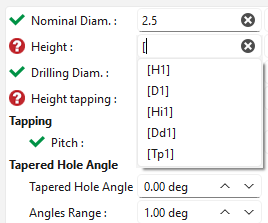
Hilfe zur Formeleingabe: Durch Eingabe von „[`“ wird eine Dropdown-Liste mit verfügbaren Parametern angezeigt, was die Implementierung von Formeln im Bohrungsmodell erleichtert. |
|
|
3. Operationsliste definieren
|
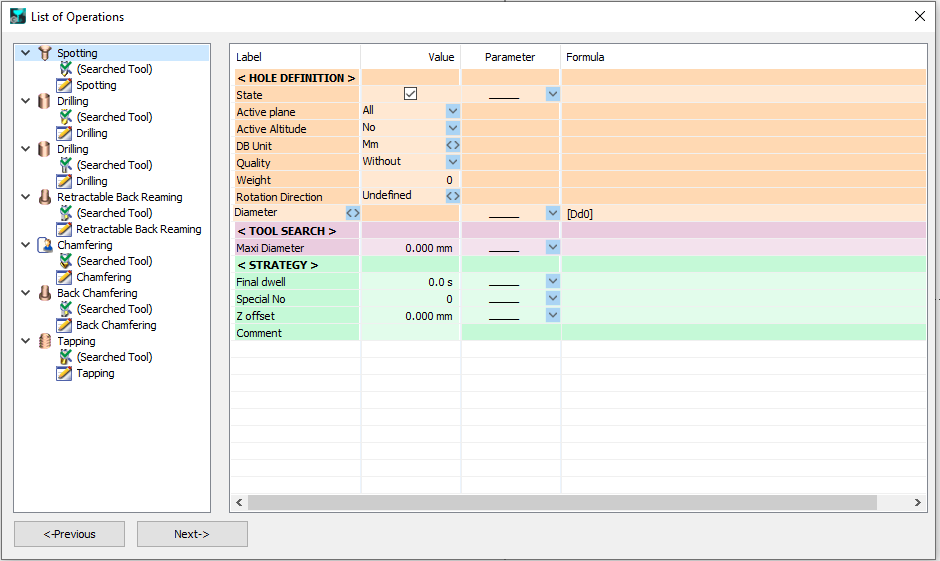
Nachdem die Stufen definiert wurden, klicken Sie auf „ Weiter “, um auf die Seite zu gelangen, auf der Sie die Operationsliste definieren können. Unabhängig vom definierten Bohrungsmodell generiert GO2cam eine Standard-Operationsliste, die Sie entweder bestätigen oder ändern . Weitere Informationen zur Operationsliste finden Sie hier: Operationsliste verwalten und ändern . |
|
|
|
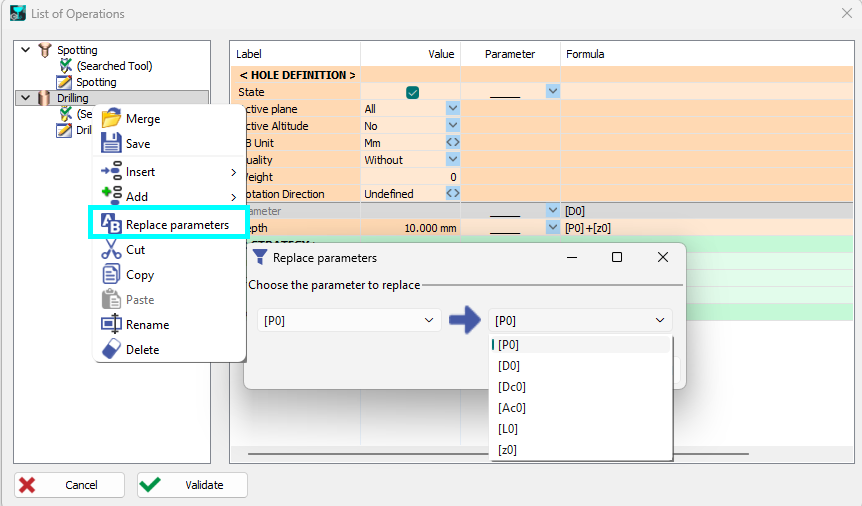
Suchen und Ersetzen bei Benutzerbohrungen Für die Operationsliste ist eine neue Funktion in einem Baum-Popup verfügbar, um Parameter zu ersetzen. |
|
4. Modell speichern
|
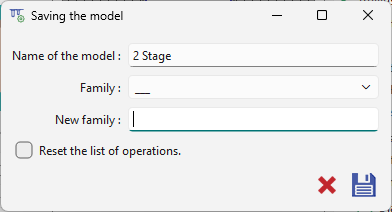
Nach Abschluss aller erforderlichen Schritte, vergessen Sie nicht, Ihr Modell zu speichern . Geben Sie ihm einen beschreibenden Namen und wählen Sie eine Familienkategorie, die Ihnen hilft, Ihre Modelle bei Bedarf leicht zu organisieren und zu finden. Die Erstellung einer neue Familie erfolgt zu diesem Zeitpunkt. Geben Sie einfach einen neuen Namen in das Feld „ Familie ’ |
|
|
|
|
Beim Speichern eines bearbeiteten Modells können Benutzer die Operationsliste mit der Checkbox zurücksetzen. |
|
Modell ändern
|
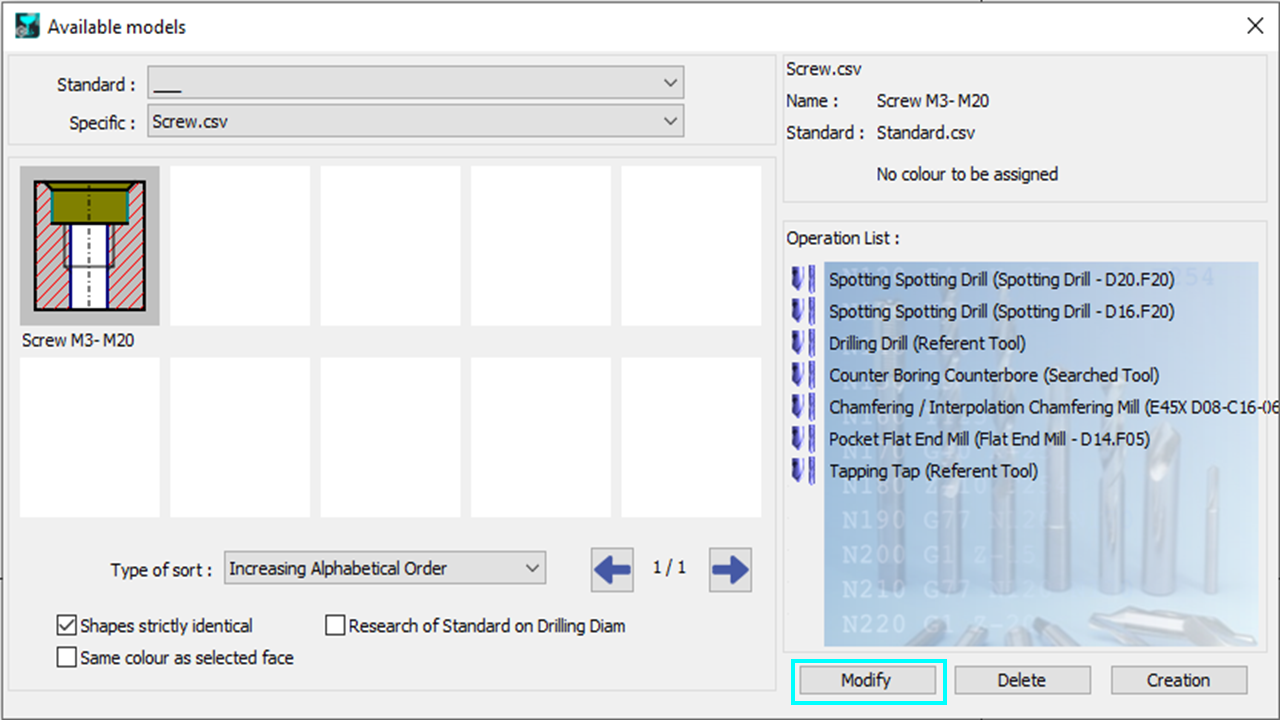
Wählen Sie ein Modell aus der Bibliothek der Benutzer-Modelle aus und klicken Sie dann auf Ändern . |
|
|
Beim Zugriff auf die Operationsliste, die mit einem Modell verbunden ist, erhalten Sie Zugriff auf alle zu verwendenden Zyklen und Werkzeuge. Die Funktionalitäten, die während der Ersterstellung verfügbar sind, können auch für Änderungszwecke genutzt werden:
Zusätzlich können Sie durch Klicken auf „Zurück“ in der unteren linken Ecke des Dialogfelds auf die Seiten zur Definition von dimensionsbezogenen und topologischen Parametern zugreifen. Es gibt zwei Hauptgründe für die Modelländerung:
|
|
|
Wenn Sie die Topologie eines Modells in GO2cam ändern, die zugehörigen Operationslisten werden zurückgesetzt . Dies liegt daran, dass die vorhandenen Operationen möglicherweise nicht mehr mit der neuen Modellkonfiguration kompatibel sind. Durch diese Initialisierung hilft GO2cam, schwerwiegende Fehler zu vermeiden und stellt sicher, dass das Modell mit seiner aktualisierten Topologie konsistent bleibt. |
|