Übersicht
Die Werkzeugbibliothek ist in allen Bearbeitungsmenüs zugänglich. Das Symbol in der Werkzeugleiste ist anders in jedem Menü und das L ist der verfügbaren Werkzeuge hängt von der Art der Operationen ab, die Sie programmieren können. Diese Hilfeseite soll erklären, wie Sie ein Werkzeug von jedem Typ auswählen und wie Sie die Werkzeuge in der Bibliothek sortieren und suchen.
Beachten Sie, dass alle Werkzeugformen wie Konusfräser und Tonnenfräser in den Zyklen verwaltet werden. GO2cam verwaltet auch Werkzeuge mit Kegelschaft.
|
|

Fräs-, Dreh- und Drahterodierbibliotheken
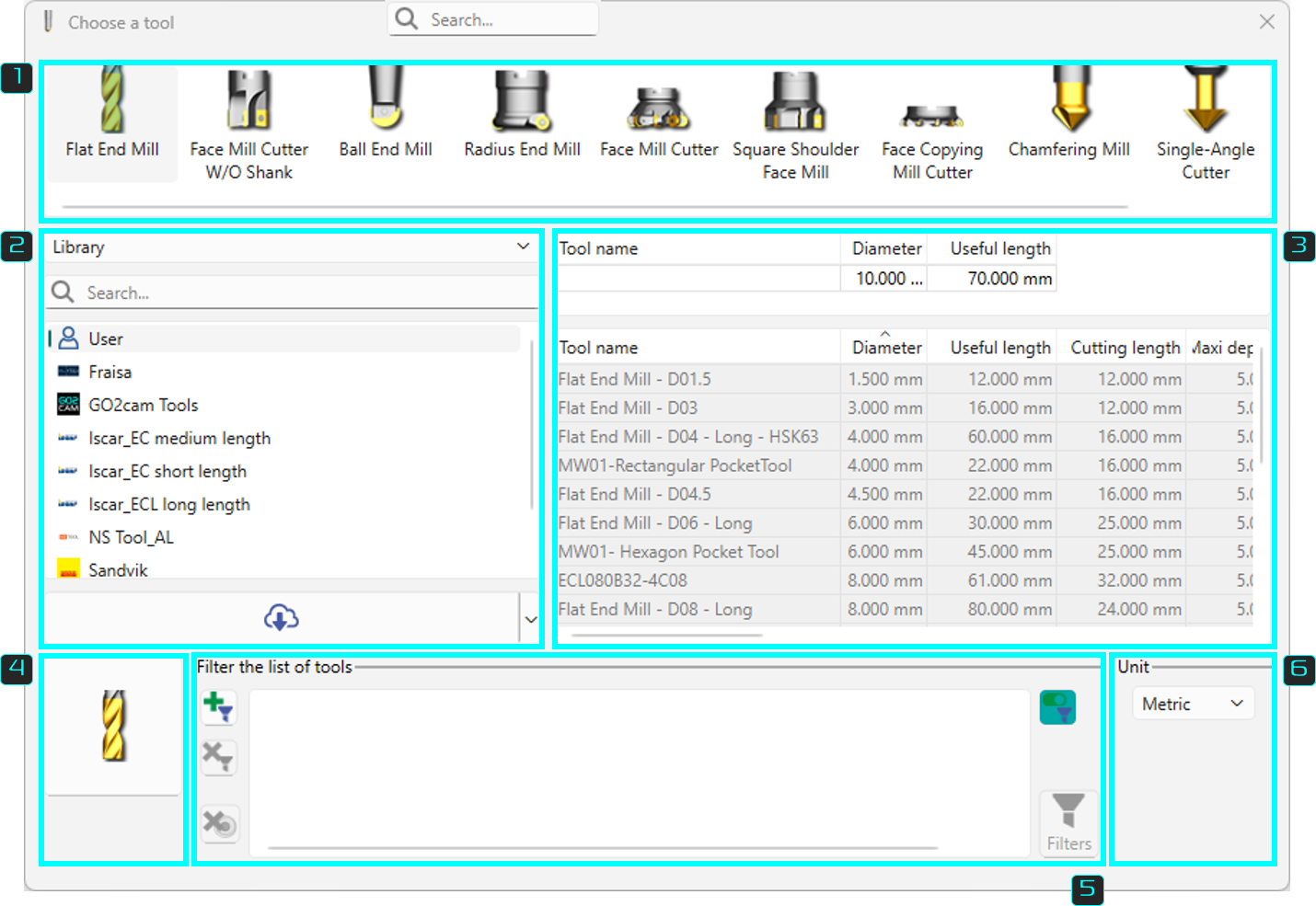
Bibliotheksbereich für Fräsen
|
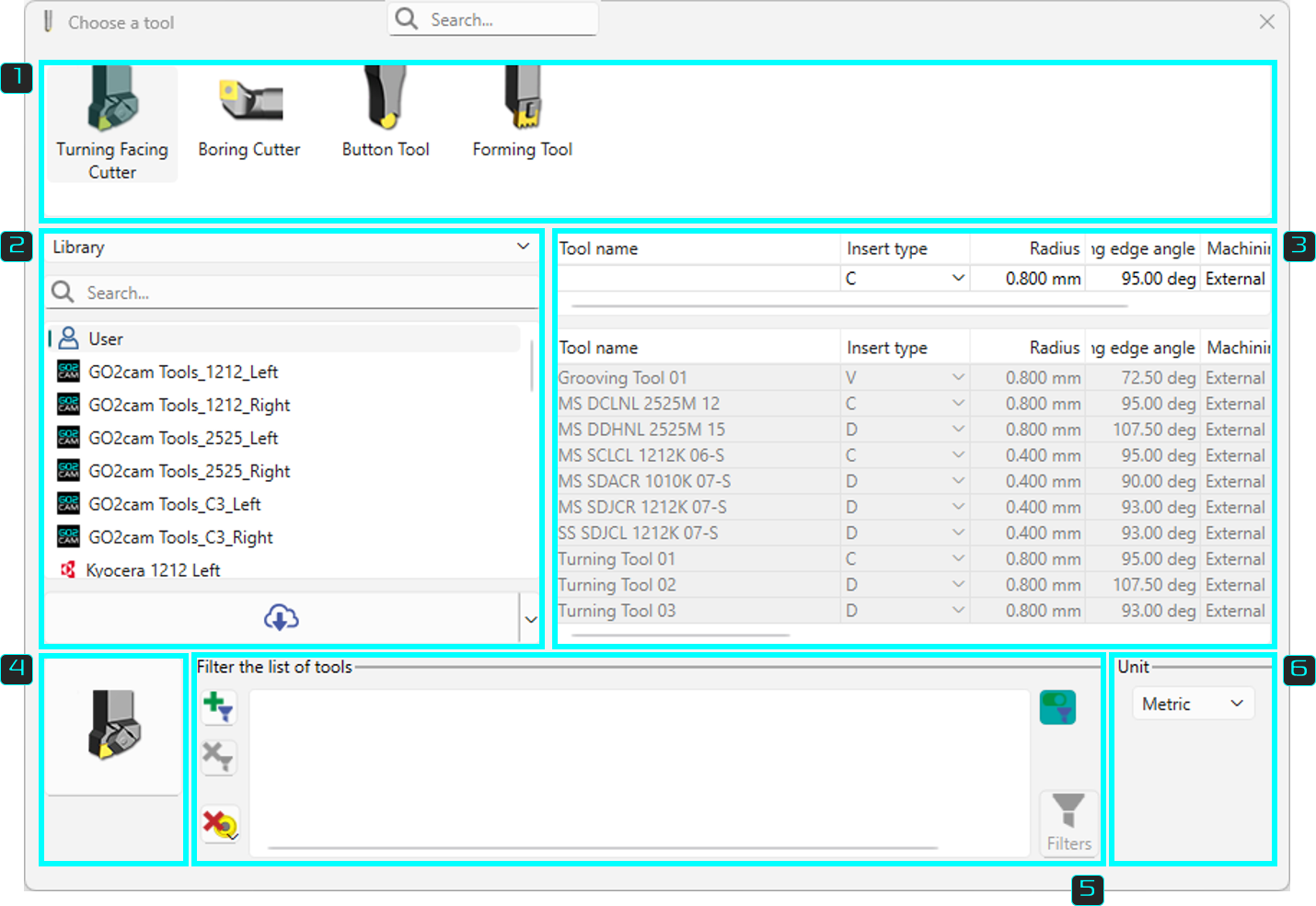
Bibliotheksbereich für Drehen
|
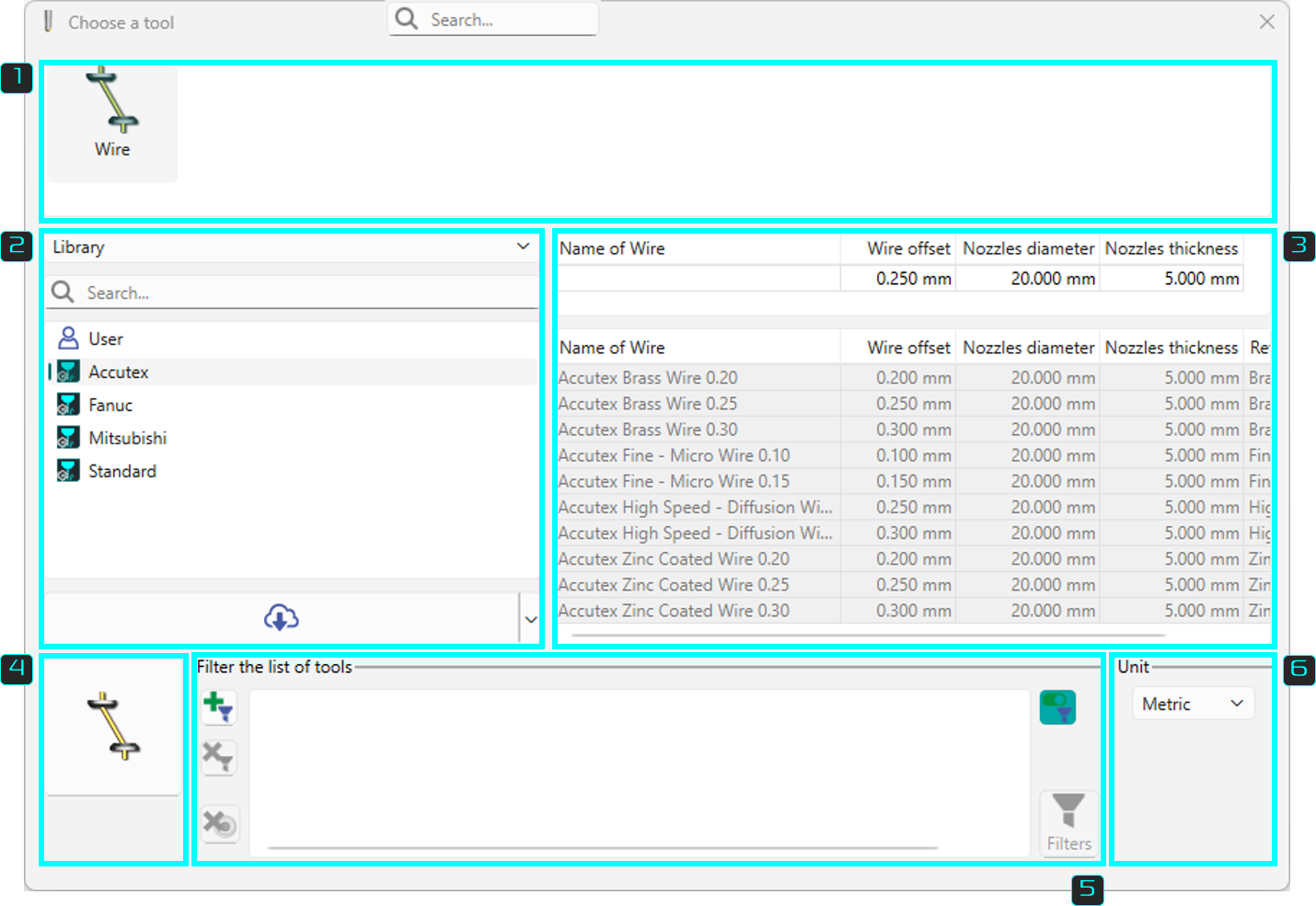
Bibliotheksbereich für Drahterodieren
|
Bibliotheksbereiche

|
Werkzeugtypen |
Klicken Sie auf die gewünschte Werkzeugfamilie um die entsprechende Werkzeugbibliothek zu öffnen. Die Liste der verfügbaren Werkzeuge wird auch entsprechend der ausgewählten Bearbeitungsoperation gefiltert, wenn die Operation bereits definiert wurde. Zum Beispiel, im Bohrungsmenü, beschränkt die Auswahl der Gewindebohrungsoperation die Liste nur auf Gewinde- und Formbohrer. |

|
Liste der Werkzeuge für jeden Werkzeugtyp |
Standardmäßig wird ein Platzhalterwerkzeug mit vordefinierten Werten bereitgestellt. In diesem Fall zeigt das Symbol in der Werkzeugleiste eine orangefarbene Anzeige. Wenn ein Werkzeug aus der Bibliothek ausgewählt wird, werden seine Details in diesem Bereich angezeigt und das Symbol in der Werkzeugleiste ändert sich zu einer grünen Anzeige. Die angezeigten Werkzeugparameter können bei Bedarf geändert werden, einschließlich der Parameter von Werkzeugen, die bereits in der Bibliothek gespeichert sind. Das Download-Symbol bietet Zugriff auf Werkzeugbibliotheken verschiedener Werkzeughersteller. |

|
Download von Drähten Der Dialog Drahtbibliothek bietet nun Zugriff auf die GO2tool-Bibliothek, mit 14 verfügbaren Bibliotheken zum Download . Dies ist genau dasselbe Fenster wie beim Fräsen und Drehen. |
|
|

|
Bibliothek |
Eine Liste der verfügbaren Werkzeuge wird entsprechend der ausgewählten Quelle angezeigt:
|

|
Werkzeugseite |
Access the tool characteristics and ability to define a complete tool with its holder(s): hier klicken . Auch zugänglich von Werkzeugtypen Bereich durch ein Rechtsklick>Werkzeug auf der Werkzeugfamilie. |
|

|
Liste der Werkzeuge filtern |
Tools can be filtered and in der Bibliothek sortiert using multiple selection criteria to simplify the search process. Eine automatische Werkzeugvoreinstellung, genannt Werkzeugfinder , ist ebenfalls verfügbar. Der Werkzeugfinder schlägt geeignete Werkzeuge basierend auf der Geometrie der zu bearbeitenden Tasche vor. For more information, Klicken Sie hier um zu verweisen Werkzeugfinder . |

|
Einheit |
Wählen Sie entweder Metrisch oder Imperial Einheit. |
|
|
Neue Suchleiste in den Feldern 'Werkzeug auswählen' und 'Bearbeitungszyklus auswählen', um nach spezifischen Werkzeugen oder Bearbeitungszyklen zu suchen. 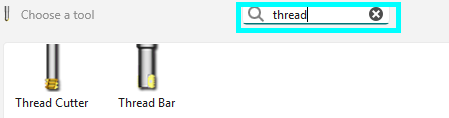
|

|
|
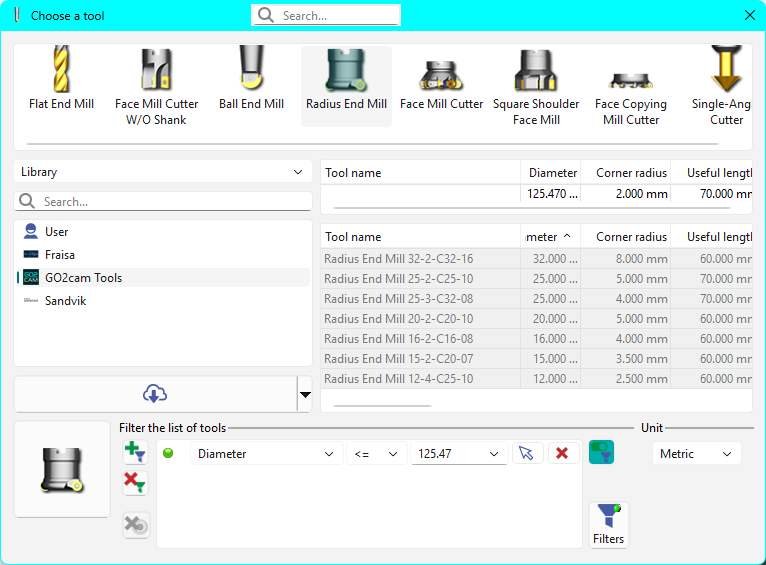
Die Standard-Sortierung der Liste der angezeigten Werkzeuge ist nun nach Durchmesser statt nach Name. |
||
|
|
Die Elemente der Werkzeug- und Zyklusbibliotheken sind in Grau geschrieben und der Hintergrund ist ein helleres Grau. |
|
Werkzeug duplizieren
|
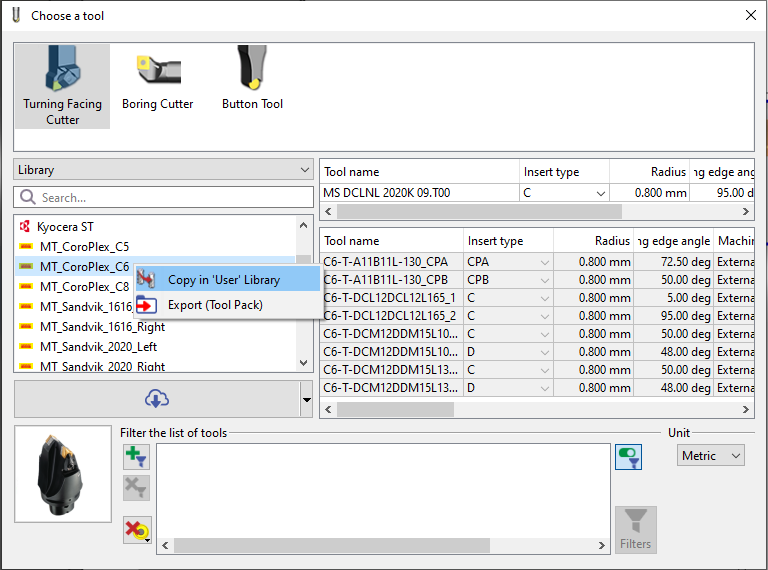
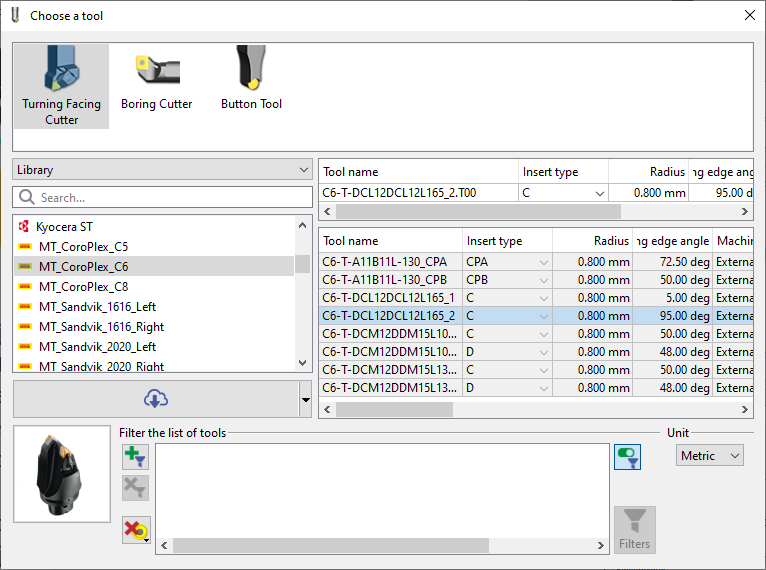
Für Werkzeugkataloge und Herstellerwerkzeugdateien ( GO2tool ), kann die Kopieren Funktion verwendet werden, um ein vollständiges Werkzeug oder mehrere Werkzeuge in die lokale Werkzeugdatenbank zu übertragen. Die kopierten Daten umfassen die Fräser-, Halter- und zugehörigen Symboldateien, die in den entsprechenden Verzeichnissen gespeichert werden (wie z.B. Werkzeug , sym und forme ). Nach dem Kopieren können die Werkzeuge lokal geändert und verwaltet werden, ohne die ursprünglichen Katalogsdaten zu beeinträchtigen.
|
|
|
|
|
Werkzeugpaket
|
GO2tool unterstützt jetzt den Import und Export von benutzerdefinierten Werkzeugkonfigurationen mit GTZ-Dateien. Eine GTZ-Datei ist ein komprimiertes Archiv, das alle notwendigen Daten für ein bestimmtes Werkzeug enthält, einschließlich seiner Form, Symbole, Schnittparameter und Informationen zum Werkzeughalter. Um Ihre benutzerdefinierten Werkzeugeinstellungen mit anderen zu teilen, exportieren Sie sie einfach in eine GTZ-Datei. Empfänger können diese Datei dann einfach in ihre eigenen GO2tool-Instanzen importieren, indem sie sie per Drag-and-Drop ziehen oder die spezielle Importfunktion verwenden. |
|
Benutzerwerkzeugbibliothek und GO2Tools
|
|