Einleitung
General Machining Features (GMF) ist ein optionales Modul, das die automatische Berechnung und Erzeugung von geeigneten Werkzeugwegen zur Bearbeitung eines Volumenkörpers ermöglicht Prismatisch Teils.
|
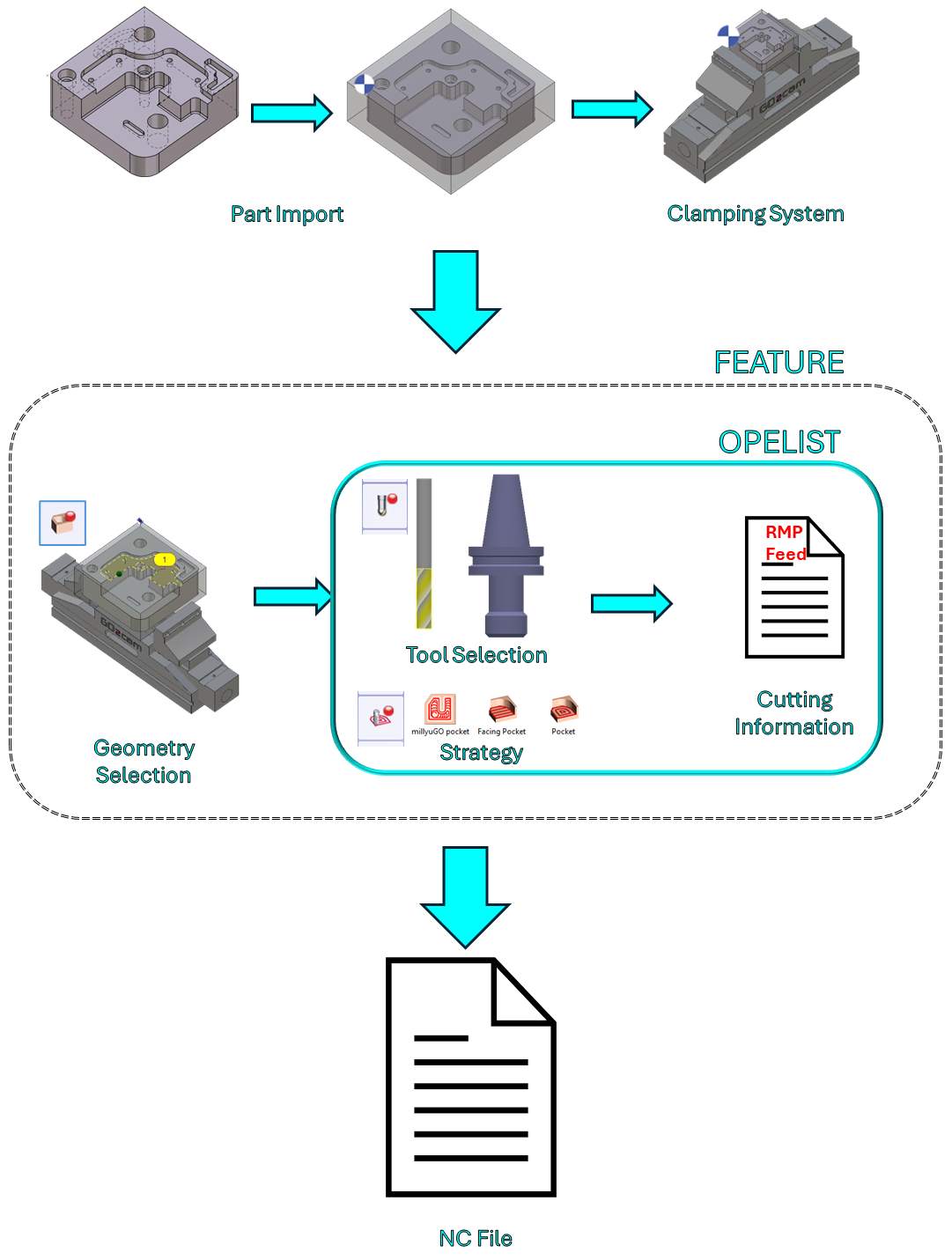
Ein typischer Prozessablauf auf GO2cam ist rechts dargestellt. Er kann wie folgt zusammengefasst werden:
Davon ist der 2. Schritt der zeitaufwändigste. Die Opelliste fasst einige der Aktionen wie die Werkzeug- und Strategieauswahl sowie die Definition der Schnittinformationen zusammen. Dies hilft, manuelle Aktionen im Workflow zu reduzieren. Die Einführung von Fräsfeatures reduziert die manuellen Aktionen, die für die Bearbeitung eines Teils erforderlich sind, weiter. Diese automatischen Features Option ist fast eine Ein-Klick-Anwendung die nach dem Start Folgendes tut:
Nur Prismatisch Topologien werden automatisch erkannt und bearbeitet! |
|
|
Ab GO2cam 2026 verbessert der Workflow-Assistent die ersten 2 Schritte weiter und automatisiert sie. Der beim Import gestartete Workflow bietet eine schrittweise Anleitung für die Einrichtungsprozesse des Teils. Er bietet auch die Möglichkeit, die Bearbeitungsumgebung direkt zu definieren und implementiert GMF im Menüband. Entdecken Sie den Workflow, indem Sie hier auf den Link klicken! |
Entdecken Sie den Workflow, einschließlich der Bearbeitungsfeatures auf einem Dreh-Frästeil, unten: 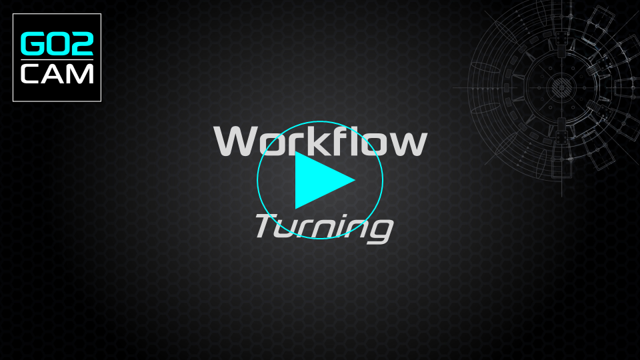
|
Verwendung von Features

|
Der Befehl Features ist im Reiter Design unter dem Menü Volumen verfügbar. |
|

|
Wählen Sie das Symbol Automatische Erkennung aus dem Untermenü auf der linken Seite des Bildschirms, um das Fenster zur automatischen Erkennung zu starten. Dieses Fenster kann auch gestartet werden, wenn im Design-Umfeld keine Feature-Erkennung durchgeführt wurde, direkt im Fräsen Reiter unter dem Bohrung/Feature Untermenü und Auswahl von Automatisch . Sie werden mit einer Fehlermeldung aufgefordert. 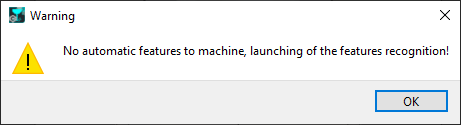
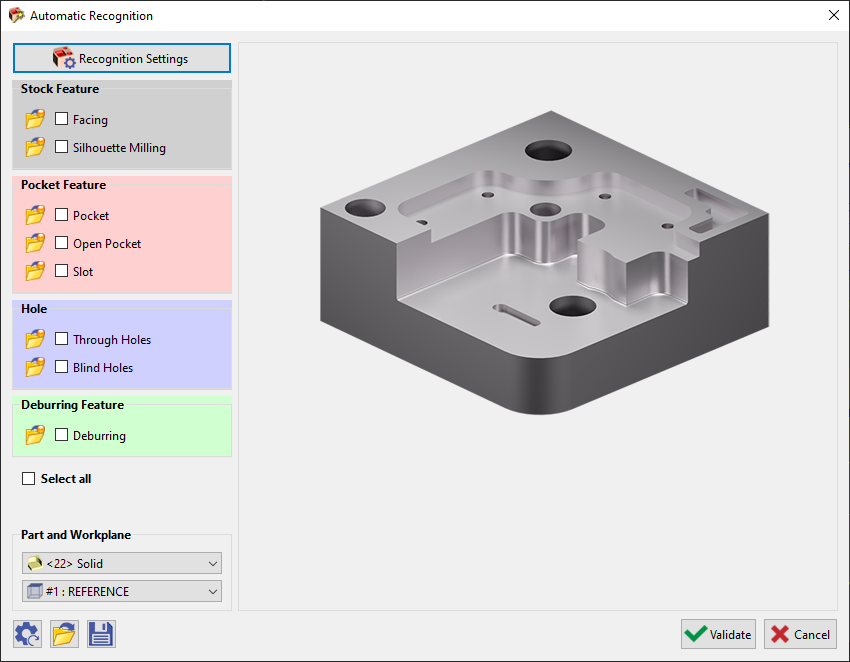
Nach dem Klicken auf OK wird das Fenster zur automatischen Erkennung gestartet. Die Features basieren auf mehreren Berechnungen:
|
|
|
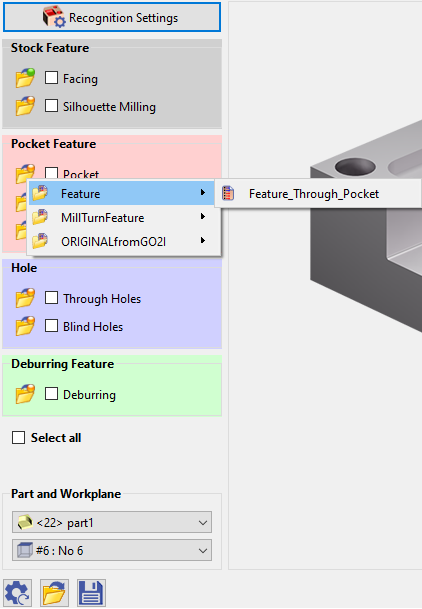
Diese Features sind mit vordefinierte Opelisten verknüpft. Dies wird durch die orangefarbene bubble on the folder icons. Wenn Sie auf das Ordnersymbol für das jeweilige Feature klicken, können Sie aus einer Liste anderer Opelisten wählen, vorausgesetzt, diese wurden vor der Anwendung des Features ordnungsgemäß definiert. Wenn Sie manuell die Opelliste auswählen auf diese Weise, wird die Blase grün in color. Sie können die Kontrollkästchen aktivieren einzeln für die erforderlichen Features oder Alle auswählen. Klicken Sie dann auf Validieren um den Prozess auszuführen. Eine Liste aller ausgewählten Features wird mit der automatischen Auswahl von Werkzeugen und Strategien bereitgestellt. Klicken Sie einfach auf Berechnen, um die Bearbeitungsberechnung auszuführen. (Wenn die Feature-Erkennung bereits im Design-Umfeld durchgeführt wurde, werden Sie beim Auswählen von Automatisch unter Bohrung/Feature im Reiter Fräsen direkt zu diesem Fenster weitergeleitet) 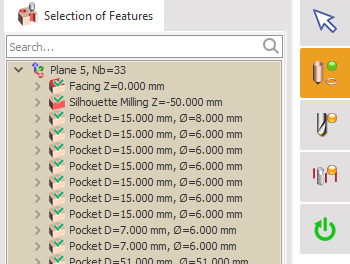
|
|
|

|
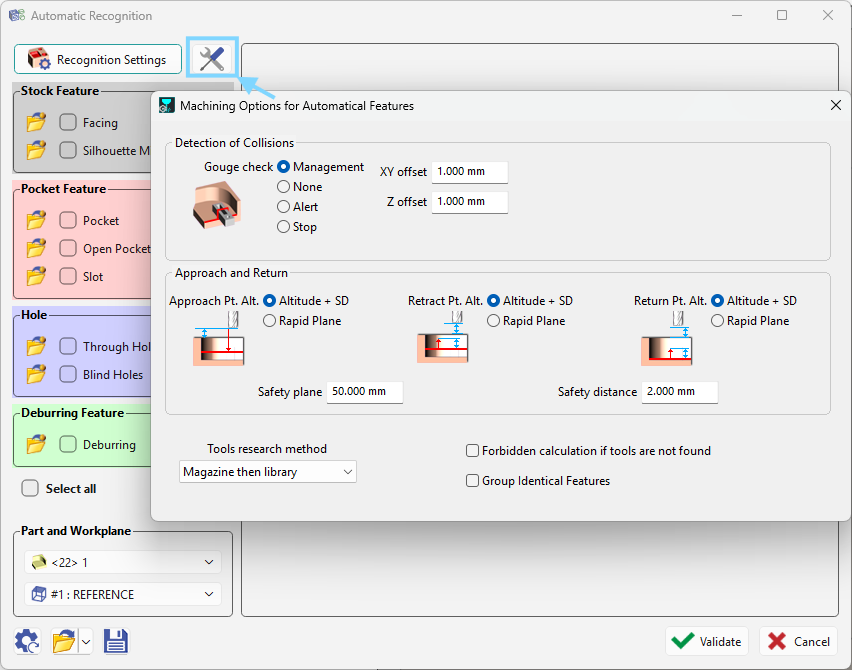
Der Features Dialog enthält jetzt einen neuen, dedizierten Dialog zur Verwaltung von Bearbeitungsoptionen. Dies bietet direkten Zugriff auf Steuerelemente für Kollisionserkennung, Anfahr- und Rückfahrhöhen sowie Werkzeugsuch-Einstellungen. |
|
|
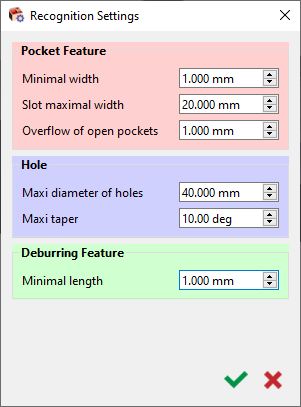
Fenster für Erkennungseinstellungen: Dieses Fenster für Erkennungseinstellungen wurde ab V6.11 hinzugefügt. Es ermöglicht die Einstellung einiger vorläufiger Parameterwerte für die Erkennung von Taschen-Features und Bohrungen . Sie können die minimale Breite definieren, um ein Feature als Tasche zu erkennen Ebenso eine maximale Breite für Schlitze, ein Wert darüber hinaus wird als Tasche erkannt. Ein weiterer interessanter Aspekt ist, dass Sie jetzt einen Überlauf für durchgehende Taschen definieren können, um sicherzustellen, dass die Taschentiefe vollständig bearbeitet wird. Sie können auch den maximalen Durchmesser und den Konuswinkel einstellen, um ein Feature als Bohrung zu erkennen. Eine minimale Länge kann auch eingestellt werden, auf die Entgraten angewendet wird. |
|
|
|
Die Konfigurationen im Erkennungseinstellungen und im Hauptfenster Automatische Erkennung können zurückgesetzt werden, indem Sie auf [1] . Diese Konfigurationen können auch gespeichert [3] und wieder geladen [2] werden, um sie auf ein anderes Teil anzuwenden. |
|
|
|
Dieses Video stellt das Prinzip der Feature-Erkennung im Fräsen anhand eines einfachen Beispiels vor. 
|
Dieses Video demonstriert die Anwendung der Fräs-Feature-Erkennung an einem komplexen Teil. 
|