|
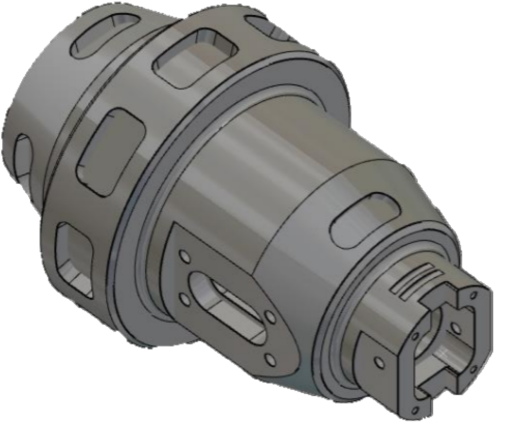
Ab V6.11 kann GO2cam erkennen Features auf Volumen für Mill-Turn Teile. Die Erkennung funktioniert für die Produktionsumgebung von:
|
|
Voraussetzung
Einige Bedingungen müssen für die Erkennung und Anwendung von Millturn-Features beachtet werden:
|
1 . Die Erkennung funktioniert nur, wenn eine Rotationsebene vorhanden ist.
|
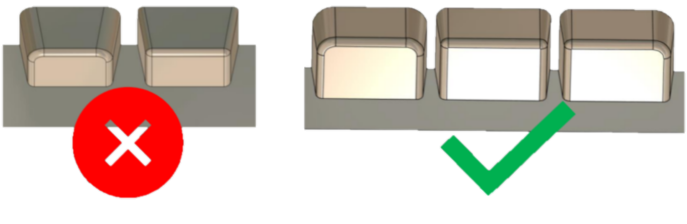
2 . Damit Taschen/Inseln erkannt werden, müssen sie einen konischen Radius haben. |
|
|
|
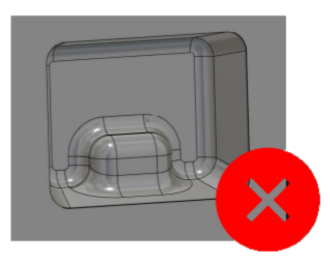
3 . Komplexe 3D-Formen werden nicht erkannt. |
|
4 . Nur Formen mit konstantem Konuswinkel werden berücksichtigt. |
|
|
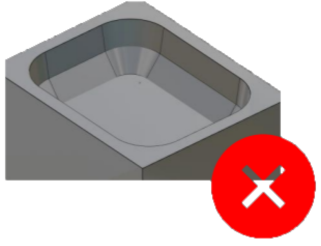
5 . Keine geneigte Bodenfläche wird berücksichtigt. |
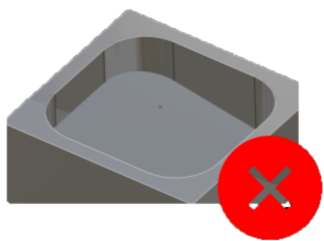
|
|
|
Erkannte Typologie
|
Die Typologie der erkannten Features sind: Taschen, offene Taschen und Nuten. Die erkannten Features für jeden sind wie folgt: |
|
|
Taschen-Features: 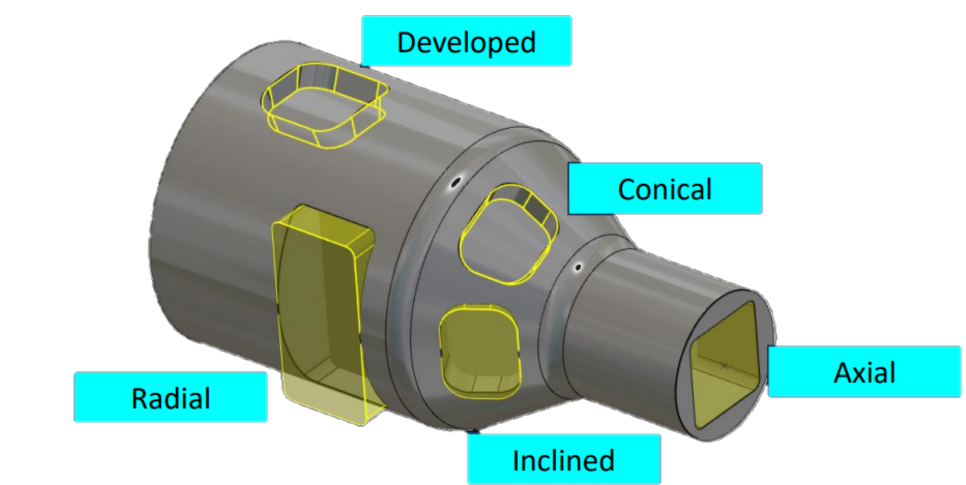
|
Nut-Features: 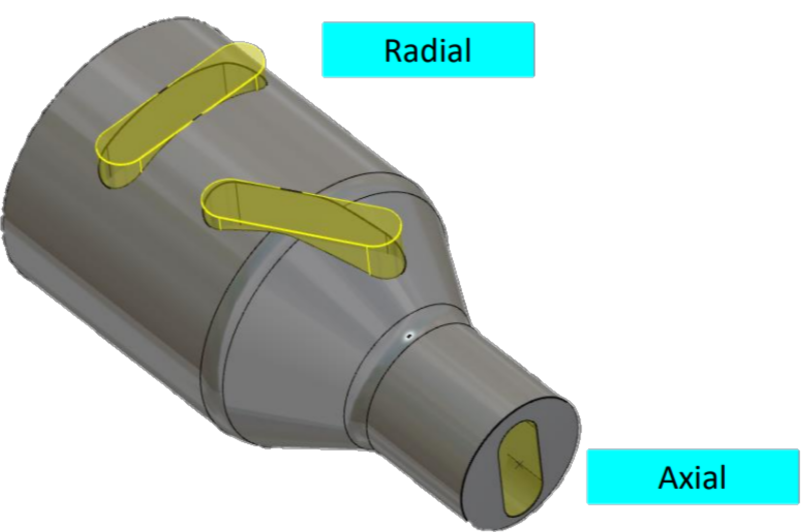
|
|
Offene Taschen-Features: 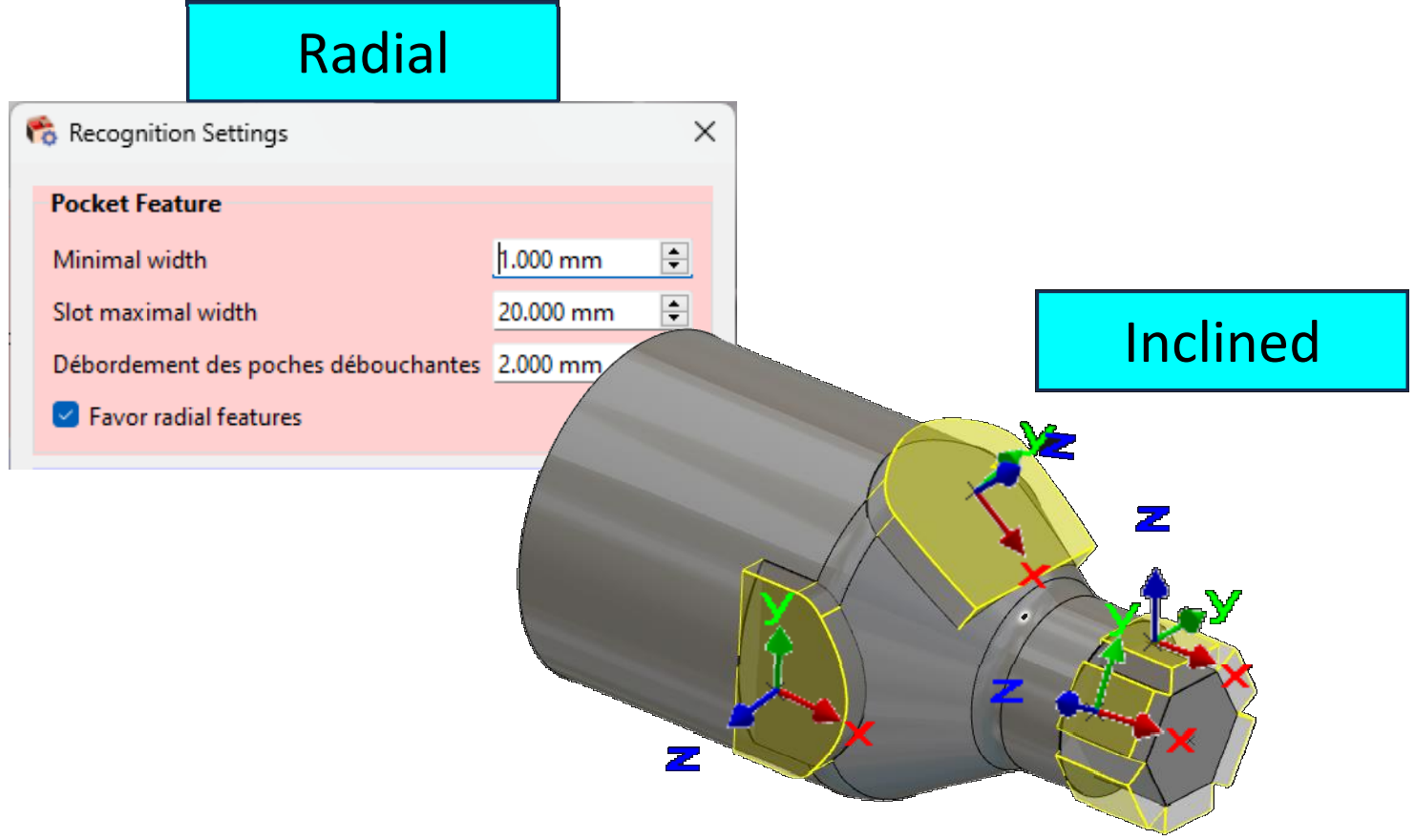
Im Erkennungseinstellungen können Sie wählen, ob Sie Radiale Features bevorzugen oder nicht |
Offene Taschen-Features: 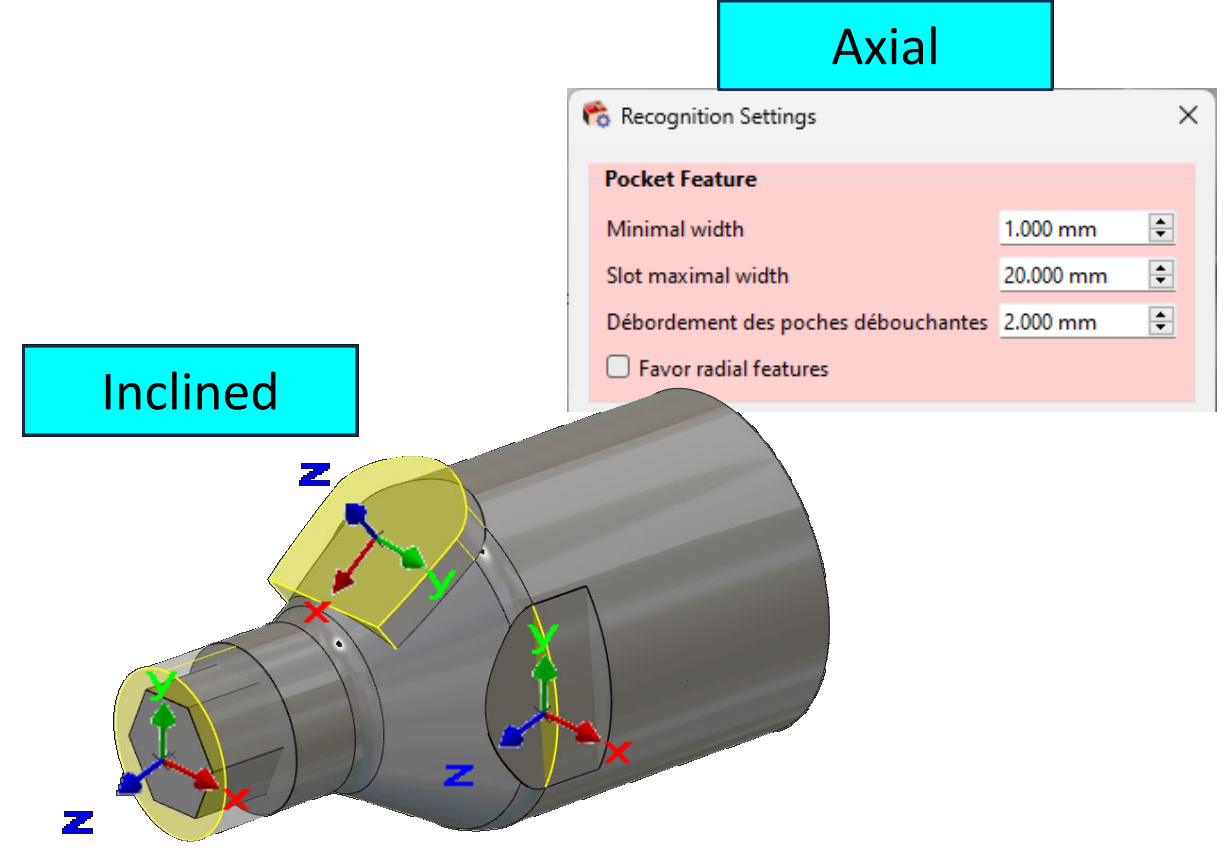
|
|
Neue Möglichkeit, ein offenes Taschen-Feature (lokal oder total) zu schließen Die Funktion "offener Bereich im Profil" wird nun auch für Features berücksichtigt. Dies kann helfen, Risiken von Werkzeugkollisionen zu mindern. Um ein Element des Features zu schließen, klicken Sie einfach auf die entsprechende Fläche des Features. Ähnlich wie bei Profilen können Sie den Zustand eines gesamten Bereichs ändern, anstatt Element für Element zu klicken:
Hinweis: Es gibt eine Einschränkung im Vergleich zu Profilen – nur Elemente, die ursprünglich im Feature offen waren, können geschlossen (und bei Bedarf wieder geöffnet) werden. Wenn eine Fläche nicht geändert werden kann, wird sie beim Überfahren in rot angezeigt. |

|
Prozess für Automatisierung
|
Der Prozess zur Anwendung des automatischen Features in MillTurn ist ähnlich dem beim Fräsen:
|
||
|
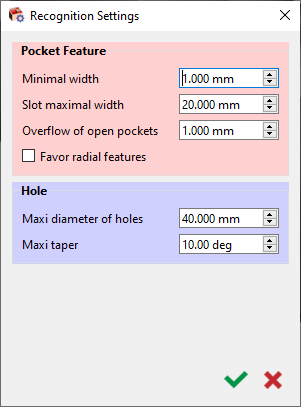
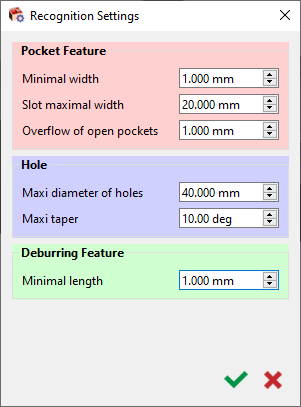
Fenster für Erkennungseinstellungen: Dieses Fenster für Erkennungseinstellungen wurde ab V6.11 hinzugefügt. Es ermöglicht die Einstellung einiger vorläufiger Parameterwerte für die Erkennung von Taschen-Features und Bohrungen . Ein weiterer interessanter Aspekt ist, dass wir jetzt einen Überlauf für durchgehende Taschen definieren können, um sicherzustellen, dass die Taschentiefe vollständig bearbeitet wird. Beim Fräsen kann eine minimale Länge festgelegt werden, auf die entgratet wird. |
|
|
|
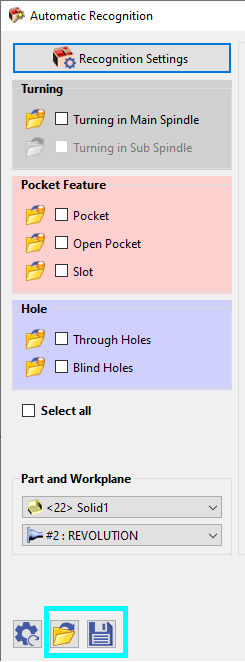
Alle automatischen Programmierfunktionen wurden in einem einzigen Fenster zusammengeführt. Drehen : application of an automatic turning opelist for turning operations based on recognized parameters, adapting to main or secondary spindle as per plane selection (revolution or rework/return plane). Es ist zwingend erforderlich, dass während des Erstellungsprozesses der automatischen Opelist eine vordefinierte Typologie vorhanden ist, damit diese auf Features angewendet werden kann. Die Standardauswahl erfolgt auf der ersten kompatiblen Opelist im Ordner! Ausgegraut, wenn Zyklus im Bearbeitungsbaum vorhanden ist. Die Liste der Opelisten/automatischen Opelisten, die über das Ordnersymbol zugänglich sind, basiert auf der korrekt definierten Typologie. Taschen-Feature : application of milling cycles based on the preselected opelist (orange bubble on folder icon) or manually selected opelist (green bubble on folder icon). Bohrung : Möglichkeit, eine Bibliothek von Bohrungsmodellen (Standard oder Benutzerdefiniert) auszuwählen. Die Erkennung weist dann das erste kompatible Modell aus der ausgewählten Bibliothek den erkannten Bohrungen zu. Nur wenn das HMF-Paket vorhanden ist! Sie können jetzt auch speichern die ausgewählten Konfigurationseinstellungen und laden Sie wieder für die Anwendung auf ein anderes Teil. Kontur Modus für Profil ausgewählt wurde in Nut-Strategie hinzugefügt, um die Bearbeitung von Nuten in einem einzigen Durchgang in der Mitte mit einem Werkzeugdurchmesser ähnlich dem Nutdurchmesser zu ermöglichen. |
|
|
|
Weitere Verbesserungen wurden ebenfalls ab V6.11 hinzugefügt:
|
Das folgende Video zeigt die Verbesserungen an den Bearbeitungsfeatures in V6.11.
|
|
|
|
|
