|
Sobald Sie alle Werkzeuge in den vorgesehenen Positionen Ihrer CNC-Maschine montiert haben, ermöglicht Ihnen dieses Steuerungsmenü, den gesamten Bearbeitungsprozess virtuell zu simulieren, um potenzielle Fehler im Code zu identifizieren und zu beheben. Durch die im Wesentlichen Ausführung des Programms, ohne die Maschine selbst zu aktivieren, können Sie einen effizienten und genauen Betrieb vom ersten Schnitt an gewährleisten. |
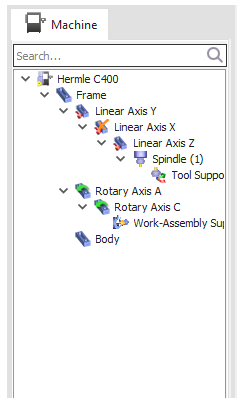
Maschinen-Tab
|
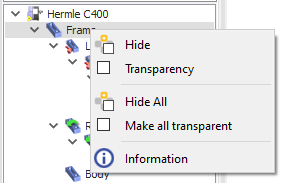
Dieser Tab bietet eine umfassende Ansicht aller definierten Komponenten, aus denen diese Maschine besteht. Jede Komponente wird visuell dargestellt, was Ihnen ein klares Verständnis der Maschinenstruktur vermittelt. Durch Rechtsklick auf eine beliebige Komponente gelangen Sie zu einem Kontextmenü mit mehreren Optionen:
Ausblenden/Einblenden: Klicken Sie mit dem Mausrad auf eine Komponente, um sie auszublenden oder einzublenden. |
Maschinenbaum
|
|
|
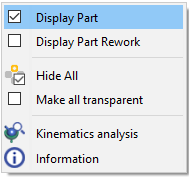
Ein Rechtsklick in der Steuerungsumgebung öffnet ein Pop-up-Menü mit diesen Optionen: |
|
|
|
Gantt-Diagramm
Diese horizontale Zeitleiste verwendet Farbcodierung, um verschiedene Zyklen und ihre jeweiligen Dauern zu unterscheiden. Sie bietet einen klaren und prägnanten Überblick über den Fortschritt der Simulation.

|
Beim Drehen und Schweizer Drehen wurden die Grafiken des Gantt-Diagramms erneuert. Es kann verschoben und seine Größe kann geändert werden! |
|

Gantt-Diagramm
|
||
|
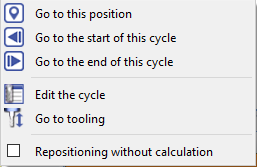
Das Gantt-Diagramm verfügt über ein Rechtsklick-Menü, das Ihnen eine präzise Steuerung der Simulation ermöglicht: |
|
|
|
Zyklusnavigation: Springen Sie mühelos zu bestimmten Punkten innerhalb eines Zyklus, wie z. B. Anfang, Ende oder einer bestimmten benutzerdefinierten Position. Dies ermöglicht eine gezielte Untersuchung kritischer Momente. |
||
|
Zyklusbearbeitung & Verwaltung: Modifizieren Sie bestimmte Zyklen direkt, passen Sie Werkzeugoptionen nach Bedarf an und lösen Sie Neuberechnungen aus, um Ihre Simulation fein abzustimmen. |
||
|
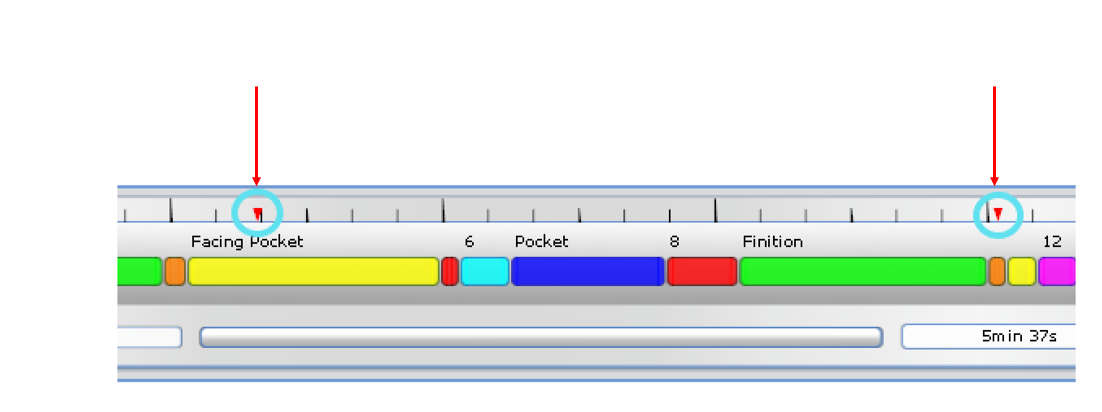
Steuerflussmanagement: Strategisch setzen Haltepunkte um die Simulation an vordefinierten Zeitpunkten anzuhalten. Dies erleichtert die eingehende Analyse und Fehlerbehebung. |
|
|
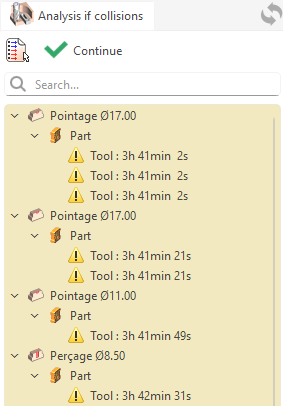
Kollisionsmanagement Kollisionen werden orange angezeigt, wenn Achsenlimits überschritten werden. Die spezifischen Komponenten, die an der Kollision beteiligt sind, werden ebenfalls orange hervorgehoben. |
|
|
|
|
Kollisionsbaum Der Baum wurde in Qt neu implementiert, unterstützt jetzt die Suche und berücksichtigt korrekt die ausgewählten Einheiten, anstatt immer Werte in Millimetern anzuzeigen. |
|
|
Haltepunkte können jetzt direkt aus dem Popup-Fenster aktiviert oder deaktiviert werden. Ein aktiver Haltepunkt (in Rot) stoppt die Ausführung, während ein deaktivierter Haltepunkt (in Grün) die Fortsetzung ermöglicht. Diese Aktion kann vom Gantt-Diagramm oder dem NC-Programm aus durchgeführt werden. |
|
|
Werkzeugwechselpunkte sind jetzt sichtbar und zeigen Tooltips in der MTE-Simulation an. |

Koordinatendialog
|
|
Koordinatenfenster Die Teile- und Maschinenursprünge können mit der Schaltfläche unten rechts geändert werden. Tooltips sind für Symbole und Schaltflächen verfügbar. Alle Symbole sind für den Dunkelmodus angepasst, und das Rotationssymbol zeigt nun deutlich an, ob es das Rohteil, das Werkzeug oder keines von beiden beeinflusst. |
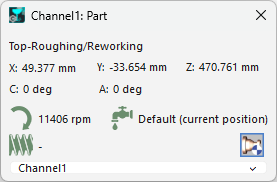
|
NC-Code-Tab
Dieser Tab zeigt die detaillierten Anweisungen an, die das Verhalten der Simulation steuern, und bietet ein tieferes Verständnis der zugrunde liegenden Prozesse.
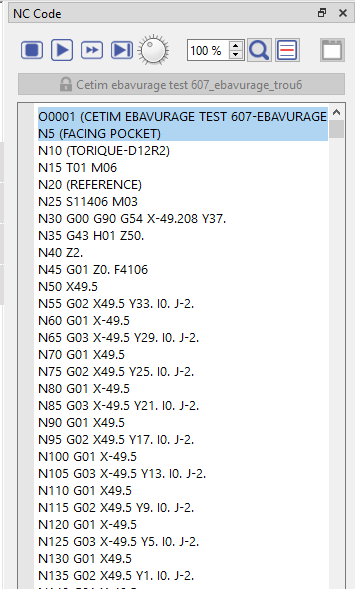
NC-Code-Tab
|
|
|
Diese Steuerelemente ermöglichen es Ihnen, die Simulation des NC-Codes zu steuern und den NC-Code detaillierter anzuzeigen:
|
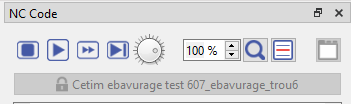
NC-Code-Fenster
|
|
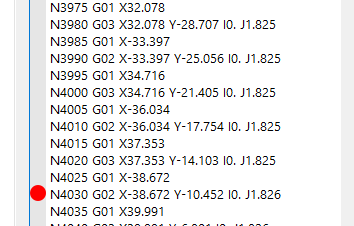
Im NC-Code-Fenster, Haltepunkte können eingefügt werden direkt im Editor durch Klicken auf das linke Banner neben der gewünschten Zeile und einem roten Punkt will appear.
|
|
Das Vergleich Werkzeug ist direkt in der Machine Tool Environment (MTE) verfügbar. Unter Maschine und Steuerung können Sie zwischen Restmaterial und Toleranzbereich umschalten, um überschüssiges Material oder Abweichungen neben Ihrer vollständigen Maschinenkonfiguration zu überprüfen – so können Sie Werkzeugwege für eine makellose Oberflächengüte vor dem Schneiden einfacher anpassen. Das folgende Video demonstriert diesen neuen Workflow.