Definition
GO2cam bietet die Möglichkeit, spezifische Formwerkzeuge und Formeinsätze als Symbole (*.SYM Dateiformat) zu erstellen.
Die Befehle zu deren Erstellung sind in der Umgebung ‘Formwerkzeuge / Werkzeugbibliotheken’ zugänglich.

|
Formfräser |

|
Formbohrer
|
|
|

|
Formschneidplatte |

|
Formeinsatz für Gewindewerkzeug
|

|
Formeinsatz für Wirbelwerkzeug
|

|
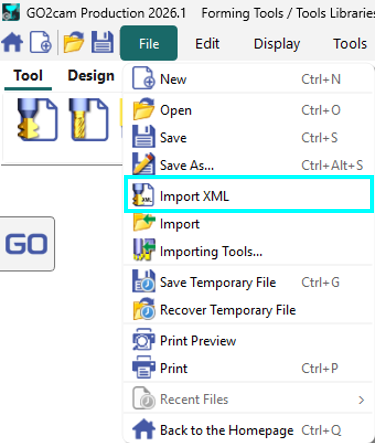
XML Werkzeug Import: Sie können nun XML Werkzeugdateien innerhalb der Formwerkzeuge und Werkzeugbibliotheken öffnen und importieren, was Ihnen erlaubt, diese direkt zu modifizieren. |
|
Erstellungsregeln
Die Erstellungsmethode besteht darin, den 2D-Schnitt des Elements zu definieren, welches in GO2cam gezeichnet oder aus einer CAD-Software importiert werden kann. Die unten beschriebene Methode ist für alle Werkzeuge und auch für die Werkzeughalter gleich.
Das Menü Drahtmodell fasst die 2D-Befehle zusammen, die für die Erstellung des geometrischen Profils notwendig sind. Das Profil muss präzisen Regeln folgen:
|
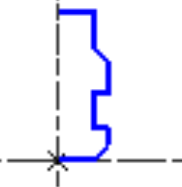
Spezifischer Werkzeughalter |
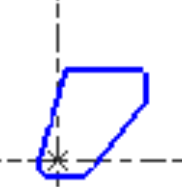
Spezifische Schneidplatte |
Vollständiger Prozess
Der Erstellungsprozess ist für alle Arten von Formwerkzeugen und Formeinsätzen identisch. Symbole können entweder durch direktes Entwerfen der Form in der spezifischen Umgebung oder durch Extrahieren der Form aus dem bearbeiteten Werkstück erstellt werden.
Unten zeigen zwei Videos die Erstellung eines Formeinsatzes für die Bearbeitung von Nuten auf einer Drehmaschine.
|
Formwerkzeug - Prozess Erstellung
|
|
Formwerkzeug - Aus Werkstück
|

Prozess für Langdrehwerkzeug
|
In der Umgebung für die Symbolerstellung: eine neue Funktion, Langdrehwerkzeug ist unter dem Menü Erstellung zugänglich. Der gesamte Prozess zur Erstellung von Langdreh-Formwerkzeugen ist nun ein Wizard, bei dem die Erstellungsschritte nahtlos nacheinander erfolgen.
Vier Dateien wurden automatisch erstellt:
|
|