Einleitung
Diese Seite erklärt, wie ein Mehrfach Werkzeughalter für Drehmaschinen erstellt wird.
|
|


|
Der Erstellungsprozess für Werkzeuge, Spannmittel, Maschinen usw. ist mit dem interaktiven Achsensystem flüssiger geworden.
|

|
Erstellung eines Mehrfach Werkzeughalters
|
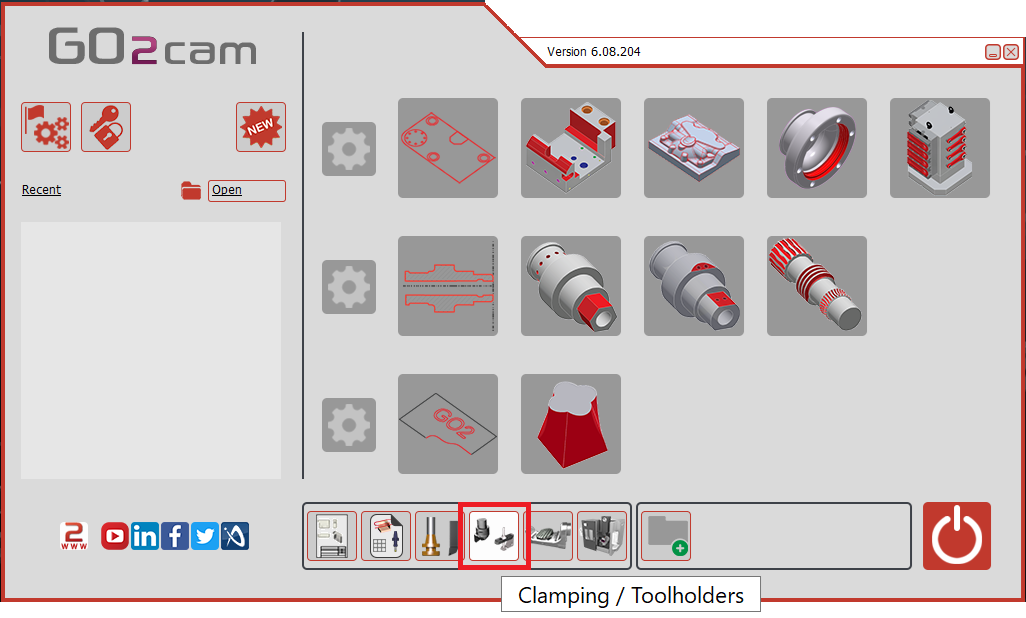
Wählen Sie das Modul „Spannmittel / Werkzeughalter“ auf der Startseite aus.
|
|
|
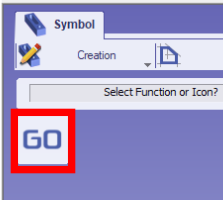
Klicken Sie auf die GO-Schaltfläche |
|
|
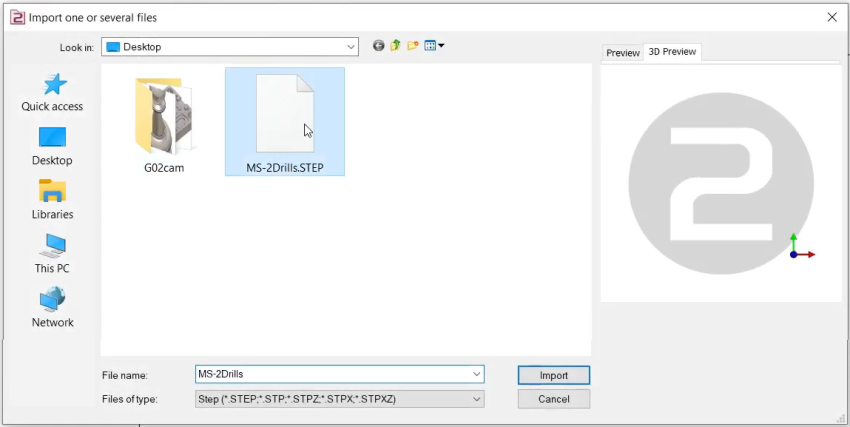
Wählen Sie die zu importierende Datei aus |
|
|
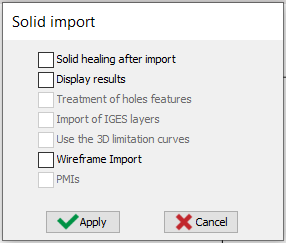
Wählen Sie die Importoption, die auf den Körper angewendet werden soll. Klicken Sie auf „Übernehmen“
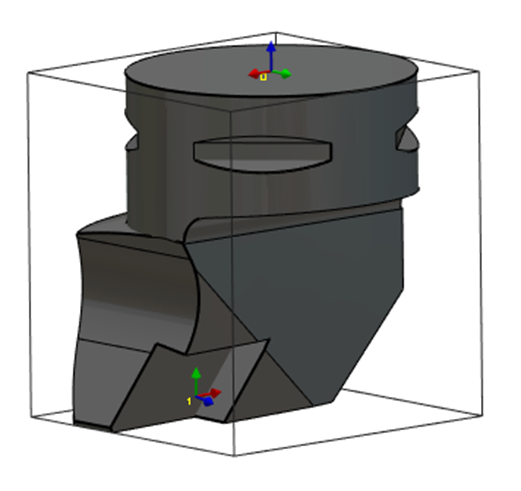
Das Achsensystem kann auch aus CAD-Solid-Dateien importiert werden, indem die Drahtmodell Import Option aktiviert wird. Diese Funktion ist besonders nützlich für die Erstellung von Haltern durch den Import von STEP-Dateien aus Datenbanken wie Sandvik oder Iscar. Sie ermöglicht die Wiederherstellung der Achsensysteme für die Positionierung von Einsätzen, wie im Bild rechts für das Drehenwerkzeug dargestellt. |
|
|
|
|
Klicken Sie auf die Registerkarte „Erstellung“ und dann auf das Menü „Werkzeughalter“ |

|
|
Klicken Sie auf den Befehl zum Erstellen des Achsensystems |

|
|
Wählen Sie das Werkzeug zur Definition der Position des Achsensystems aus |

|
|
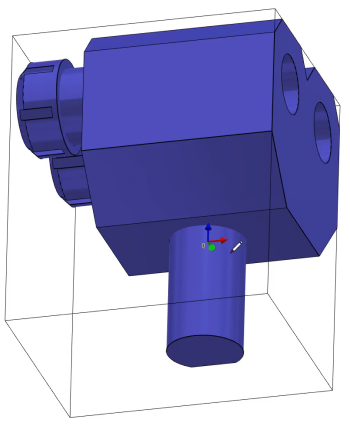
Wählen Sie die Flächen zur Ausrichtung der Z- und X-Achsen und den Punkt zur Definition des Achsensystems aus. Das Achsensystem mit der Referenz 0 definiert den Punkt, der auf das vorherige Element montiert wird. Das vorherige Element kann eine Werkzeugaufnahme oder eine andere Werkzeughalterkomponente sein. Der Mittelpunkt eines Kreises kann durch Drücken von CTRL + SHIFT und anschließendes Klicken auf die Bogenkante ausgewählt werden. Dann bestätigen. |
|
|
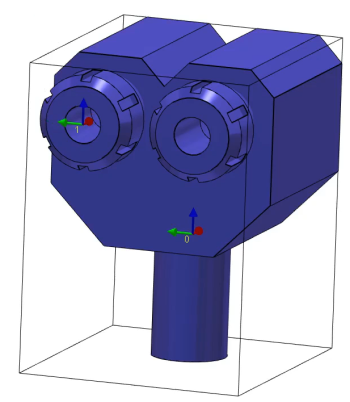
Führen Sie denselben Befehl aus, um das Achsensystem 1 zu erstellen. Dies ist die Montageposition für das Werkzeug oder das nächste Element. |
|
|
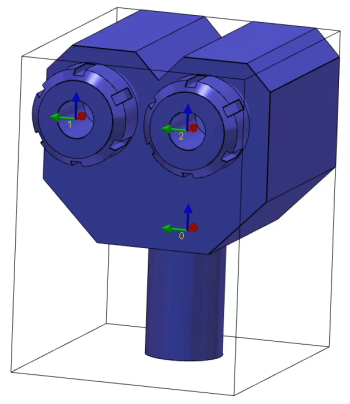
Wiederholen Sie denselben Befehl, um das Achsensystem 2 zu erstellen. Dies ist ebenfalls die Montageposition für ein weiteres Werkzeug oder das nächste Element. |
|
|
Speichern Sie die Datei im Symbolordner des Benutzers zur Verwendung in GO2cam. |

|
|
|