Einleitung
Diese Seite erklärt, wie ein einzelner Drehdorn erstellt wird.
|
|


|
Der Erstellungsprozess für Werkzeuge, Symbole, Maschinen usw. ist mit dem interaktiven Achsensystem flüssiger geworden.
|
|
Erstellung eines Drehdorns
Das Beispiel ist für einen linken Schneidplattenhalter gemacht. Den Unterschied zwischen rechten und linken Schneidplattenhalter finden Sie im Kapitel ‘Unterschied zwischen Werkzeughalter für rechten oder linken Schneidplattenhalter’ unten.
|
Wählen Sie das Modul „Spannmittel / Werkzeughalter“ auf der Startseite aus.
|

|
|
Klicken Sie auf die Schaltfläche GO |
|
|
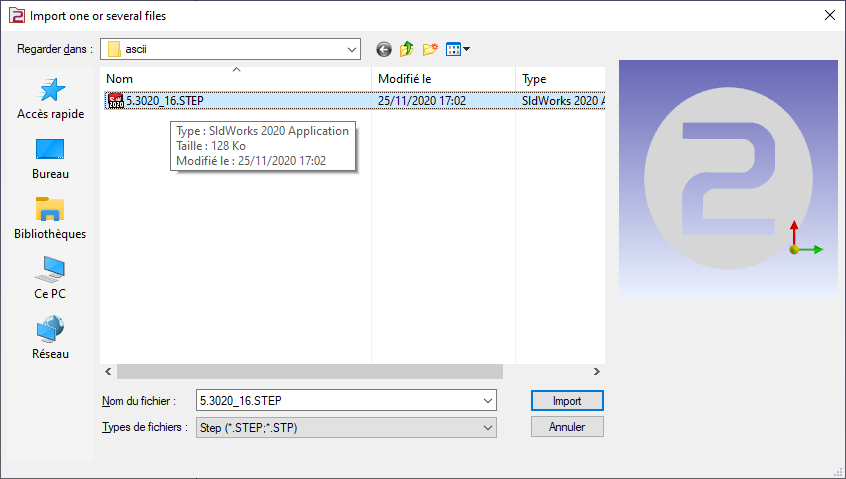
Wählen Sie die zu importierende Datei aus |
|
|
Wählen Sie die Importoption, die auf das Volumen angewendet werden soll. Klicken Sie auf „Übernehmen“
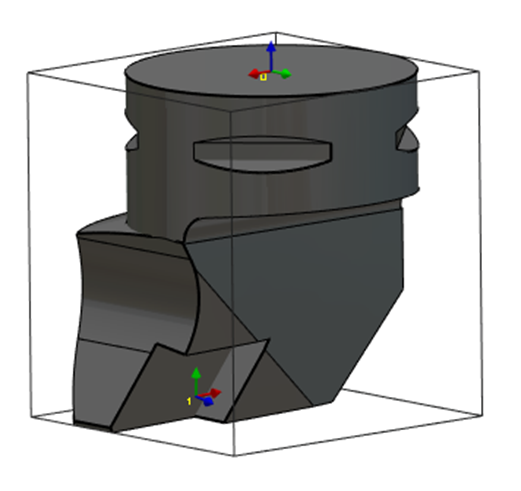
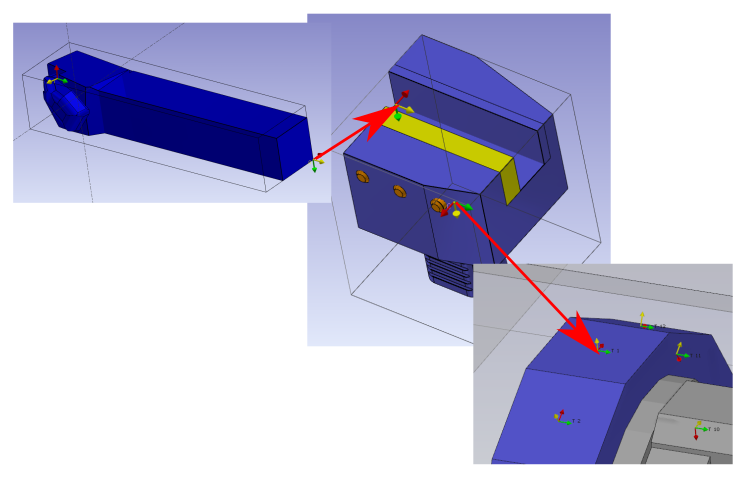
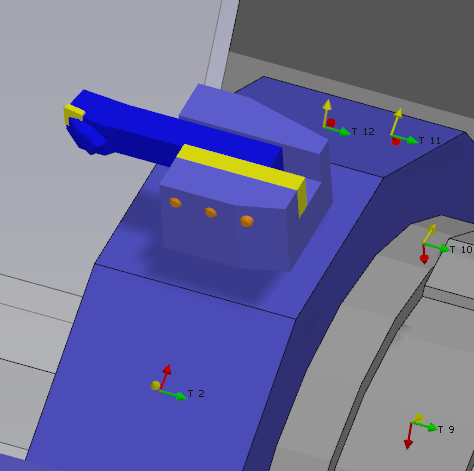
Das Achsensystem kann auch aus Solid CAD-Dateien importiert werden, indem die Drahtmodell Import Option aktiviert wird. Diese Funktion ist besonders nützlich für die Erstellung von Haltern durch den Import von STEP-Dateien aus Datenbanken wie Sandvik oder Iscar. Sie ermöglicht die Wiederherstellung der Achsensysteme zur Positionierung von Schneidplatten, wie für das Drehdorn im Bild rechts dargestellt. |

|
|
|
|
Klicken Sie auf die Registerkarte „Erstellung“ und dann auf das Menü „Werkzeughalter“ |

|
|
Klicken Sie auf den Befehl zum Erstellen des Achsensystems |

|
|
Wählen Sie das Werkzeug zur Definition der Position des Achsensystems aus |

|
|
Wählen Sie die Flächen zur Ausrichtung der Z- und X-Achsen und den Punkt zur Definition des Achsensystems aus. Das Achsensystem mit der Referenz 0 definiert den Punkt, der auf dem vorherigen Element montiert wird. Das vorherige Element kann eine Werkzeugaufnahme oder eine andere Werkzeughalterkomponente sein. Der Mittelpunkt eines Kreises kann durch Drücken von STRG + UMSCHALT und anschließendes Klicken auf die Bogenkante ausgewählt werden. Aktivieren Sie den Befehl „Richtungswechsel“, um die Z-Richtung zu ändern. |

|
|
Führen Sie denselben Befehl aus, um das Achsensystem 1 zu erstellen. Es wird die Montageposition für das Werkzeug oder das nächste Element sein. Für den Wechsel der Z-Richtung klicken Sie jedoch auf die Auswahl der Einfügeachse und wählen Sie die Linie aus, die durch den roten Pfeil angezeigt wird. Platzieren Sie dann die Achse an der richtigen Stelle mit dem Symbolbefehl zum Auswählen des Ursprungs. |
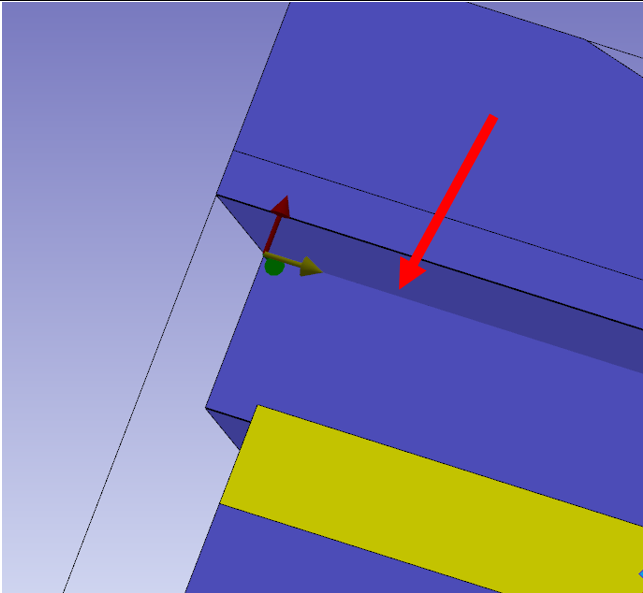
|
|
Speichern Sie die Datei im Benutzersymbolordner zur Verwendung in GO2cam. |
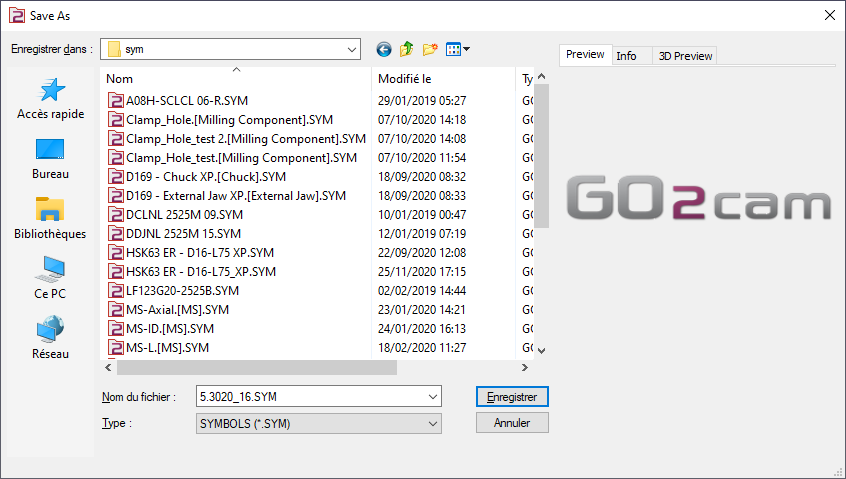
|
Unterschied zwischen Werkzeughalter für rechten oder linken Schneidplattenhalter
Der Unterschied liegt nur in der Position des Achsensystems 1.
|
Werkzeughalter für linken Schneidplattenhalter |
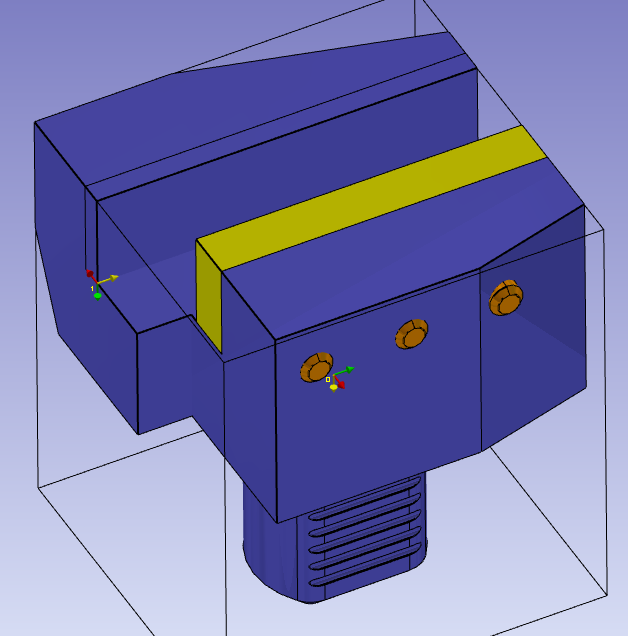
|
|
Werkzeughalter für rechten Schneidplattenhalter |
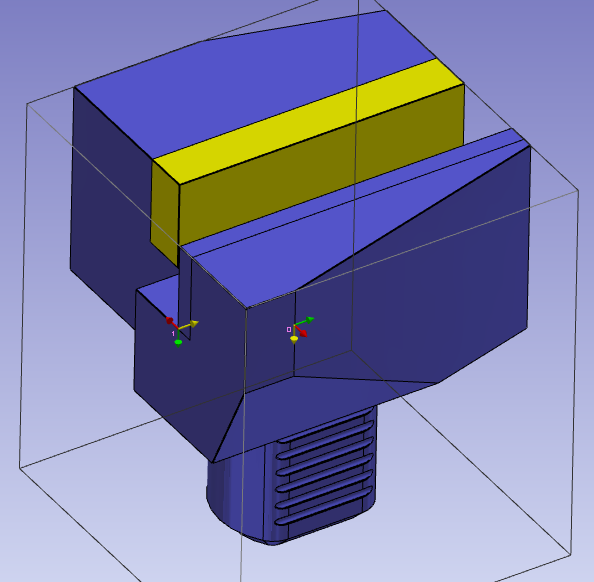
|
Schlüsselpunkte
-
Achsensystem 0 ist der Montagepunkt am Revolver oder am Werkzeughalter. Das Achsensystem 0 entspricht dem Achsensystem eines anderen Werkzeughalters.
-
Wenn der Halter an einer Werkzeugaufnahme an einer Maschine montiert ist, ist das Achsensystem 0 symmetrisch zur Werkzeugaufnahme.
-
Das Achsensystem 1 ist der Punkt, an dem der nächste Körper montiert wird. Es entspricht dem Achsensystem des nächsten Elements.
|
|