Einleitung
Dieses Video zeigt, wie man den Schneidplattenträger eines Werkzeugs für die Gewindebearbeitung erstellt.
|
|


|
Der Erstellungsprozess für Werkzeuge, Spannmittel, Maschinen usw. ist mit dem interaktiven Achsensystem flüssiger geworden.
|

|
Allgemeine Regel für die Positionierung des Achsensystems
Schritt 1:

|
Definieren Sie die Z-Achse senkrecht zur Oberfläche. |
Schritt 2:

|
Drehen Sie die X-Achse in Richtung des Werkzeughalterkörpers. |
Schritt 3:

|
Platzieren Sie das Achsensystem. |
Es gibt drei Arten von Fällen.
|
1. |
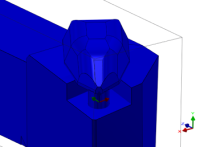
|
Halter mit einem vorstehenden Zylinder (symmetrisch). |
|
2. |
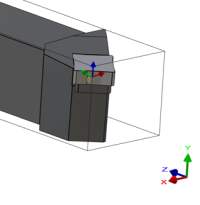
|
Verwendung der Z-Richtung der Schneidplattenfläche und Positionierung des Ursprungs. |
|
3. |
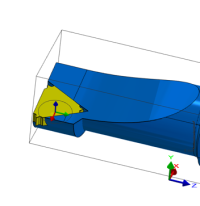
|
Verwendung des eingeschriebenen Drahtmodellkreises der Schneidplatte zur Positionierung des Achsensystems. |
Erstellung eines Drehwerkzeughalters
|
Wählen Sie das Modul "Spannmittel / Werkzeughalter" auf der Startseite aus.
|
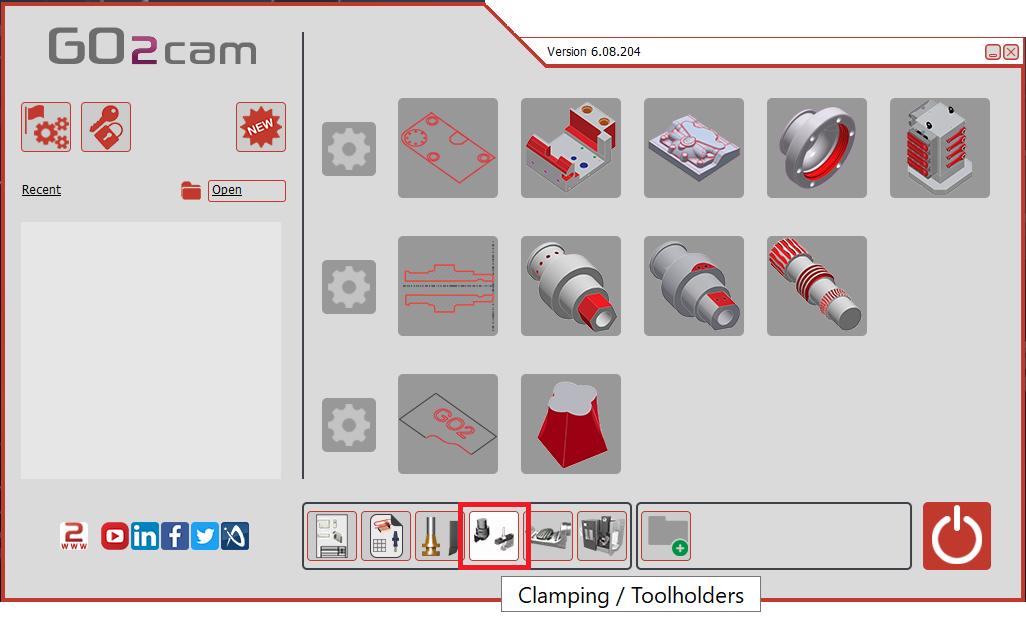
|
|
Klicken Sie auf die Schaltfläche GO |
|
|
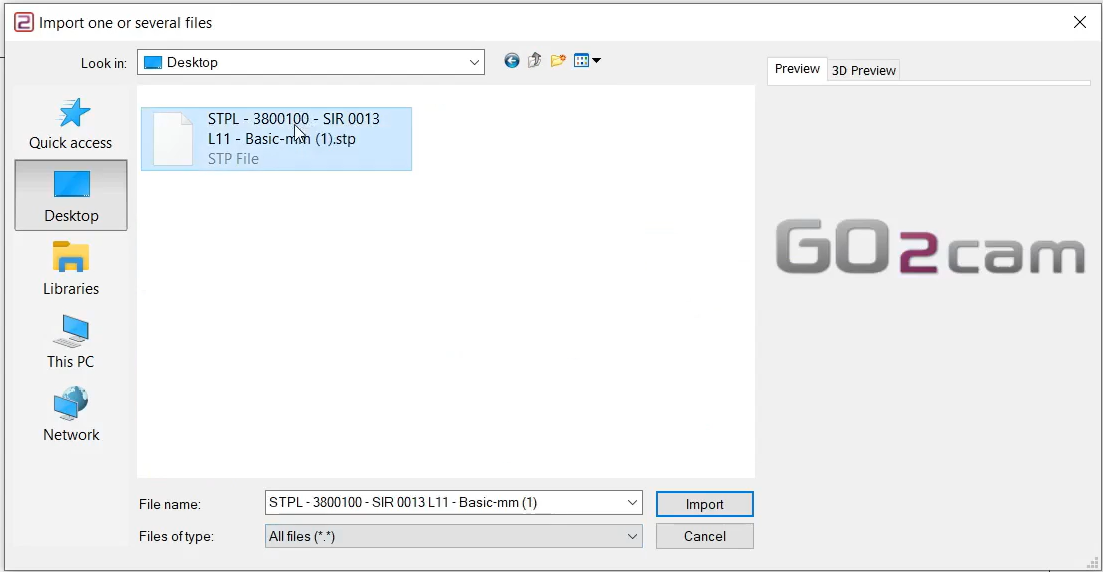
Wählen Sie die zu importierende Datei aus |
|
|
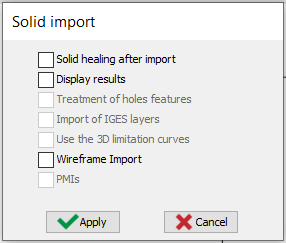
Wählen Sie die Importoption, die auf den Körper angewendet werden soll. Klicken Sie auf "Übernehmen"
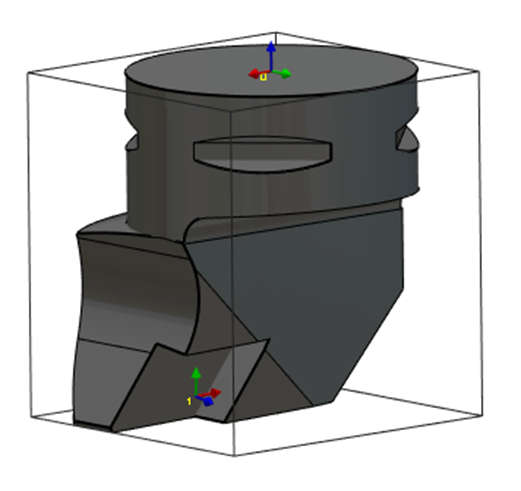
Das Achsensystem kann auch aus CAD-Solid-Dateien importiert werden, indem die Drahtmodell Import Option aktiviert wird. Diese Funktion ist besonders nützlich für die Erstellung von Haltern durch den Import von STEP-Dateien aus Datenbanken wie Sandvik oder Iscar. Sie ermöglicht die Wiederherstellung der Achsensysteme zur Positionierung von Schneidplatten, wie im Bild rechts für das Drehwerkzeug dargestellt. |
|
|
|
|
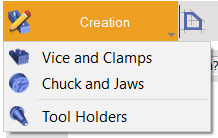
Klicken Sie auf die Registerkarte "Erstellung" und dann auf das Menü "Werkzeughalter" |
|
|
Klicken Sie auf den Befehl zum Erstellen des Achsensystems |

|
|
Wählen Sie das Werkzeug aus, um die Position des Achsensystems zu definieren |

|
|
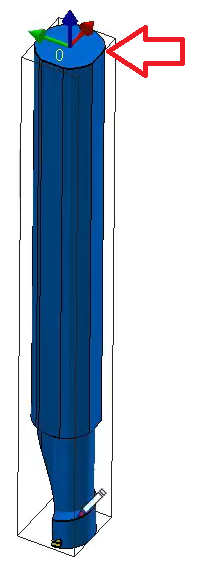
Wählen Sie die Oberfläche/den Punkt aus, der der Ursprung des Achsensystems sein wird. Das Achsensystem mit der Referenz 0 definiert den Punkt, der am vorherigen Element montiert wird. Das vorherige Element kann eine Werkzeugauflage oder eine andere Werkzeughalterkomponente sein. Es gibt zwei Methoden, das Achsensystem hinzuzufügen: Wählen Sie die obere Oberfläche des Werkzeugs aus, wie mit dem roten Pfeil gezeigt. Stellen Sie sicher, dass Sie beim Auswählen der Fläche hineinzoomen. |
|
|
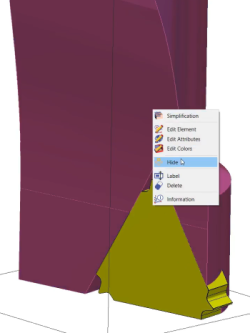
Blenden Sie den Körper des Werkzeughalters aus.
|
|
|
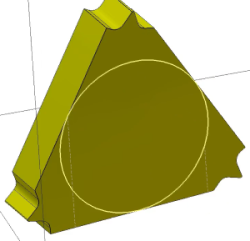
Verwenden Sie die Kreiserstellung, um einen 3-Punkte-Kreis als Drahtmodell auf der Innenfläche (der Fläche, die den Werkzeughalterkörper berührt) der Schneidplatte zu zeichnen. |
|
|
Blenden Sie den Körper des Werkzeughalters wieder ein und löschen Sie die Schneidplatte. |
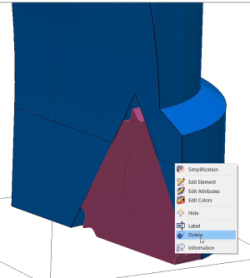
|
|
Wählen Sie erneut den Befehl zum Erstellen des Achsensystems aus |
|
|
Verwenden Sie den Befehl "Auswahl einer Einführungsachse", um die Innenfläche auszuwählen, auf der die Z-Achse senkrecht dazu platziert werden soll.
|
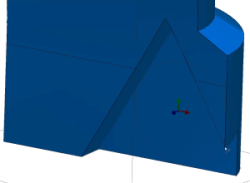
|
|
Verwenden Sie die "Auswahl einer Referenzachse", um die X-Achse wie gezeigt auszurichten.
|
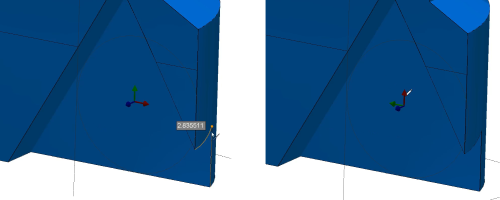
|
|
Verwenden Sie die Tasten CTRL+Shift, um das Achsensystem mit dem Befehl "Auswahl des Ursprungs" in der Mitte des gezeichneten Kreises zu platzieren.
|
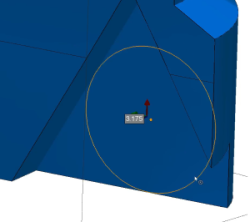
|
|
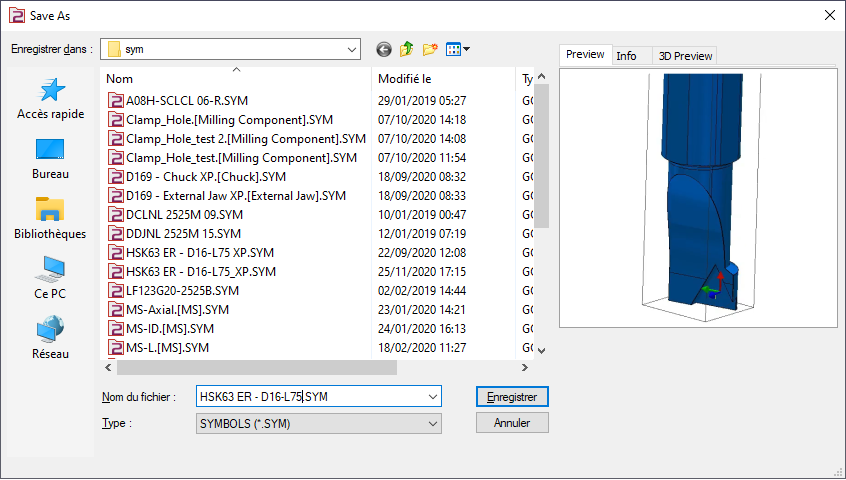
Speichern Sie die Datei im Symbolordner des Benutzers zur Verwendung in GO2cam. |
|
|
|