
|
List of new features and Improvements of GO2cam 2026 , released on 2. März 2026 . |
-
Sehen Sie sich das Video „Wichtigste Highlights“ in Ihrer Sprache an! Klicken Sie hier: Videos zu den wichtigsten neuen Funktionen
-
In Revisionen 'N' hinzugefügte Funktionen sind hervorgehoben mit: GO2cam 2026.N
|
Symbole in den folgenden Tabellen |

|
Neue Funktionen |

|
Verbesserungen |

|
Web und Dienste |
||
|
|
The new integrated Web Portal provides direct access to tutorials, documentation, and the GObot AI assistant without leaving the software. Users can instantly play "Tips & Tricks" videos and download JavaScript scripts to streamline their workflow. |
|
|


|
Grafische Benutzeroberfläche |
||
|
|
Menüs & Befehle |
Neu organisierte Menüs und Befehle:
|
|
|
|
Design |
Vollständiger Dunkelmodus: Der visuelle Komfort wird mit dem Dunkelmodus optimiert, der jetzt auf alle Menüs und Baumansichten angewendet wird. |
|
|
|
Ribbon-Oberfläche |
Die neue Ribbon-Architektur
|
|
|
|
Softwarekonfigurationen |
Dynamische Skalierung des Menüs: Sie können die Größe des Ribbons von klein bis groß an Ihren Monitor und Ihre Vorlieben anpassen. |
|
|
|
Eine neue Option Nur anzeigen erscheint im Element-Kontextmenü per Rechtsklick. Sie zeigt nur das ausgewählte Teil, Feature, die Anmerkung oder das Element an. Deaktivieren Sie den Modus mit der Option Nur anzeigen Abbrechen Ausblenden Abbrechen Ausblenden Option. |
|
|
|
|
Sie haben jetzt mehr Flexibilität bei der Verwaltung Ihres Arbeitsbereichs mit zwei verschiedenen Symbolleistenoptionen:
|
||
|
|
Beschleunigen Sie Ihre täglichen Aufgaben, indem Sie Ihre eigenen Tastenkombinationen für jeden Befehl erstellen, der noch keine hat. Diese neue Funktion ist leicht zugänglich direkt im Symbolleiste anpassen Fenster. |
|
|
|
|
Rasteranzeige
|
|
|
|
|
Dialog |
|
|
|
|
Optionen |
Der Werkzeuge > Optionen Menü wurde modernisiert und neu organisiert, um Ihnen zu helfen, Einstellungen effizienter zu finden und zu verwalten:
|
|
|
|
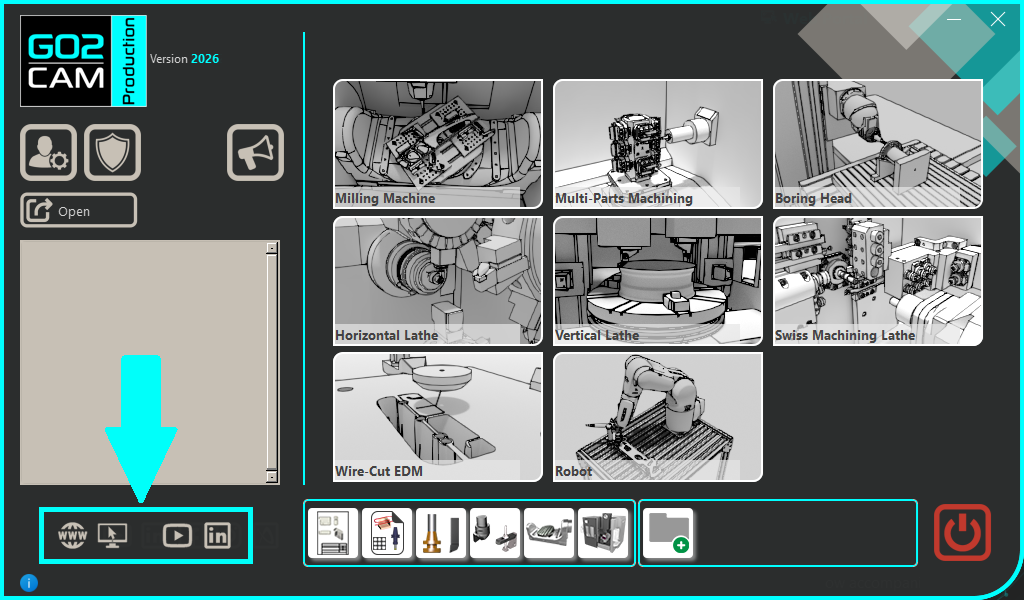
Facebook- und Industry Arena-Links/Symbole wurden entfernt. |
|
|
|
|
Der Link zum Webportal wurde verschoben und mit externen Links unten links gruppiert. |
||

|
Arbeitsablauf |
||
|
|
Vollständige Neugestaltung des Import-Arbeitsablaufs:
|
Dieses Video ist ein Beispiel für den Arbeitsablauf im Drehen und zeigt die vollständigsten sequenziellen Operationen. |
|
|
|
Vollautomatischer Prozess: Sie können ein bearbeitetes Teil mit allen Werkzeugwegen automatisch erhalten, nur mit dem Import und der automatischen Validierung des Arbeitsablaufs. Alles wird gemäß den Standard-/zuvor gespeicherten Werten verarbeitet. |
|
|
|
|
Arbeitsablauf im Fräsen
|
|
|
|
|
Erkennung von Spannmitteln Während des Import-Arbeitsablaufs können Volumen als Spannmittel definiert werden. Dies wird bei der Positionierung des Teils und auch bei der Berechnung der Werkzeugwege berücksichtigt.
|
Ein Beispiel wird im Modul Vertikaldrehen gegeben. |
|
|
|
Fräsen Drehen Drahterodieren |
Arbeitsablauf für bearbeitetes Teil Der neue Befehl im Menü Datei ermöglicht den Start des Import-Arbeitsablaufs eines bearbeiteten Teils. Das verbleibende Rohteil wird erkannt und die Berechnung erfolgt basierend darauf. |
|
|
|
Fräsen Drehen Drahterodieren |
Arbeitsablauf nach dem Design Der neue Arbeitsablauf ist nicht nur für den Import von CAD-Dateien bestimmt; Sie können Ihr Teil auch direkt in der Designumgebung mit Drahtmodellgeometrie oder Volumenmodellen zeichnen und bearbeiten und dann den Arbeitsablauf starten.
|
Ein Beispiel wird mit Solid Design gegeben. |
|
|
Arbeitsablauf im Drahterodieren
|
|
|
|
|
DXF-Import-Arbeitsablauf
|
|
|
|
|
Erstellung von WAGs |
Der neue Arbeitsablauf wird auch in der Umgebung der Erstellung von Arbeitsbaugruppenvorrichtungen implementiert. |
|

|
Geometrie Allgemein |
||
|
|
Der Befehl Manuelle Messung wurde komplett überarbeitet mit folgenden Neuerungen:
|
|
|
|
|
GO2cam 2026.4 |
Winkelbohrungen Die intelligente Drehmessung bietet neue Informationen zu Winkelbohrungen: B- und C-Winkelwerte werden angegeben (in der Rotationsebene). 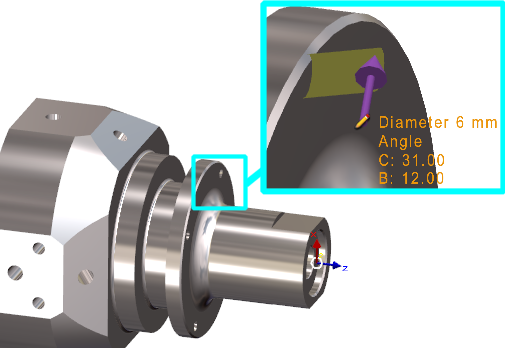
Werte sind auch im Informationsdialog zugänglich und kopierbar. |

|
|
|
Eine neue Option Vorhandenes Rohteil Kontrollkästchen wurde dem Dialog des Nesting-Befehls hinzugefügt.
|
|
|
|
|
Der Element bearbeiten Befehl unterstützt jetzt die gleichzeitige Bearbeitung mehrerer Textelemente. Sie können mehrere Textelemente auswählen und alle vorgenommenen Änderungen werden einheitlich auf die gesamte Auswahl angewendet. |
|
|
|
|
Volumenextrusion |
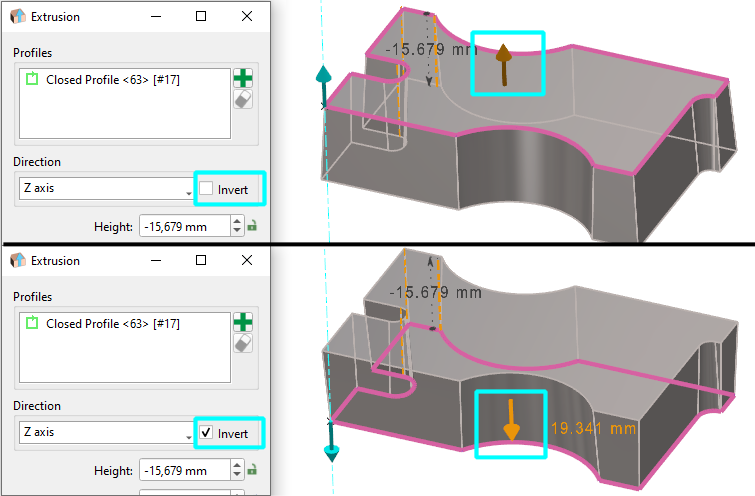
Die Richtung der Volumenextrusion kann jetzt durch Klicken auf einen dynamischen Pfeil auf dem Bildschirm umgekehrt werden. Dies ist dieselbe Aktion wie die Schaltfläche „Umkehren“ im Dialog. |
|
|
|
CAD-Schnittstellen |
||
|
|
Ein neuer Baum für die PMI-Analyse ist über die Funktion Messung zugänglich. Eine neue PMI-Option ist ebenfalls verfügbar: PMI-Ansicht aktivieren , die die Werkstückansicht direkt mit der ausgewählten Anmerkung ausrichtet. Darüber hinaus wurden die Menüoptionen entsprechend aktualisiert. |
|
|
|
|
SpaceClaim GO2cam 2026.4 |
Lesen des neuen SpaceClaim-Formats scdox. Dieses Format ist neuer und komprimierter als das native Format scdoc. |
|
|
|
Einige Versionen der CAD-Schnittstellen wurden aktualisiert:
|
||
|
|
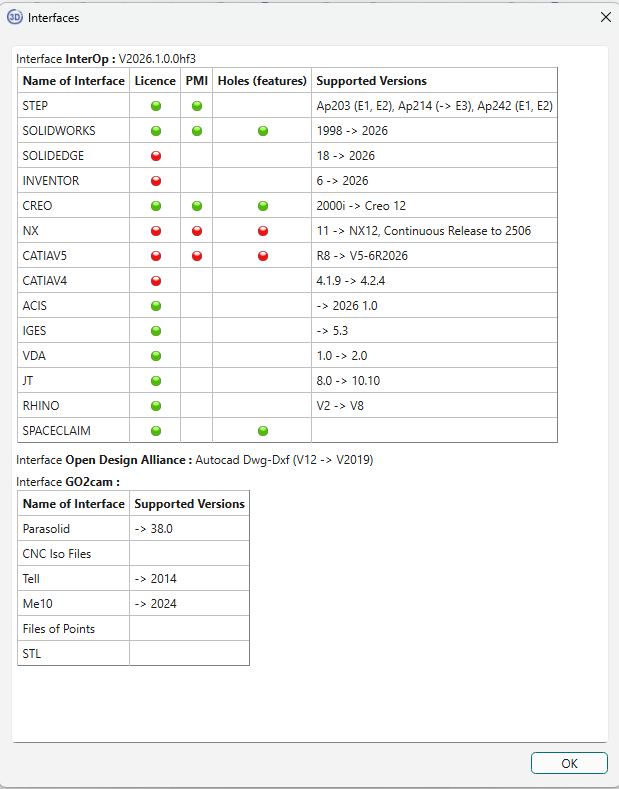
Der Dialog für die Liste der 3D-Schnittstellen, zugänglich über das Menü Hilfe und dann Info, wurde zur besseren Visualisierung tabellarisch neu organisiert. Der Dialog zeigt auch verfügbare Funktionen für jede Schnittstelle (PMI, Bohrung). Eine grüne oder rote Blase zeigt an, ob die Funktion aktiviert ist oder nicht.
|
|
|
|
|
Die Leistung beim Import von PMI wurde verbessert. Schnelleres Lesen und Öffnen von Dateien. Bessere Flüssigkeit bei der Manipulation des Teils mit PMI, insbesondere bei der Rotation. |
||
|
|
Mehrfachimport GO2cam 2026.5 |
Wir haben verbessert die Zuweisung von Namen beim Import mehrerer Dateien oder einer einzelnen Datei mit mehreren Volumen. Zuvor hatte der Name des in der CAD-Datei definierten Volumens Vorrang vor dem Dateinamen. Jetzt:
Auch der Dateiname wird nur beim Import mehrerer Dateien angezeigt; wenn wir eine Datei mit mehreren Volumen importieren, muss der Dateiname nicht für jedes Volumen wiederholt werden! |
|

|
Layout-Design |
||
|
|
|
|
|

|
Werkzeuge |
||
|
|
Reibahle |
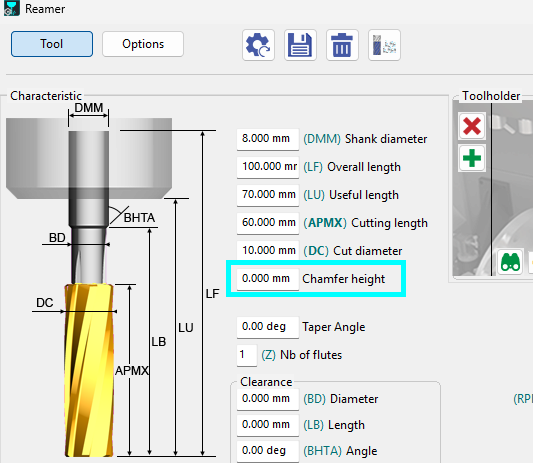
Fasenhöhe Parameter wurde zu Reibahlen für Fräsen und Drehen hinzugefügt. Diese Fase wird bei der Rohteilberechnung berücksichtigt. Infolgedessen ein neuer Strategieparameter: Tiefenberechnung entweder nach Spitze oder nach Durchmesser wurde für die Reiboperation hinzugefügt. |
|
|
|
Interpolation |
Neuer Werkzeugtyp für Interpolation verfügbar: 1/4 Kreis Fräser |
|

|
Bohrungsmerkmale |
||
|
|
|
|
|
|
|
|
||
|
|
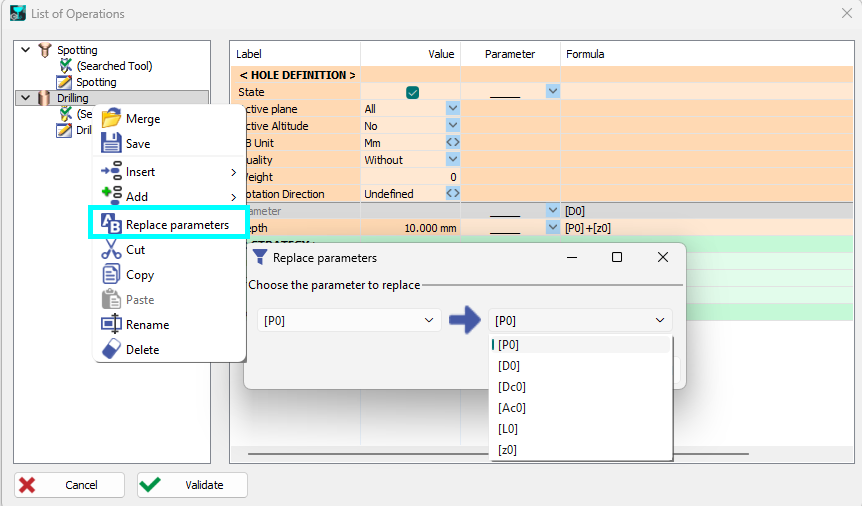
Suchen und Ersetzen bei Benutzerbohrungen Für die Operationsliste ist eine neue Funktion in einem Baum-Kontextmenü zum Ersetzen von Parametern zugänglich. |
|
|
|
|
Mehrere Dialogfelder für Bohrungen wurden vollständig in Qt neu geschrieben, was den internen Quellcode vereinfacht; während sie die gleiche Funktionalität beibehalten und die Möglichkeit bieten, das Fenster zu vergrößern. |
||
|
|
|
|
|


|
Bearbeitung Allgemein |
||
|
|
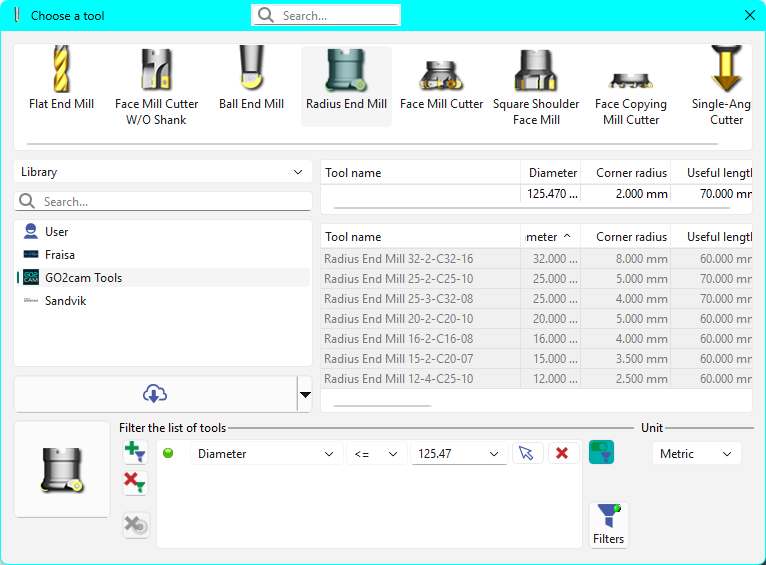
Neue Suchleiste in den Feldern „Werkzeug auswählen“ und „Bearbeitungszyklus auswählen“, um die Suche nach spezifischen Werkzeugen oder Bearbeitungszyklen zu ermöglichen. 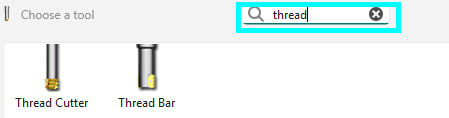
|
|
|
|
|
Die Standard-Sortierung der Liste der angebotenen Werkzeuge erfolgt jetzt nach Durchmesser nach Namen. |
||
|
|
Viele Verbesserungen in der Anzeige von Bearbeitungsursprüngen :
|
|
|
|
|
Zyklenauswahl Die definierten Ursprünge können während des Zyklenauswahlprozesses in der Dialogleiste abgerufen werden. Daher kann der Ursprung für jeden Zyklus an dieser Stelle direkt definiert werden. |
|
|
|
|
Neuer Befehl, der zwei Arten von Profilmodifikationen ermöglicht:
|
|
|

|
|||
|
|
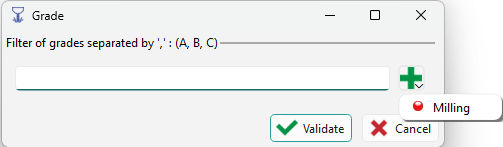
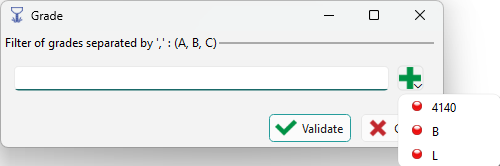
Scannen Sie automatisch Ihre vorhandenen Maschinen und Materialien, um ganze Gütekategorien dynamisch zu generieren und im Auswahl-Dialog umzuschalten. Die Liste der vorhandenen Maschinen- und Materialgüten ist im Dialog mit dem Symbol plus zugänglich. |
|
|
|
|
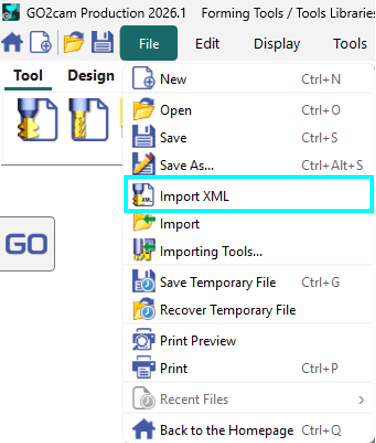
XML-Werkzeugimport: Sie können jetzt XML-Werkzeugdateien in den Formwerkzeugen und Werkzeugbibliotheken öffnen und importieren, was Ihnen ermöglicht, sie direkt zu modifizieren. |
|
|
|
|
Werkzeuge |
Fasenhöhe Parameter wurde zu Reibahlen für Fräsen und Drehen hinzugefügt. Diese Fase wird bei der Rohteilberechnung berücksichtigt. Infolgedessen ein neuer Strategieparameter: Tiefenberechnung entweder nach Spitze oder nach Durchmesser wurde für die Reiboperation hinzugefügt.
|
|
|
|
GO2cam 2026.2 |
Mehrachsenverbindung zwischen Operationen Die Verbindung zwischen 2 Operationen mit demselben Werkzeug kann mit einem 5-Achsen-Simultanbewegung . realisiert werden. Definieren Sie dazu einen Sicherheitsbereich (im Rohteil-Dialog) und wählen Sie in der Strategie '5-Achsen-Bereich folgen'. 
|

|
|
|
GO2cam 2026.5 |
Der Kugelmodus ist keine vollständige Kugel mehr, sondern eine hybride Form mit einer Halbkugel oben und einem Zylinder unten. |
|
|
|
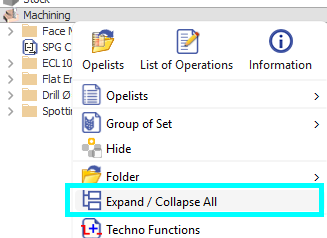
Erweitern/Zusammenklappen Alle wurde vom Ordner-Kontextmenü zum Bearbeitungs-Kontextmenü verschoben. Es ist nur verfügbar, wenn Ordner im Bearbeitungsbaum erstellt wurden. |
|
|
|
|
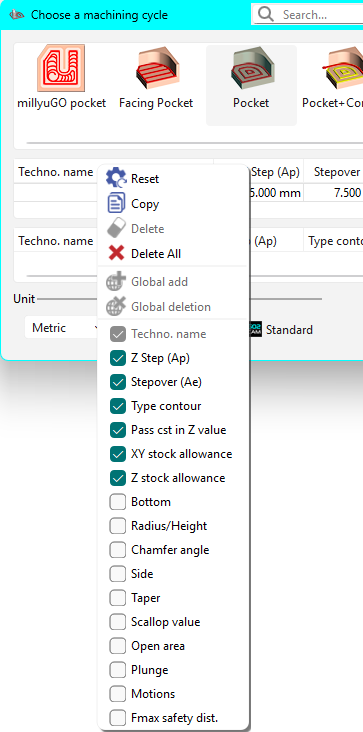
Alle Dreh- und Fräszyklen haben eine längere Liste von Parametern, die in den Spalten der Bibliothek angepasst werden können. |
|
|
|
|
Die Elemente der Werkzeug- und Zyklusbibliotheken sind in Grau geschrieben und der Hintergrund ist ein helleres Grau. |
|
|
|
|
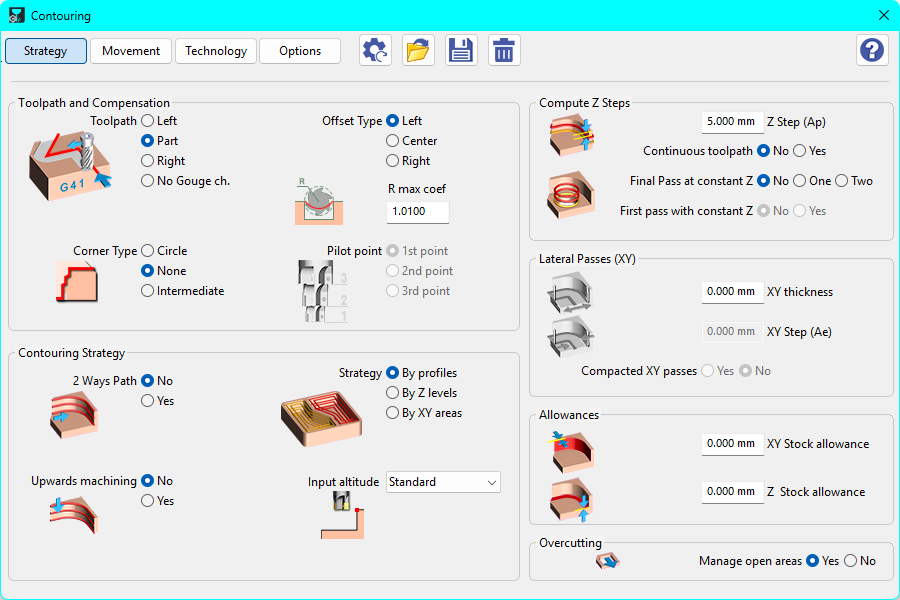
Die Dialogfelder für Strategien sind jetzt größer mit größeren Schriftarten und Symbolen/Bildern für ein besseres visuelles Verständnis. |
|
|
|
|
Der Teil/Rohteil-Vergleich wurde mit besseren Berechnungsalgorithmen verbessert. |
||

|
Operationsliste/Strategien |
|
|
|
Der Operationsliste wurde in ein eigenes Menü im Ribbon neu organisiert. 
|
|
|
|
5-Achsen-Operationsliste |
Erstellen und standardisieren Sie komplexe Bearbeitungsstrategien durch Erstellung von 5-Achsen-Experten-Operationslisten. Klicken Sie hier, um zur Kategorie 5-Achsen-Experte zu gelangen und ein Video anzusehen. |
|
|
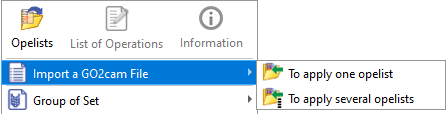
GO2cam-Datei importieren GO2cam 2026.2 |
Der Befehl, der den Import einer PCE-Datei zum Übertragen von Bearbeitungsoperationen in Operationslisten ermöglicht, hat ein neues Verhalten:
|

|
Simulation |
||
|
|
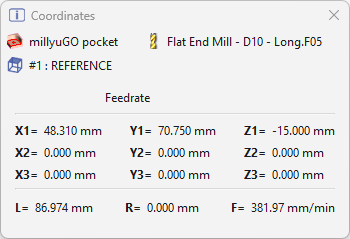
Der Koordinatendialog ist jetzt leichter zu lesen und enthält fette Schrift und klare Symbole für wichtige Details.
|
|
|

|
Maschinenumgebung (MTE) |
||
|
|
Kunden können jetzt sofort Maschinenkinematiken herunterladen und laden ( .mcb ) durch Eingabe einer spezifischen ID, die von ihrem VARs . |
|
|
|
|
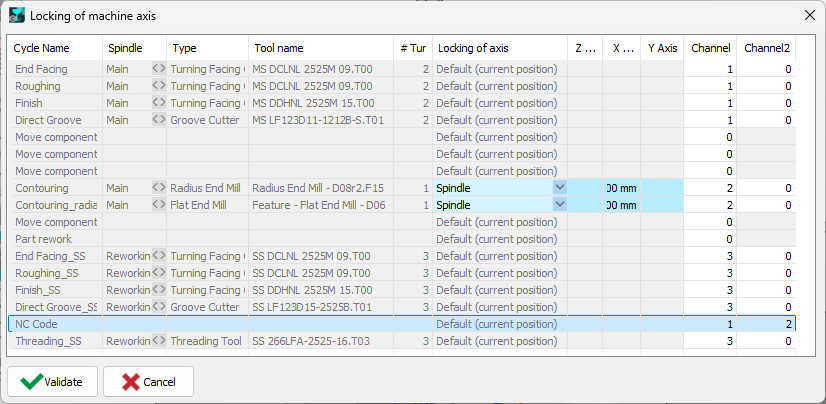
Technofunktionen:

|
|
|
|
|
Sie können schnell auf Spannvorrichtungen/WAGs zugreifen und diese konfigurieren, indem Sie mit der rechten Maustaste auf die Maschine im Baum oder im 3D-Fenster klicken.
|
|
|
|
|
Sie können jetzt die Farbe eines Werkzeugwegs direkt im Synchronisations-Gantt-Diagramm ändern, was ein sofortiges visuelles Feedback ermöglicht.
|
|
|
|
|
GO2cam 2026.4 |
Unerreichbare Winkel Seit Jahren werden unerreichbare Winkel in der Liste der Arbeitsebenen rot angezeigt: Wir haben eine Warnung für diese unerreichbaren Winkel . 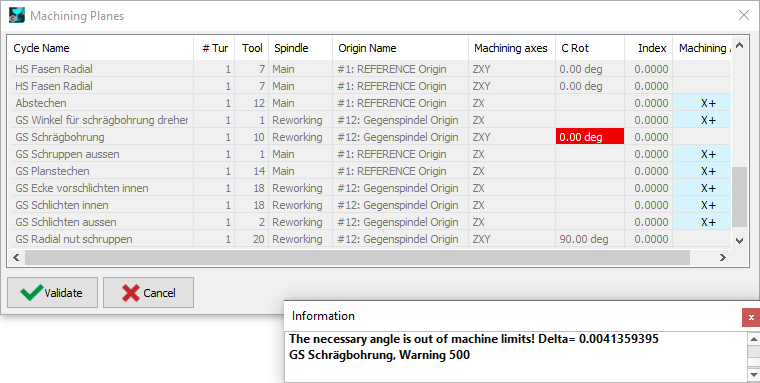
hinzugefügt. Diese Warnung gibt Ihnen den Delta-Winkelwert an, der im Werkzeug eingestellt werden muss, um die Bearbeitung zu ermöglichen. Die Werte können in den Dialog kopiert und in den Werkzeugpositionseinstellungen festgelegt werden. |

|
|
|
Kollisionsbaum Der Baum wurde in Qt neu implementiert, unterstützt jetzt die Suche und berücksichtigt korrekt die ausgewählten Einheiten, anstatt immer Werte in Millimettern anzuzeigen. |
||
|
|
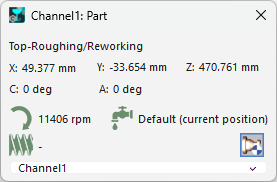
Koordinatenfenster Die Ursprünge von Teil und Maschine sind konfigurierbar, es gibt mehr Tooltips auf Symbolen und Schaltflächen, die Symbole wurden für den Dunkelmodus aktualisiert, und das Rotationssymbol zeigt nun deutlich an, ob es das Rohteil, das Werkzeug oder keines von beiden betrifft. |
|
|
|
|
|
|
|
|
|
Ein neues Feld wurde in den Einstellungen zur Maschinennummerierung hinzugefügt, damit Sie die automatische Werkzeugnummerierung ab einer bestimmten Position starten können. Dies ermöglicht es Ihnen, freie Positionen im Magazin zu reservieren. |
|
|
|
|
Im Drehen und Schweizer Drehen wurden die Grafiken des Gantt-Diagramms erneuert. Es kann verschoben und seine Größe kann geändert werden! |
||


|
Bearbeitungsmerkmale |
||
|
|
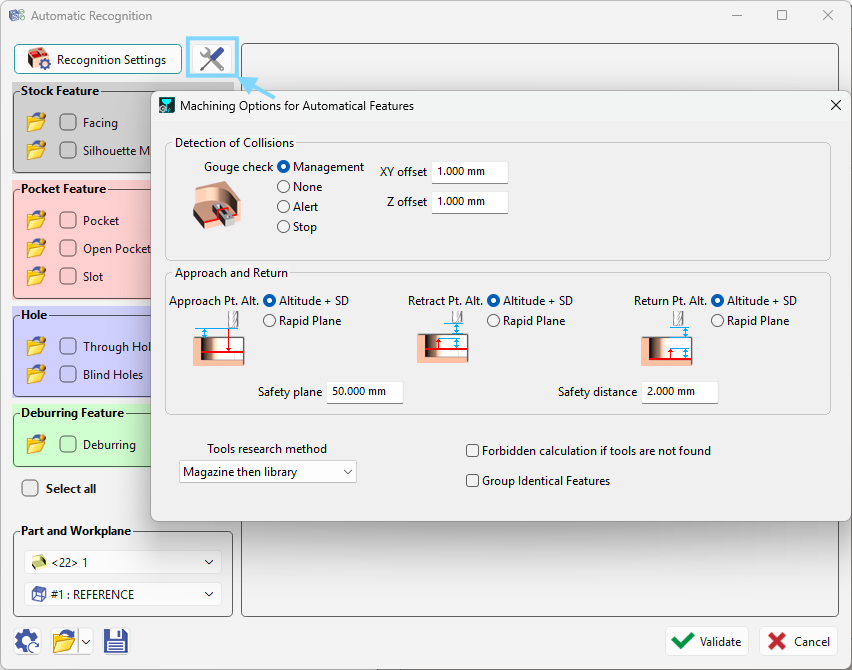
Der Merkmalsdialog enthält jetzt einen neuen, dedizierten Dialog zur Verwaltung von Bearbeitungsoptionen, der eine direktere Kontrolle über die Konfiguration und Verwaltung von Merkmals-Einstellungen bietet. |
|
|

|
2-Achsen-Fräsen & Form |
||
|
|
Greifen Sie mit dem neuen, einfach zu bedienenden Dialog auf alle Bearbeitungspass-Parameter an einem Ort zu |
|
|
|
|
Benutzer können jetzt unabhängig voneinander einstellen Erster Pass und Letzter Pass Z-Schritttiefen für mehr Kontrolle. Dieses Update ist verfügbar in millyuGO , Taschenfräsen , Tasche, Tasche+Kontur, Tasche Nachbearbeiten.
|
|
|
|
|
Schraubstöcke und Klemmen |
Die komplett überarbeitete Benutzeroberfläche für Schraubstöcke und Klemmen macht die Befestigung Ihrer Teile schneller und intuitiver. Hauptmerkmale:
|

|
|
|
Interpolation |
Ein neuer Eintauchparameter wurde in Interpolation eingeführt, der eine außermittige Eintauchoption hinzufügt, ähnlich der beim Gewindeschneiden verwendeten. Dieser Parameter befindet sich unter Bewegung innerhalb der Seite Strategie , wo Werte eingegeben werden können, um den außermittigen Abstand anzupassen. |
|
|
|
Kantenpfad-Auswahlmodus für Standardzyklus hinzugefügt. Dies ermöglicht die Auswahl von Kanten, insbesondere für nicht-lineare und komplexe gekrümmte Oberflächen. |
|
|
|
|
Vorgebohrte Löcher |
Sie können jetzt direkt Kanten von Volumen auswählen, wenn Sie die Taschenfunktion mit vorgebohrten Löchern verwenden. |
|
|
|
Reiben |
Neuer Tiefenberechnungsparameter auf Werkzeugende oder Durchmesser, da wir Fasen für Reibahlen einstellen können. 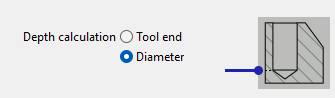
|
|
|
|
Fasen |
Fasenzyklus wurde verbessert, um mehr Flexibilität bei der Werkzeugpositionierung zu bieten. Anfahr- und Ausfahrbögen sind nicht mehr auf einen 90-Grad-Winkel beschränkt. |
|
|
|
Konturfräsen |
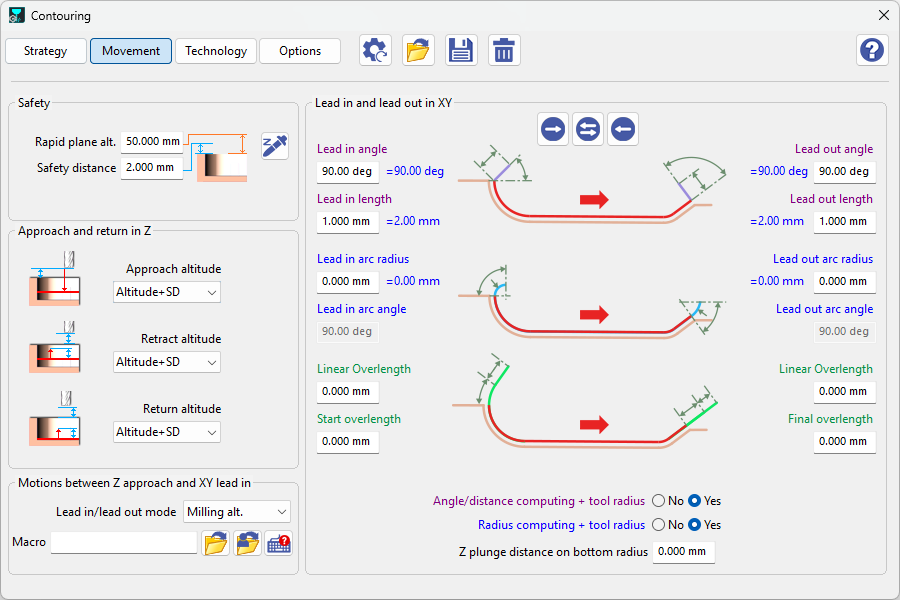
Wir haben die Seite Bewegung mit einer neue visuelle Darstellung für Anfahr- und Ausfahroptionen aktualisiert, die eine klarere Vorschau Ihrer Werkzeugwegübergänge bietet. |
|
|
|
Tieflochbohren |
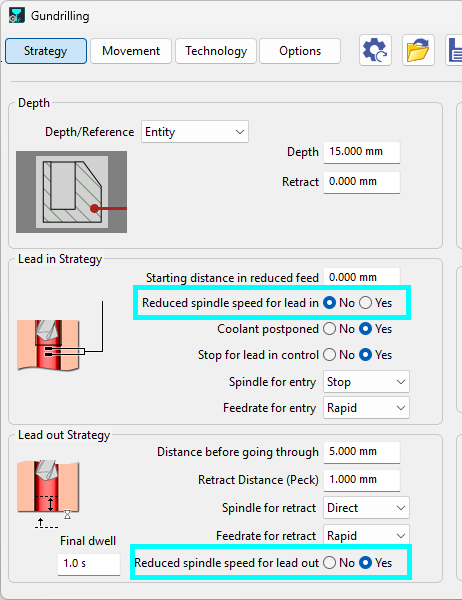
Zwei neue Parameter für den Tieflochbohrzyklus, die reduzierte Spindeldrehzahlen ermöglichen:
|
|
|
|
Bohrungen |
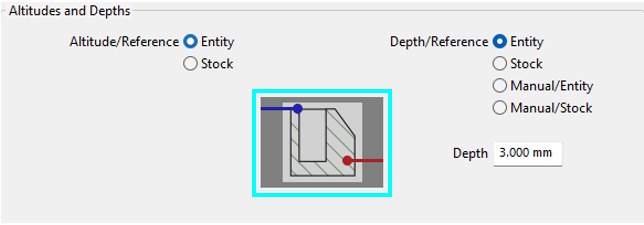
Wir haben die Seiten Höhen und Tiefen in den Bohrungszyklen mit neuen Symbolen aktualisiert. |
|

|
3-Achsen-Fräsen |
||
|
|
3-Achsen-Schlichten |
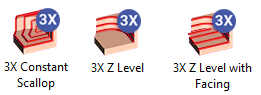
Der 3-Achsen-Fräspaket enthält jetzt drei neue optionale Zyklen . Diese Ergänzungen sind leicht durch ein „3X“-Abzeichen auf ihren Symbolen zu erkennen. |
|
|
|
Der neue Multi-Thread-Zyklus 3X Z-Niveau reduziert die Rechenzeit erheblich und bietet gleichzeitig optimierte Bearbeitung mit integrierter Nachbearbeitung. |
|
|
|
|
Neuer Multi-Thread-Schlichtzyklus, der unglaublich schnelle Rechenzeiten und hocheffiziente Bearbeitung für äquidistante Oberflächen liefert. |
|
|
|
|
3X Z-Niveau mit Flächenfräsen ist eine Hybridstrategie, die parallele und Z-Niveau-Zyklen kombiniert, um sowohl flache Bereiche als auch Schrägen in einer einzigen Operation zu bearbeiten. |
|
|
|
|
Schlichten Nachbearbeiten |
Für die Zyklen Automatisches Z-Niveau , Automatisches Äquidistant , Z-Niveau-Hang und Äquidistant-Hang wurde eine Option Optimierter Werkzeugweg hinzugefügt. Wenn diese Funktion aktiviert ist, reduziert sie die Leerlaufzeit und unnötige Werkzeugbewegungen erheblich. 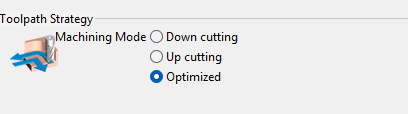
|
|
|
|
3X Spirale GO2cam 2026.2 |
Werkzeugwegberechnung In den Optionen haben wir die Möglichkeit hinzugefügt, „ Bögen von Werkzeugwegen zerlegen ’. Dies erzeugt G01-Segmente in der NC-Datei anstelle von G02/G03-Bögen. |
|


|
5-Achsen-Experte |
||
|
|
5-Achsen-Operationsliste |
Operationslisten können jetzt 5-Achsen-Operationen enthalten. Create and standardize complex machining strategies by creating 5-axis expert Opelist. |
|
|
|
Polyline-Auswahl |
Neuer Modus Polyline-Auswahl führt eine intuitivere Methode zur Verwaltung von Geometrie in der Mehrachsen-Fräsbearbeitung ein. |
|

|
Drehen |
||
|
|
Zwei neue Zyklen für die Bearbeitung exzentrischer Teile: Exzentrisches Schruppen und Exzentrisches Schlichten. 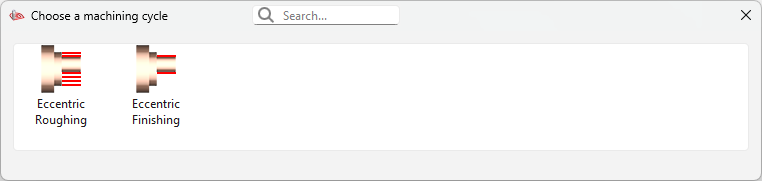
|
|
|
|
|
Ein neues Dialogfeld wird angezeigt, wenn ein Spannfutter zu einem Teil hinzugefügt wird. Eine neue Option Anpassen Option ist auch per Rechtsklick auf das Rohteil verfügbar und öffnet ein dediziertes Dialogfeld. Darüber hinaus können Spannfutter und Backen jetzt modifiziert werden, während sie in Gebrauch sind. |
|
|
|
|
Der Befehl „Teil schneiden“ ist jetzt im Modul Horizontaldrehen verfügbar. |
|
|
|
|
GO2cam 2026.2 |
In der Strategie haben wir einen neuen Auswahl für den Pilotpunkt : Links, Mitte oder Rechts hinzugefügt.
|
|
|
|
Ein neuer Strategieparameter ist jetzt verfügbar, namens Rückzugsabstand am Ende . Er ermöglicht einen schnellen Rückzug im 45-Grad-Winkel von der Rohteilwand. Ein Wert muss vom Benutzer eingegeben werden. Der gezeichnete Werkzeugweg folgt diesem Abstand. |
|
|
|
|
GO2cam 2026.4 |
Neuer Parameter Glättungshöhe der einen glatteren Werkzeugweg erzeugt, indem er „Subtaschen“ und wellenartige Werkzeugwege vermeidet. |

|
|
|
Der Gewindebohrzyklus im Drehen (Menü Axialbohrung) bietet jetzt zwei Modi („ Einfach , Entgraten “), wobei Entgraten Parameter für die Pass-Tiefe und die letzte Pass-Tiefe hinzufügt und Verweiloptionen im Dialog neu positioniert werden. |
|
|
|
|
Punkt zu Punkt GO2cam 2026.5 |
Das Rohteil wird jetzt für eine Punkt-zu-Punkt-Operation berechnet. |
|

|
Schweizer Drehen |
||
|
|
Neue Option in „ Teil schneiden “: Sie können jetzt den Schnitt auf alle Schultern anwenden. |
|
|

|
Drahterodieren |
||
|
|
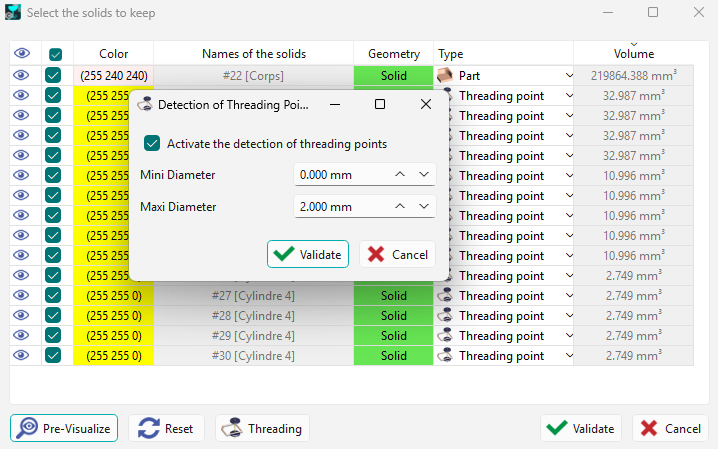
Automatisierte Erkennung und Umwandlung von zylindrischen Volumenkomponenten in Einfädelpunkte ist während des Imports über einen dedizierten Dialog möglich. Ein Durchmesserbereich kann für den Erkennungsalgorithmus definiert werden.
|
|
|
|
|
Farbanalyse
|
|
|
|
|
|
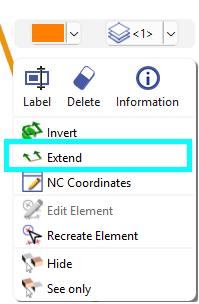
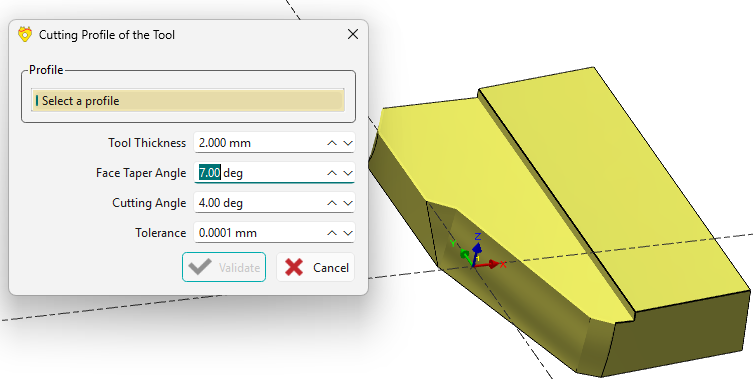
Neue Funktion „ Profil erweitern“ “ in der automatischen Profilauswahl, um benutzerdefinierte Anfahr-, Ausfahr- und Eckradien zu offenen Profilen hinzuzufügen. Die Funktion ist auch im Designmenü während der Profilauswahl per Rechtsklick verfügbar.
|
|
|
|
Die Optimierung von Profilgruppen wurde verbessert. Die Profile werden jetzt automatisch nach Nähe organisiert, beginnend mit dem niedrigsten Profil links. |
|
|
|
|
Profile in einer Gruppe können manuell per Drag & Drop neu organisiert werden, um die Schnittreihenfolge zu ändern. |
||
|
|
|
|
|
|
|
Erhöhte Leistung bei der Erkennung von Flächen für 4-Achsen auf Volumen mit Verbesserungen im Erkennungsalgorithmus, um komplexe Formen besser zu akzeptieren. |
||

|
Benutzerdefinierte Arbeitsdokumente |
||
|
|
Benutzerdefiniertes Arbeitsdokument & Standard-Arbeitsdokumente |
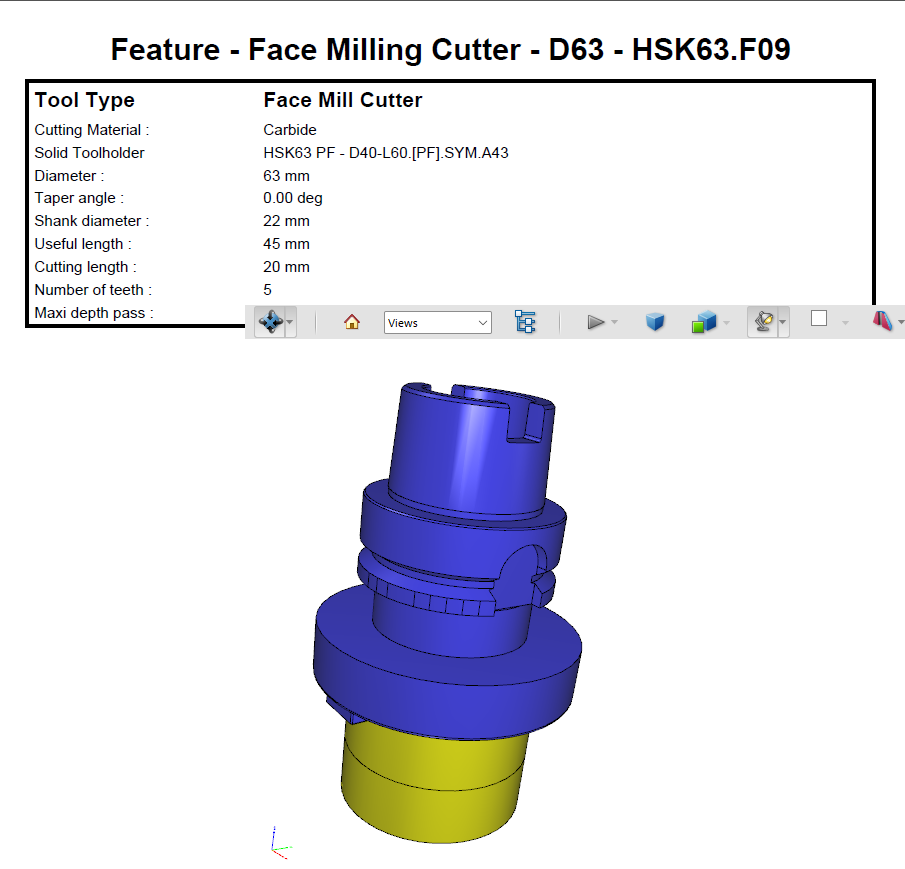
3D-Symbole werden jetzt in Arbeitsdokumente exportiert. Zum Beispiel können Volumen-Werkzeughalter jetzt in Bildern angezeigt werden, die sowohl in Standard-Arbeitsdokumenten als auch in UWDs angezeigt werden. |
|

|
GO2cam Mecanic |
||
|
|
Automatisierte Erkennung und Umwandlung von zylindrischen Volumenkomponenten in Einfädelpunkte ist während des Imports über einen dedizierten Dialog möglich. Ein Durchmesserbereich kann für den Erkennungsalgorithmus definiert werden. Klicken Sie hier, um ein Video in der Kategorie Drahterodieren als Beispiel anzusehen. |
|
|
|
|
Strategien |
Farbanalyse
Klicken Sie hier, um ein Video in der Kategorie Drahterodieren als Beispiel anzusehen. |
|
|
|
Profil erweitern
|
Neue Funktion „ Profil erweitern“ “ in der automatischen Profilauswahl, um benutzerdefinierte Anfahr-, Ausfahr- und Eckradien zu offenen Profilen hinzuzufügen. Die Funktion ist auch im Designmenü während der Profilauswahl per Rechtsklick verfügbar.
|
|
|
|
Die Optimierung von Profilgruppen wurde verbessert. Die Profile werden jetzt automatisch nach Nähe organisiert, beginnend mit dem niedrigsten Profil links. Klicken Sie hier, um ein Video in der Kategorie Drahterodieren als Beispiel anzusehen. |
||
|
|
Profile in einer Gruppe können manuell per Drag & Drop neu organisiert werden, um die Schnittreihenfolge zu ändern. Klicken Sie hier, um ein Video in der Kategorie Drahterodieren als Beispiel anzusehen. |
||

|
Mehrteilbearbeitung |
||
|
|
JavaScript |
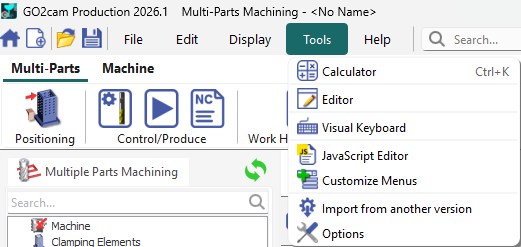
Der MPM-Modul unterstützt jetzt JavaScript. Diese Funktionalität finden Sie direkt unter dem Werkzeuge Menü. |
|

|
GO2cam für SolidWorks |
||
|
|
Ribbon |
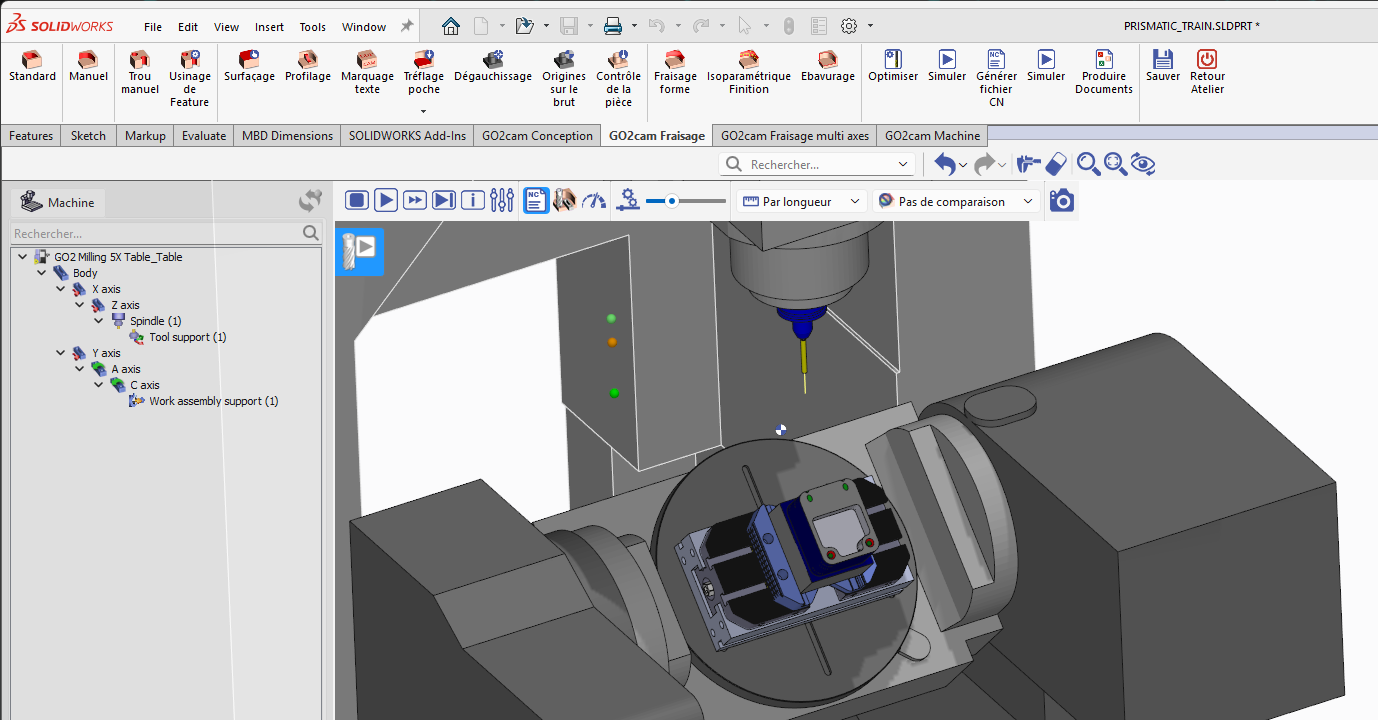
Modernisierte Navigation: Das traditionelle Menüsystem wurde durch eine Ribbon-Oberfläche , mit größeren Symbolen. |
|

|
GO2cam Designer |
||
|
|
Layout-Design |
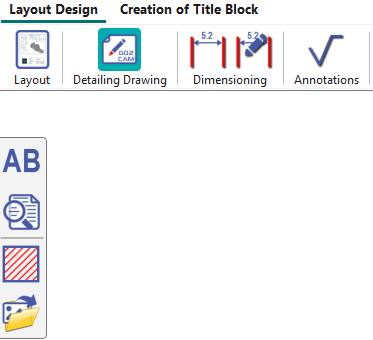
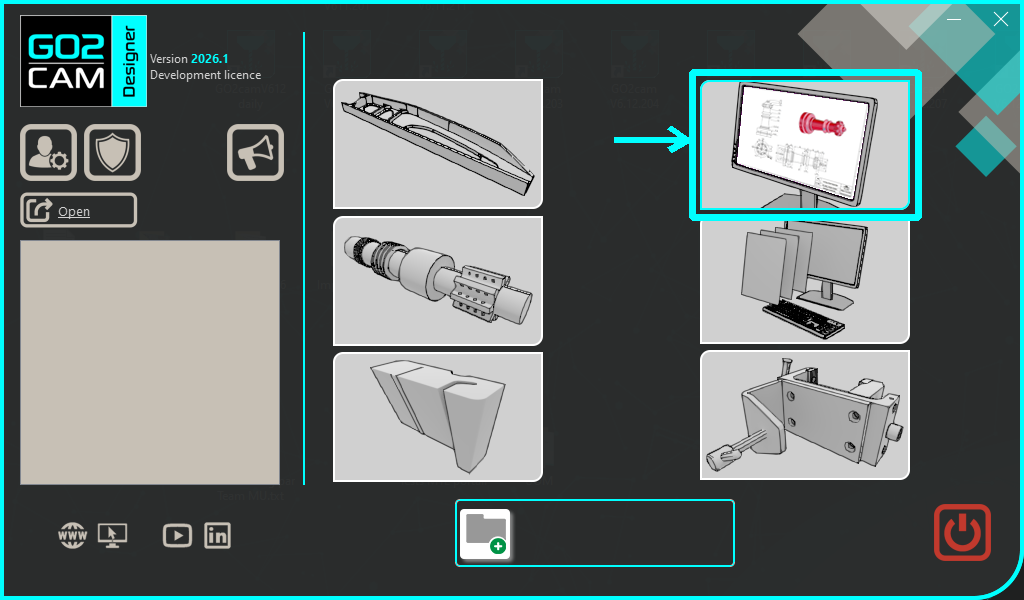
Der Zugriff auf die Layout-Design-Umgebung ist jetzt auf der Startseite verfügbar. |
|

|
Externe Links |
|
|
|
Ellistat JS Makro |
Ein dediziertes JS Makro wurde entwickelt, das eine direkte Verbindung zwischen GO2cam und und Ellistat |
|
|
ermöglicht. Diese Integration ermöglicht den Export Ihrer Bearbeitungsdaten einschließlich Zyklen, Werkzeugen und CAD-Modellen direkt auf die Ellistat 3D-Plattform für erweiterte Analysen und Inspektionen. |
NC Simul |
|
|
ermöglicht. Diese Integration ermöglicht den Export Ihrer Bearbeitungsdaten einschließlich Zyklen, Werkzeugen und CAD-Modellen direkt auf die Ellistat 3D-Plattform für erweiterte Analysen und Inspektionen. |
Für MPM ist jetzt der Export mehrerer Teile nach NC Simul möglich. |