Präsentation

|
Das Nesting ist ein optionales Modul, das es ermöglicht, optimiert die Positionierung mehrerer Teile in einem Rohteil. Die zu verschachtelnden Geometrien sind nur Volumina ! Es ist im Menü verfügbar Design / Nesting . |
Ziel ist es, die Positionierung der Teile zu optimieren, um Material zu sparen. Anschließend können Sie Verbinder festlegen, um die Teile zu halten, und schließlich den automatisierten Schneidzyklus verwenden.
Prinzip
|
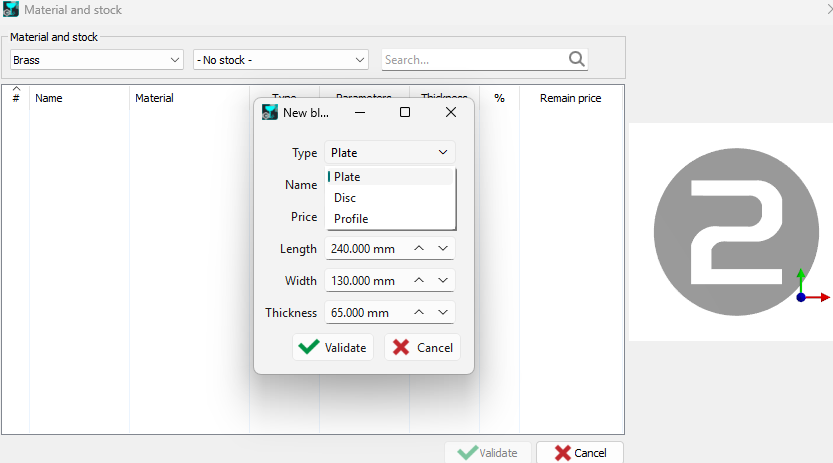
Material und Rohteil : Um das Nesting zu starten, müssen Sie ein Material und ein Rohteil auswählen. Diese können aus vordefinierten Mustern gewählt werden, oder ein neuer Rohling kann mit einem Rechtsklick im Dialogfeld Material und Rohteil erstellt werden. 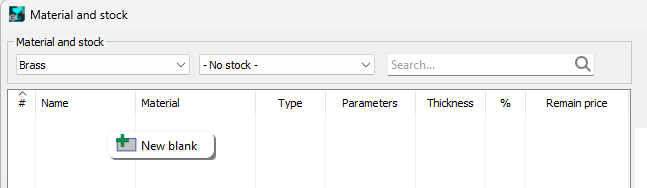
|
|
|

|
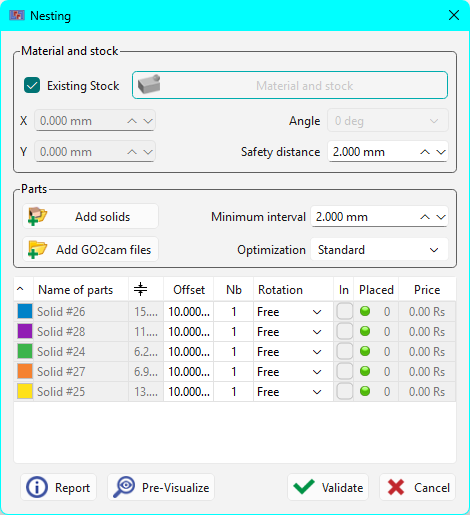
Ein neues Vorhandenes Rohteil Kontrollkästchen wurde dem Nesting-Befehlsdialog hinzugefügt.
|
|
|
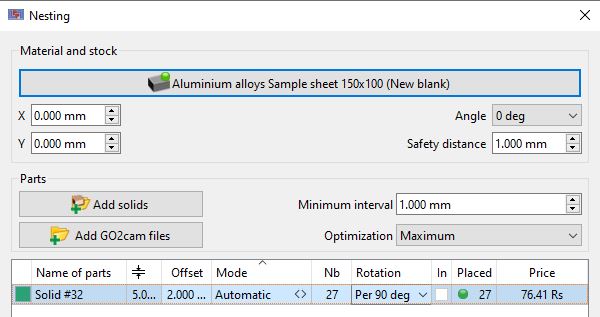
Teile : Wenn Sie den Nesting-Befehl ausführen, werden die Volumina auf dem Bildschirm automatisch ausgewählt. Sie erscheinen in der Liste und ihnen wird eine Farbe zugewiesen. Sie können beliebige Volumen-CAD-Formatdateien importieren mit der Schaltfläche „ Volumina hinzufügen “. Für die Nesting-Berechnung müssen Sie einen Mindestabstand zwischen den Volumina und auch einen Optimierungsgrad festlegen: Standard, Mittel oder Maximal, wovon die Berechnungszeit abhängt. X- und Y-Position: Der Ursprung des Rohteils wird durch die Felder X und Y bestimmt. Winkel : Ermöglicht die Positionierung des Blocks. Sicherheitsabstand : Ist ein Rand um das Material herum. In der Liste der Volumina: Der Offset-Wert ermöglicht die Erstellung von 2 Kurven, der Werkzeugweg wird dazwischen liegen.
|
|
|
|
Anz. : is the number of parts to place, Rotation : Sie können die Rotation verschiedener Volumina für die Positionierung zulassen oder nicht: Wir können eine freie Rotation wählen (alle möglichen Positionen), 0 oder 180 Grad , pro 90 Grad oder keine Rotation. In : Die Hohlformen werden von GO2cam erkannt, aktivieren Sie das Kontrollkästchen, um andere Elemente darin zu positionieren. Platziert : Zeigt die Anzahl der platzierten Elemente an, die nicht vollständig platzierten Volumina werden durch einen roten Ballon hervorgehoben. |
||
|
Berechnung : Die Schaltfläche „ Vorschau “ ermöglicht die Überprüfung des Ergebnisses gemäß den Anpassungen und gewählten Werten. Sie können Änderungen vornehmen und die Vorschau beliebig oft ausführen. Nach dem Klicken auf die Schaltfläche „ Validieren “ werden die Volumina dupliziert und die Kurven und Profile erstellt. Die Schaltfläche „ Bericht “ ermöglicht das Drucken der Tabelle oder das Speichern in einem Editor. |
||

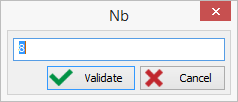
Die Spaltenüberschriften sind zugänglich , Sie können einen Wert eingeben und somit anwenden auf die gesamte Liste der Volumina.
Hier definieren wir die Anzahl von 8 Elementen, die für jedes Volumen der Liste platziert werden sollen.
Vorschau des Nestings von GO2cam-Buchstaben in 2 verschiedenen Größen:

|
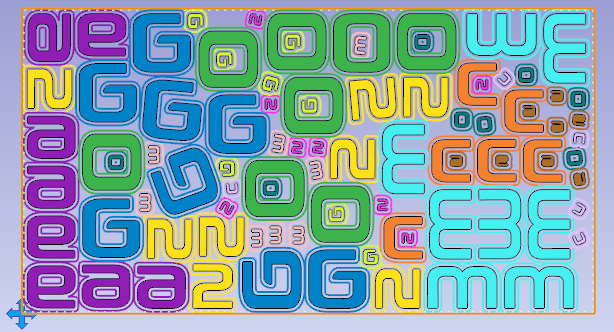
|
Sonderfall: Nur 1 Volumen
Wenn nur ein Volumen platziert werden soll, erscheint eine neue Spalte „ Modus “ und ermöglicht 2 Arten der Berechnung:
-
Wert , um die Anzahl der zu platzierenden Elemente zu definieren,
-
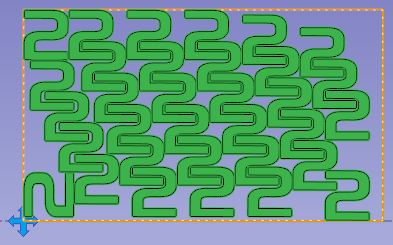
Automatisch , um so viele Elemente wie möglich im ausgewählten Rohteil zu platzieren.
Nach der Berechnung wird die Anzahl der platzierten Elemente angezeigt!
|
|
Features
- In der Tabelle können Sie durch Rechtsklick auf ein Volumen sein symmetrisches Volumen erstellen und es dann im Nesting verwenden,
- Während der Vorschau werden die Farben automatisch angewendet, um die platzierten Elemente besser zu erkennen,
- Indem wir dem Materialblock zuerst einen Preis zuweisen, können wir den Stückpreis jedes Teils berechnen,
- Die Offset-Kurven werden automatisch in den Layern 12 und 13 platziert, um Opelists mit automatischen Referenzen zu konfigurieren,
- Wir können bereits bearbeitete Rohteile verwenden und eine Materialbibliothek verwalten.
Sie können auch
vorprogrammiert
PCE-Dateien
Sie können auch die
externe Bearbeitung
(Trennschnitt) im einzelnen Teil definieren.
In diesem Fall ist es jedoch nicht möglich, auf die Haltestangen zu reagieren, die während des Nesting-Prozesses hinzugefügt wurden.
Weitere Befehle

|
Verbinder setzen |
Choice of the type of connectors and set on the elements. It is possible to position a connector on a solid and to duplicate automatically this connector on all the identical solids! |

|
Verwaltung von Verbindern |
Erstellung neuer Verbinder mit rechteckiger oder trapezförmiger Form. Nach ihrer Erstellung sind diese Verbinder im Befehl „Verbinder setzen“ verfügbar. |
Verbinder setzen

|

|

|
Management of stock: Klicken Sie hier für Details |