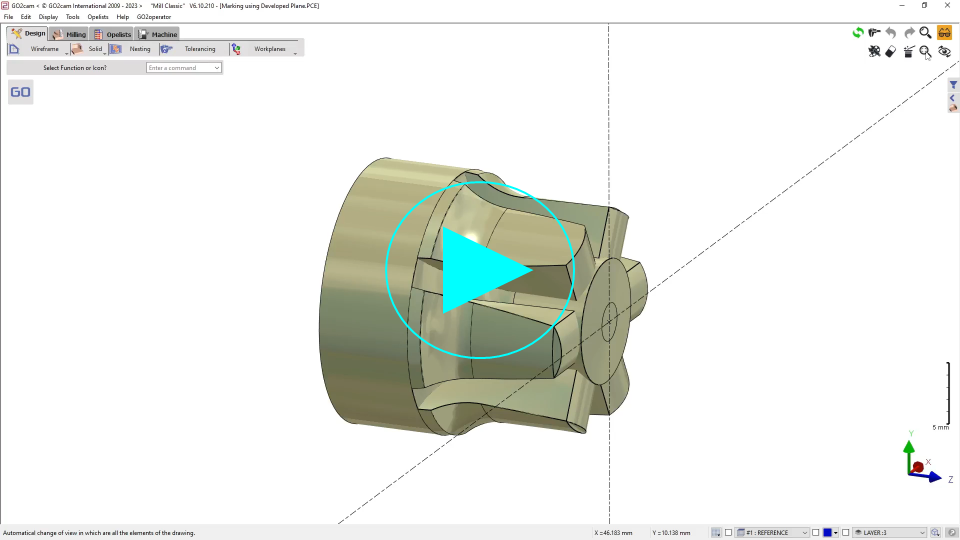
From V6.12, there are 2 methods to create and machine into a developed plane:
-
Manuelle Erstellung einer Abwicklungsebene und Anwendung des Bearbeitungszyklus
-
Beim Drehen, neuer Befehl zur Erstellung und Bearbeitung in einer Abwicklungsebene in einem Schritt
1. Manuelle Erstellung
Erstellung der Abwicklungs Ebene
|
|


|
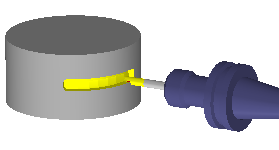
Erstellung einer Ebene, die um eine Achse abgewickelt wird. Wählen Sie den Abstand (Durchmesser des Zylinders) und die Rotationsachse . Sobald die Ebene erstellt ist, können Sie beliebige Drahtgitterbefehle verwenden, um Geometrie innerhalb dieser Ebene zu zeichnen. Diese wird dann um den Zylinder gewickelt. Anschließend können Sie eine 2-Achsen-Bearbeitung programmieren, die um die Form gewickelt wird. |
|
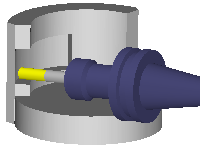
Während der Bearbeitung können Sie die Z-Ausrichtung des Werkzeugs auswählen. Es gibt zwei Optionen:
|
|
|
|
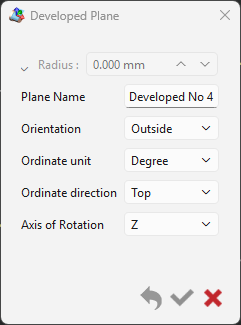
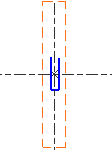
Ein neues Dialogfeld ermöglicht nun die Erstellung von erweiterten Ebenen unter Verwendung derselben Einstellungen, die im Menüband verfügbar sind. Durchmesser/Radius : Geben Sie den Durchmesser für den Abwicklungsbereich an. Für eine einfache zylindrische Abwicklung können Sie den Durchmesser direkt in dieses Feld eingeben. Ausrichtung : Wählen Sie aus, wie die Abwicklungsebene positioniert wird; diese Wahl bestimmt, ob die Bearbeitung an der Außenfläche oder, bei großen Drehteilen, möglicherweise mit einem Winkelkopf an der Innenfläche erfolgt. Ordinaten-Einheit : Wählen Sie zwischen einer Grad -Einheit oder mm (oder Zoll). Diese Einstellung definiert die Einheit für die vertikale Achse (Y oder C) in der Abwicklungsebene. Ordinaten-Richtung : Geben Sie die Richtung des '+' Zeichens an, entweder nach Oben oder Unten |
|
|
Unten Ordinaten-Richtung 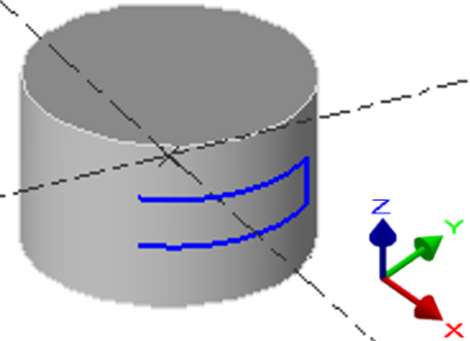
|
Oben Ordinaten-Richtung 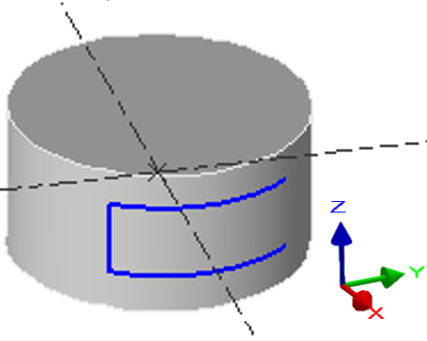
|
Geometrie entwerfen oder projizieren
Wenn die Ebene erstellt ist, können Sie in dieser Ebene zeichnen oder Geometrie importieren, die in einer anderen Ebene entworfen wurde.
Sie können die Ansicht in einer Abwicklungsebene nicht ändern: nur Draufsicht ist verfügbar!

|
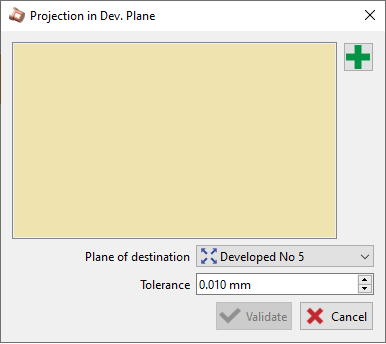
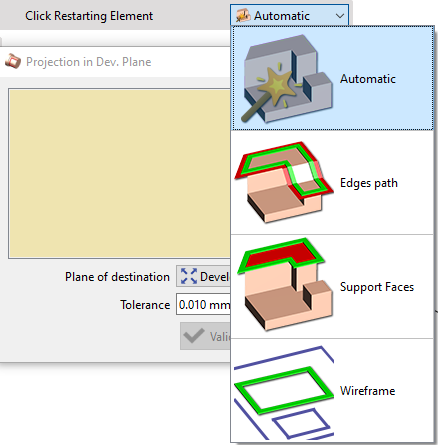
Der Import erfolgt durch Projektion mit dem Befehl Projektion in Abwicklungsebene verfügbar im Menü Arbeitsebene. Im Befehl Projektion, 4 Modi der Profilerstellung sind verfügbar; Automatisch, Kantenpfad, Stützflächen und Drahtgitter. |
|
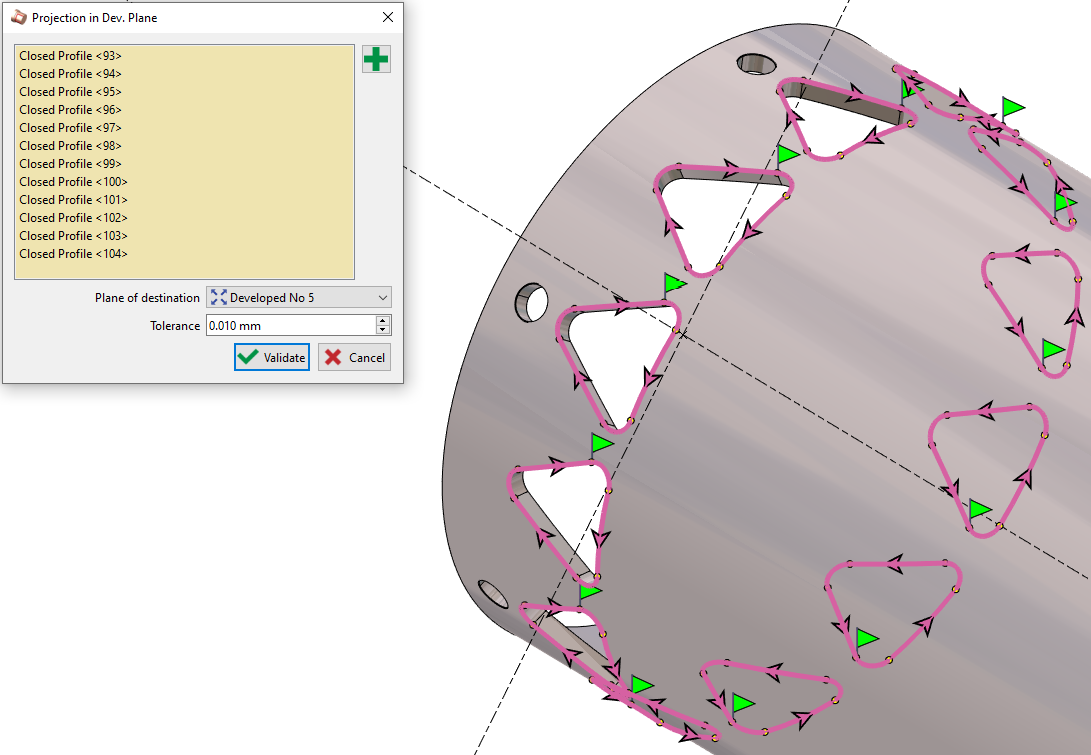
Ein Dialogfenster öffnet sich bei Auswahl von Projektion in Abwicklungsebene.
|
|
|
Clicking on the grün + Icon will give us access to choose the mode of profile creation: Automatisch lässt die Software die optimale Methode zur Auswahl der Profile wählen. Kantenpfad ermöglicht die direkte Auswahl der Kanten eines Körpers, ohne vorher 2D-Geometrie zu übernehmen. Stützflächen bietet die Möglichkeit, einfach auf eine Fläche zu klicken, um mehrere Profile auszuwählen. Drahtgitter ermöglicht die Auswahl jedes gezeichneten oder vorhandenen Drahtgitters auf dem Körper. |
|
|
Bei Mehrfachauswahl von Profilen wird die Kontinuität auf Elemente an den Positionen 0° und 180° angewendet. Bohrungen werden ebenfalls nicht berücksichtigt. Der Benutzer hat nun auch die Möglichkeit, Profile manuell aus dem Fenster hinzuzufügen oder zu entfernen. |
|
|
|
|

Die in eine Abwicklungsebene projizierten Elemente werden nicht mehr in Polygone umgewandelt. Sie bleiben als Bögen und Segmente , für ein besseres Bearbeitungsergebnis.
Zyklus in Abwicklungsebene programmieren
|
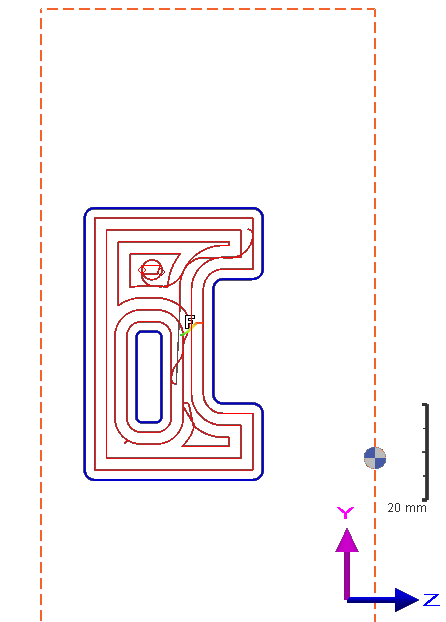
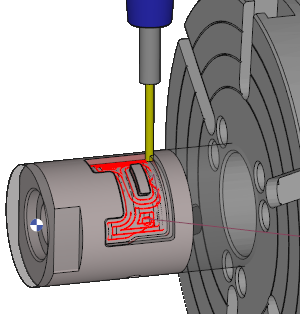
Sobald die Arbeitsebene erstellt ist, ist dies sehr einfach: Gehen Sie wie gewohnt mit jeder anderen Form vor. Stellen Sie nur sicher, dass Sie sich gerade in der Abwicklungsebene befinden. Sie können beliebige 2-Achsen-Operationen programmieren, wie wir Ihnen im Beispiel mit einer Tasche zeigen. |
|
|
|

|
|
2. Bearbeitung in Abwicklungsebene

|
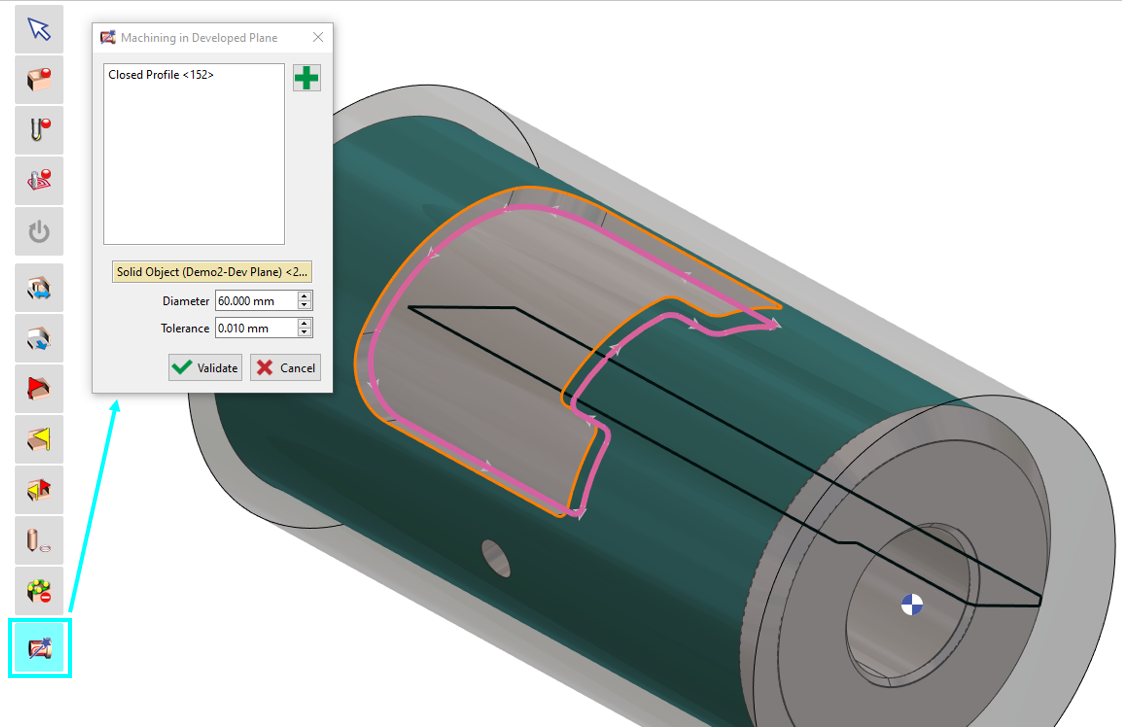
Sie können die Funktion der Abwicklungsebene nutzen, wenn Sie Geometrie für die Bearbeitung auswählen. Nach dem Klicken auf die Option zur Geometrieauswahl wird ein Symbol, das die Bearbeitung in der Abwicklungsebene darstellt, sichtbar. Wählen Sie das gewünschte Profil, das in der Abwicklungsebene bearbeitet werden soll. Für den Durchmesser können Sie entweder den Wert manuell eingeben oder Ihren Körper auswählen, und der Durchmesser wird automatisch eingefüllt. Nach der Bestätigung wählen Sie das entsprechende Werkzeug und den Bearbeitungszyklus aus. |
|

|
||