Definition
Eine Arbeitsebene wird durch 3 zueinander senkrechte Richtungen, X, Y und Z, definiert. Die Arbeitsebene ist XY und das Werkzeug ist immer in Z-Richtung der aktuellen Ebene.
Beim Betreten von GO2cam wird eine Ebene erstellt; genannt Referenzebene im Fräsen und Drahterodieren, Drehebene im Drehen (Arbeitsebene ist ZX).
In einigen spezifischen Fällen (wie z.B. Bearbeitung auf einer 4-Achsen-Maschine) müssen Sie neue Ebenen erstellen, die anderen Flächen des Teils entsprechen.
Alle notwendigen Befehle zur Erstellung stehen Ihnen zur Verfügung.
Die erstellte Ebene wird immer zur aktuellen Ebene .
Das Erstellen einer neuen Ebene ändert jedoch nicht die aktuelle Ansicht. Sie können dieses Verhalten mit der Option Positionierung in der neu erstellten Ebenenansicht , verfügbar unter Werkzeuge > Optionen > Anzeige, ändern.
Sonderfall ist die Abwicklungs-Ebene: Sie wird zur aktuellen Ebene und die Ansicht wird ebenfalls geändert .
Ebenenliste
|
Sie können auf die Liste der vorhandenen Arbeitsebenen in der interaktiven Statusleiste zugreifen. Mit dieser Liste können Sie:
Sie können die Ebene auch ändern, indem Sie mit der rechten Maustaste auf das Achsensystem der Ebene klicken und Definieren Sie als aktuelle Ebene auswählen. |
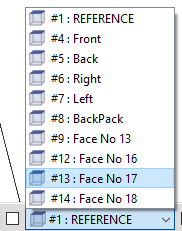
|
Achsensystem
Anzeige der Achsensysteme der Arbeitsebenen
Konfiguration
Sie haben die Möglichkeit, die die Achsensysteme anzeigen entsprechend den vorhandenen Arbeitsebenen. Das Achsensystem gibt auch die Ebene Nr. , diese Nummer finden Sie auch in der Liste der Ebenen.
Die Anzeige wird im Dialog der Filter konfiguriert:
-
Um nur das aktuelle Ebenen-Achsensystem anzuzeigen, behalten Sie den Automatikmodus bei
-
Um die Achsensysteme aller vorhandenen Ebenen anzuzeigen, aktivieren Sie das Symbol im Modus 'sichtbar'
-
Um keine der Achsensysteme anzuzeigen, aktivieren Sie das Symbol im Modus 'versteckt'.
Farbkonvention
|
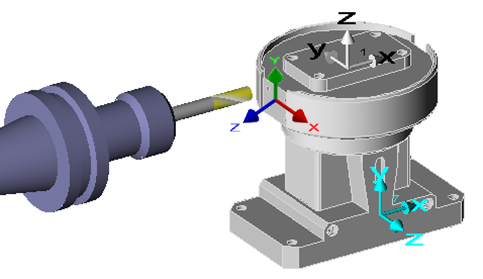
Die Aktuelle Arbeitsebene wird in 3 Farben angezeigt. Hier ist die aktuelle Ebene Ebene Nr. 8.
Wenn es sich nicht um die aktuelle Arbeitsebene handelt, wird die Referenzebene in Weiß Farbe angezeigt (Ebene Nr. 1).
Alle anderen vorhandenen Ebenen werden in hellem Blau . |
|