Most of the time, eine neu erstellte Ebene wird entworfen relativ zur aktuellen Arbeitsebene in der Steuerleiste definiert. Wir raten Ihnen, zu überprüfen, ob diese korrekt ist, bevor Sie Ihre Arbeitsebene entwerfen. Wenn Sie eine Arbeitsebene entwerfen, wird diese automatisch zur aktuellen Arbeitsebene und im aktiven Fenster angezeigt. Eine nicht modifizierbare Auftragsnummer wird automatisch zugewiesen.
Befehle zur Erstellung von Arbeitsebenen
Die Befehle zur Erstellung von Ebenen sind im Menü Arbeitsebenen verfügbar:
|
Symbol |
Name |
Erklärung |
|

|
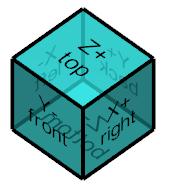
Homogenisierter Befehl, der vielseitige Modi zur Erstellung von Arbeitsebenen ermöglicht. Die Benutzer können wählen, mit welcher Methodik sie am einfachsten arbeiten können und der Befehl kann auch an verschiedene Situationen angepasst werden. Beim Starten des Befehls erscheint ein blauer Würfel unten rechts auf dem Bildschirm und der Benutzer kann direkt auf eine beliebige Fläche des Würfels klicken, um schnell eine Ebene in dieser Ausrichtung zu erstellen. Das interaktives Achsensystem, unten rechts auf dem Bildschirm startet ebenfalls den Befehl, indem Sie seinen Ursprung auf einen Punkt oder eine Fläche ziehen, die benötigt wird. |
|
|

|
Erstellung einer Ebene, die speziell für den Bearbeitungszyklus Profilschnitt bestimmt ist. |
||

|
Erstellung einer Ebene, die um eine Achse abgewickelt ist. |
||

|
Projektion der Geometrie in eine abgewickelte Ebene. |
||
Andere spezifische Befehle
|
Symbol |
Name |
Position |
Erklärung |

|
Ebene bearbeiten/ändern |
Dieser Befehl hilft, die Arbeitsebene von Drahtgitter- oder Volumenkörper-Elementen zu ändern. |
|

|
Teilpositionierung |
Design/Drahtgitter/Reinigung Design/Volumenkörper/Reparatur |
Positionierung des Teils in der Referenzebene; klicken Sie auf 3 Punkte am Teil: neuer Ursprung, X-Richtung, Y-Richtung. |

|
Drahtgitter/Reinigung |
Positionierung von Ansichten und Details eines 2D-Entwurfs im 3D-Raum. |
|

|
Axiale Ebene |
In der Dreh-Umgebung Design/Teiledesign/Axiale Ebene |
Erstellung einer axialen Ebene. |
Vergleich mit früheren Befehlen
Die folgende Tabelle wird langjährigen Benutzern und Benutzern früherer Versionen von GO2cam zur Verfügung gestellt, um ihnen den Übergang zur neuen Version zu erleichtern. Alle zuvor verfügbaren Befehle können weiterhin reproduziert werden, jedoch mit einem stärker homogenisierten Prozess.
|
Vorherige Version |
Ab V6.12 |
|||
|
Symbol |
Name |
Beschreibung |
|
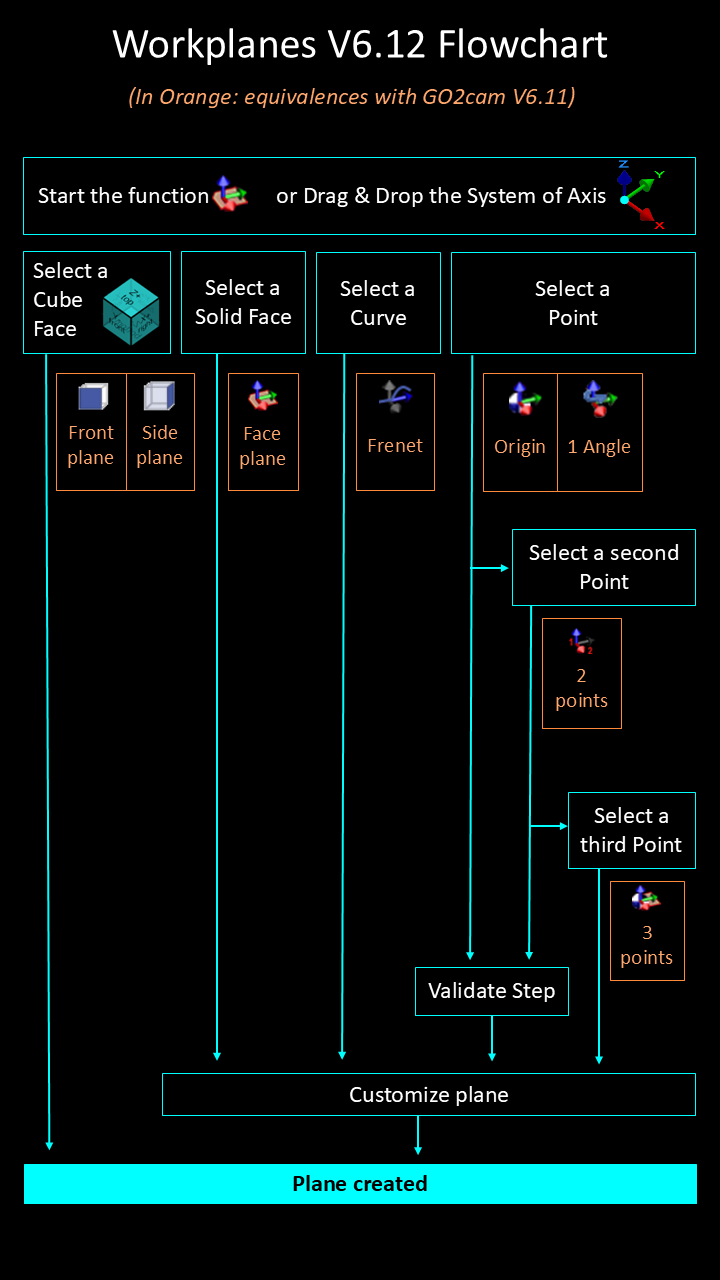
Alle aufgeführten Befehle wurden in einem einzigen Befehl zusammengeführt. Sehen Sie sich das unten stehende Flussdiagramm an, das die neuen Prozesse zeigt und wie sie die Ergebnisse der vorherigen Befehle erzielen. |
|
|
3 Pkt X oder Flächenebene |
Erstellung einer Ebene durch 3 Punkte, die in der Reihenfolge der Auswahl definiert werden: Ursprung, X-Richtung und Y-Richtung. Auf einem Volumenkörper können Sie direkt eine Fläche anklicken. Durch Klicken auf einen Zylinder erstellen Sie die Ebene, die der Z-Richtung der Form entspricht. |
|
|

|
2 Pkt X Ebene oder Schnitt |
Erstellung durch 2 Punkte, die in der Reihenfolge der Auswahl definiert werden: Ursprung, X-Richtung. Sie ist senkrecht zur aktuellen Ebene. |
||

|
1 Winkelebene |
Erstellung einer Ebene durch Drehung um die X-, Y- oder Z-Achse relativ zu einer Referenzebene (der aktuellen Ebene). |
||

|
Ursprungsebene |
Erstellung einer Ebene parallel zur aktuellen Ebene mit einem anderen Ursprung. |
||

|
3 Pkt oder Flächenebene |
Erstellung einer Ebene durch Anklicken von 3 Punkten, dann können Sie die Achsen vertauschen und schließlich wählen Sie den Ebenenursprung. |
||

|
Vordere Ebene |
Automatische Erstellung der vorderen Ebene relativ zur aktuellen Ebene. Der Ursprung ist derselbe wie der der aktuellen Ebene. |
||

|
Seitenfläche |
Automatische Erstellung der Seitenfläche relativ zur aktuellen Ebene. Der Ursprung ist derselbe wie der der aktuellen Ebene. |
||

|
Manuelle Ebene |
Erstellung einer Ebene durch manuelle Auswahl der Position |
||

|
Frenet-Ebene |
Erstellung einer Ebene senkrecht zu einem Elementende mit der z-Achse tangential zum Element. |
||

|
3 Winkelebene |
Erstellung einer Ebene durch Kombination von Winkeln: CAC (ZXZ), CBA (ZYX), CBC (ZYZ) oder CAB (ZXY). |
||