|

|
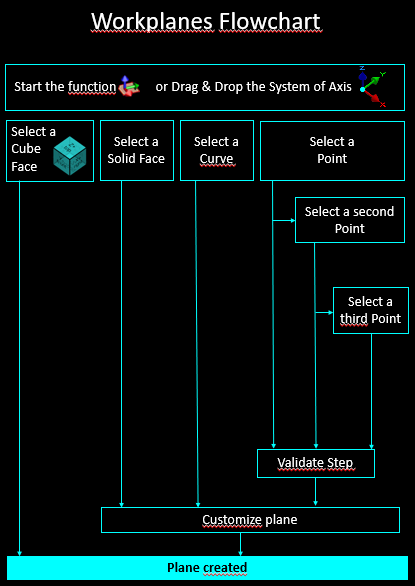
Um Ebenen zu erstellen, navigieren Sie zum Menü "Arbeitsebenen" und wählen Sie "Erstellung von Ebenen". Erstellung von Ebenen bietet Zugriff auf vier Methoden zur Erzeugung von Ebenen:
Beachten Sie, dass das Interaktives Achsensystem die exakt gleichen Möglichkeiten zur Ebenenerstellung bietet. |
|
|
|
||
|
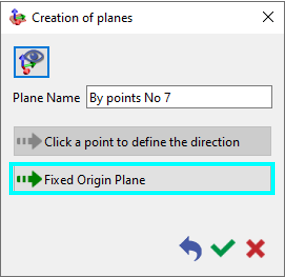
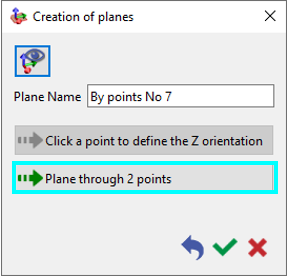
Wenn die Funktion Erstellung von Ebenen aufgerufen wird, erscheint das unten gezeigte Dialogfeld. Dieses Dialogfeld führt den Benutzer durch den Prozess der Erstellung einer Ebene durch Auswahl von Punkten . 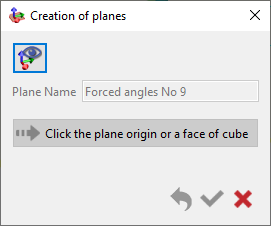
Wenn eine Ebene durch Auswahl einer Volumenfläche erstellt wird, öffnet sich automatisch der Dialog zur Ebenenbearbeitung. |
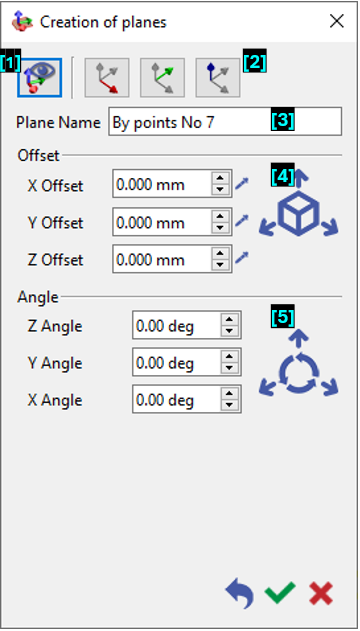
Wenn der Dialog zur Erstellung von Ebenen zur weiteren Bearbeitung erweitert wird, können Aktionen wie die Ausrichtung der Achsenrichtung, die Benennung der Ebene, das Anwenden eines Versatzes oder die Angabe einer Winkelverstellung durchgeführt werden. 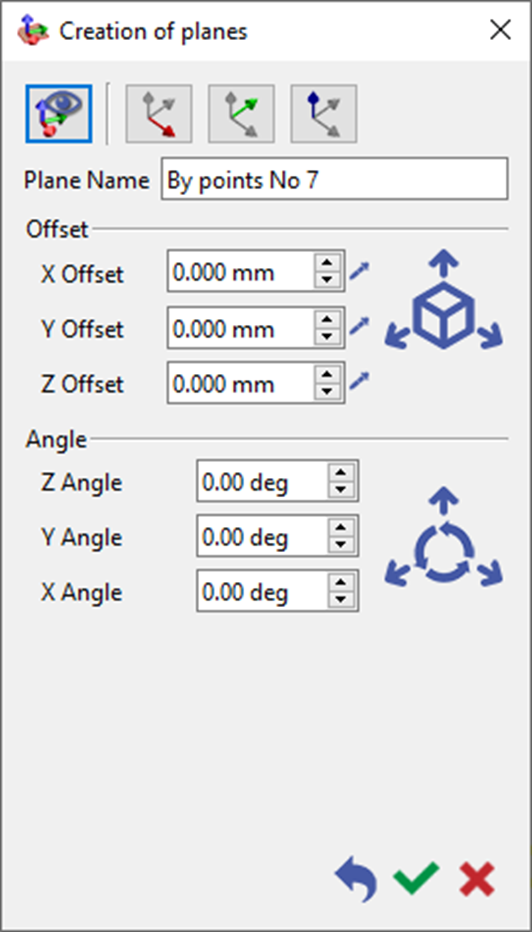
|
|

|
Bei allen Befehlen zur Ebenenerstellung können die ausgewählten Punkte sein:
-
Punktelemente,
-
Elementendpunkte (2D oder 3D),
-
Schnittpunkte,
-
zufällige Punkte,
-
Punkte nach ihren Koordinaten.
1. Standardebene
|
Um eine Standardebene zu erstellen, richten Sie das Achsensystem mit dem blauen Würfel unten aus. Wählen Sie einfach eine Fläche des Würfels aus, um sofort eine Standardebene zu erzeugen, die dieser Fläche entspricht. Beim Erstellen von Standardebenen erscheint kein Bearbeitungsdialog, da diese beim Klicken auf eine Fläche des blauen Würfels sofort validiert werden. |
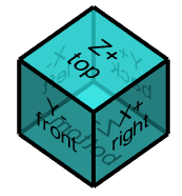
Blauer Würfel
|
|

|
|
2. Ebene aus Volumenfläche
|
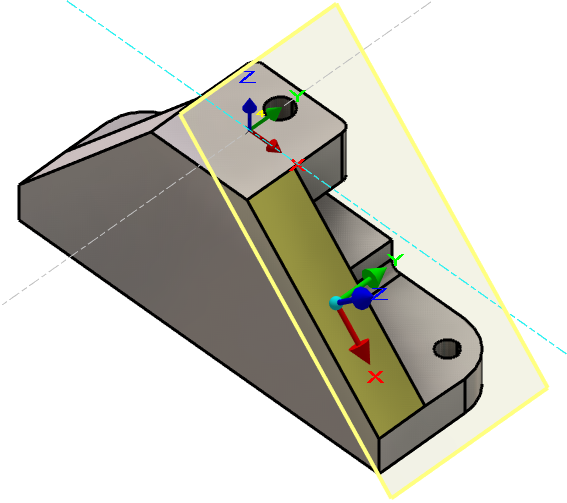
Beim Erstellen einer Ebene aus einer Volumenfläche wählen Sie einfach die gewünschte Fläche in Ihrem Modell aus, und eine mit dieser Fläche ausgerichtete Ebene wird automatisch erzeugt.
Eine Ebene kann auch durch Rechtsklick auf eine Fläche und Auswahl der Funktion Ebene auf Fläche erstellt werden. 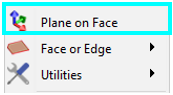
|
|
||||
3. Ebene durch Auswahl einer Kurve
|
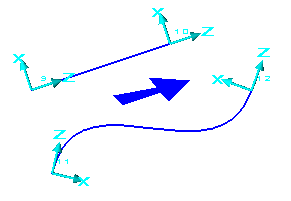
Auch als Frenet-Ebene bezeichnet, verwendet eine Kurve im Modell. Die Auswahl eines Punktes auf der Kurve führt zur Erstellung einer Frenet-Ebene. Der Normalenvektor dieser Ebene ist tangential zur Kurve am ausgewählten Punkt. |
|
|||
4. Ebene durch Auswahl eines Punktes( s )
|
1-Punkt-Ebene Um eine Ein-Punkt-Ebene zu erstellen, geben Sie einen einzelnen Punkt im 3D-Raum an, um den Ursprung der Ebene zu definieren. Sobald diese festgelegt ist, kann die Ausrichtung der Ebene durch Translation oder Rotation um den Ursprung angepasst werden, um eine präzise Ausrichtung zu erreichen.
|
|
|||
|
2-Punkte-Ebene Um eine Zwei-Punkte-Ebene zu erstellen, wählen Sie zuerst den ersten Punkt als Ursprung der Ebene. Wählen Sie dann einen zweiten Punkt, um die Richtung der X-Achse der Ebene relativ zum Ursprung zu definieren. Nach der Bestätigung kann die Position oder Ausrichtung der Ebene durch optionale Translation oder Rotation weiter verfeinert werden.
|
|
|||
|
3-Punkte-Ebene Um eine Drei-Punkte-Ebene zu erstellen, geben Sie drei Punkte an: Der erste definiert den Ursprung, der zweite bestimmt die Richtung der X-Achse und der dritte legt die Richtung der Y-Achse fest. Diese Konfiguration legt die Ausrichtung und den Normalenvektor der Ebene fest. Nach der Validierung kann die Position oder Ausrichtung der Ebene durch optionale Translation oder Rotation weiter verfeinert werden. |
||||
|

|

|
Dieser Befehl zur Erstellung einer benutzerdefinierten Arbeitsebene gemäß der Position der aktuellen Ansicht . |

|
Richten Sie die Achsenrichtung aus durch Auswahl einer Fläche, eines Segments oder zweier Punkte. |
||

|
Weisen Sie einen Namen zu der zu erstellenden Ebene. |
||

|
Versetzen Sie die Ebene entweder durch Auswahl eines Punktes mit der Pipette oder durch Eingabe spezifischer X-, Y- und Z-Offsetwerte. |
||

|
Fügen Sie einen Winkel hinzu um die Ausrichtung der Ebene anzupassen |
||
|

|