
|
List of new features and Improvements of GO2cam 2026 , released on 2 mars 2026 . |
-
Regardez la vidéo ‘Principales nouveautés’ dans votre langue ! Cliquez ici : Vidéos des principales nouveautés
-
Les fonctionnalités ajoutées dans GO2cam 2026.2 et 2026.3 sont mises en évidence par : GO2cam 2026.2
|
Icônes utilisées dans les tableaux ci-dessous |

|
Nouvelles fonctionnalités |

|
Améliorations |

|
Web et Services |
||
|
|
The new integrated Web Portal provides direct access to tutorials, documentation, and the GObot AI assistant without leaving the software. Users can instantly play "Tips & Tricks" videos and download JavaScript scripts to streamline their workflow. |
|
|


|
Interface graphique |
||
|
|
Menus et Commandes |
Menus et commandes réorganisés :
|

|
|
|
Thème |
Mode Sombre Complet : Le confort visuel est optimisé avec le Mode Sombre désormais appliqué à tous les menus et panneaux d'arbre. |
|
|
|
Interface Ruban |
La Nouvelle Architecture Ruban
|
|
|
|
Configurations logicielles |
Mise à l'échelle dynamique du menu : Vous pouvez ajuster la taille du ruban de petit à grand pour s'adapter à votre moniteur et à vos préférences. |
|
|
|
Une nouvelle option Voir seulement apparaît dans le menu contextuel des éléments via un clic droit. Elle affiche uniquement la pièce, le feature, l'annotation ou l'entité sélectionnée. Désactivez le mode Voir seulement en utilisant l'option Annuler cacher . |
|
|
|
|
Vous avez maintenant plus de flexibilité dans la gestion de votre espace de travail avec deux options distinctes de barre d'outils :
|
||
|
|
Accélérez vos tâches quotidiennes en créant vos propres raccourcis clavier pour toute commande qui n'en a pas déjà un. Cette nouvelle fonctionnalité est facile à trouver directement dans la fenêtre Personnaliser la barre d'outils . |
|
|
|
|
Affichage de la grille
|
|
|
|
|
Dialogue |
|
|
|
|
Options |
La commande Outils > Options a été modernisé et réorganisé pour vous aider à trouver et gérer les paramètres plus efficacement :
|
|
|
|
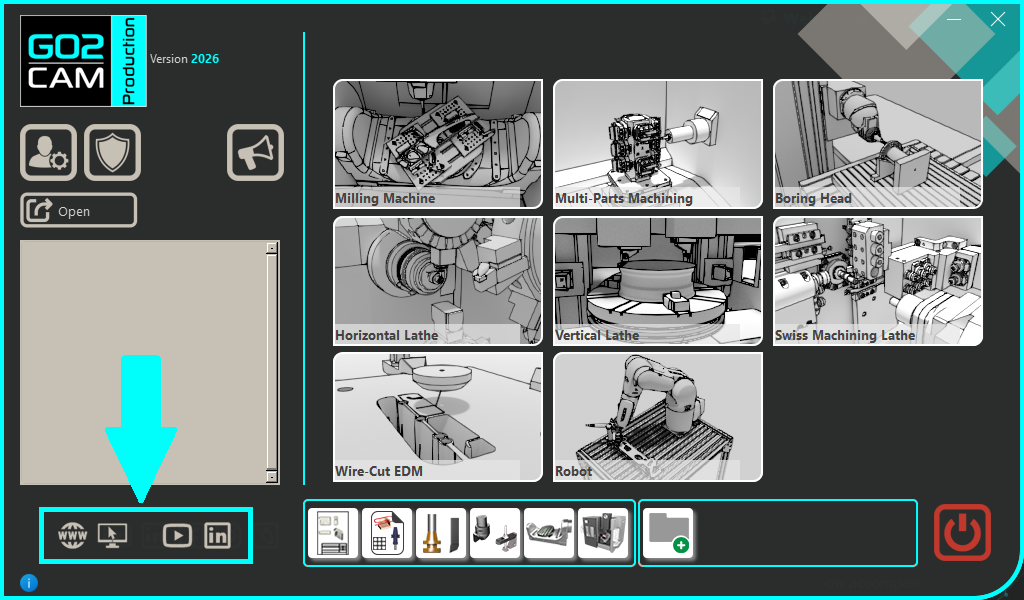
Les liens/icônes Facebook et Industry Arena ont été supprimés. |
|
|
|
|
Le lien du portail web a été déplacé et regroupé avec les liens externes en bas à gauche. |
||



|
Flux de travail |
||
|
|
Refonte complète du flux d'importation :
|
Cette vidéo est un exemple du flux de travail en tournage, démontrant les opérations séquentielles les plus complètes. |
|
|
|
Processus entièrement automatique : Vous pouvez obtenir automatiquement une pièce usinée avec tous les parcours outils, uniquement avec l'importation et la validation automatique du flux de travail. Tout est traité selon les valeurs par défaut/précédemment sauvegardées. |
|
|
|
|
Flux de travail en Fraisage
|
|
|
|
|
Reconnaissance des dispositifs de bridage Lors du flux d'importation, les solides peuvent désormais être définis comme dispositifs de bridage. Ceci est pris en compte à l'étape de positionnement de la pièce et également lors du calcul des parcours outils.
|
Un exemple est donné dans le module de tournage vertical. |
|
|
|
Fraisage Tournage Érosion Fil |
Flux de travail pour pièce usinée La nouvelle commande disponible dans le menu Fichier permet de lancer le flux d'importation d'une pièce usinée. Le brut restant est reconnu et le calcul est effectué sur cette base. |
|
|
|
Fraisage Tournage Érosion Fil |
Flux de travail après Conception Le nouveau flux de travail n'est pas seulement dédié à l'importation de fichiers CAO ; vous pouvez également dessiner et modifier votre pièce avec de la géométrie filaire ou des modèles solides directement dans l'environnement de conception, puis démarrer le Flux de travail.
|
Un exemple est donné avec la Conception Solide. |
|
|
Flux de travail en Érosion par fil
|
|
|
|
|
Flux d'importation DXF
|
|
|
|
|
Création de WAGs |
Le nouveau Flux de travail est également implémenté dans l'environnement de création des dispositifs de montage. |
|

|
Généralités Géométrie |
||
|
|
La commande Mesure Manuelle a été entièrement revue avec les éléments suivants :
|
|
|
|
|
GO2cam 2026.3 . |
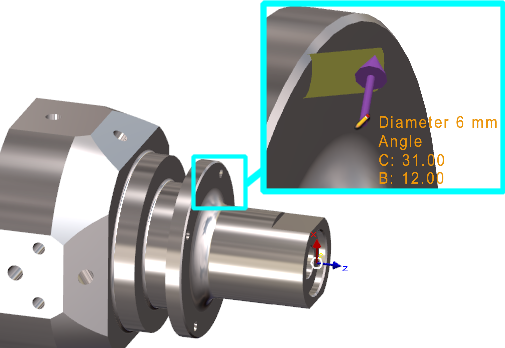
Trous Angulaires La mesure intelligente de tournage offre de nouvelles informations sur les trous angulaires : Les valeurs des angles B et C sont fournies (dans le plan de révolution). Les valeurs sont également accessibles et copiables dans le dialogue d'information.
|
|
|
|
Une nouvelle option Brut Existant une case à cocher a été ajoutée à la boîte de dialogue de la commande d'imbrication.
|
|
|
|
|
La commande Edition d'élément la commande prend désormais en charge l'édition de plusieurs éléments de texte à la fois. Vous pouvez sélectionner plusieurs éléments de texte et toutes les modifications que vous apportez seront appliquées uniformément à toute la sélection. |
|
|
|
|
Extrusion de solide |
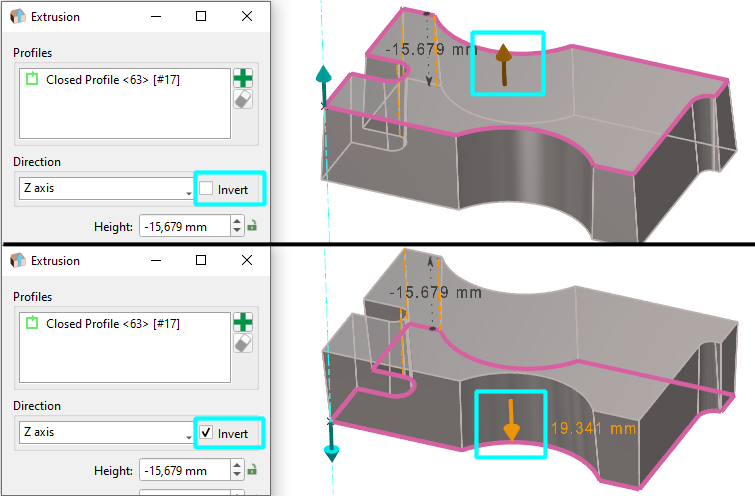
L'inversion du sens d'extrusion de solide peut maintenant être effectuée en cliquant sur une flèche dynamique à l'écran. C'est la même action que le bouton « Inverser » dans le dialogue. |
|


|
|
Interfaces CAO |
||
|
|
Un nouvel arbre pour l'analyse PMI est accessible via la fonction Mesure . Une nouvelle option PMI est également disponible : Activer la vue PMI , qui aligne la vue de la pièce directement avec l'annotation sélectionnée. De plus, les options du menu ont été mises à jour en conséquence. |
|
|
|
|
SpaceClaim GO2cam 2026.3 |
Lecture du nouveau format SpaceClaim scdox. Ce format est plus récent et compressé que le format natif scdoc. |
|
|
|
Certaines versions d'interfaces CAO ont été mises à jour :
|
||
|
|
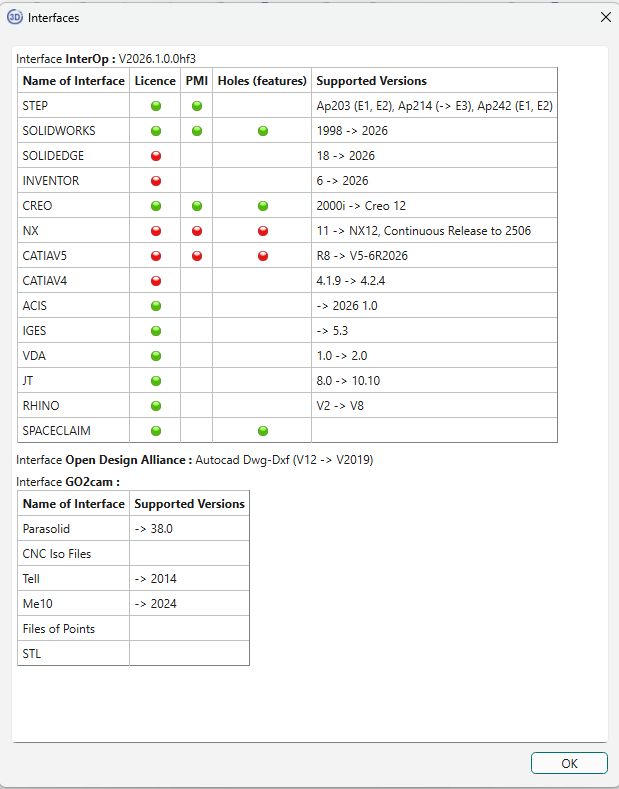
La boîte de dialogue de la liste des interfaces 3D, accessible via le menu Aide puis À propos, a été réorganisée sous forme de tableau pour une meilleure visualisation. Le dialogue affiche également les fonctionnalités disponibles pour chaque interface (PMI, Trou). Une bulle verte ou rouge indique si la fonctionnalité est activée ou non.
|
|
|
|
|
Les performances d'importation PMI ont été améliorées. Lecture et ouverture de fichiers plus rapides. Meilleure fluidité dans la manipulation de la pièce avec PMI, notamment en rotation. |
||

|
Mise en plan |
||
|
|
|
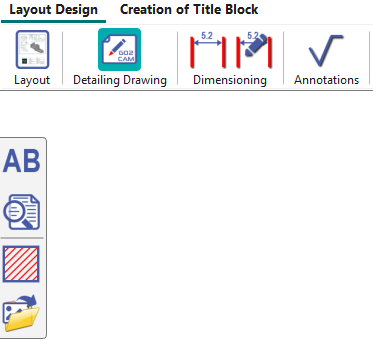
|
|

|
Outillages |
||
|
|
Alésoir |
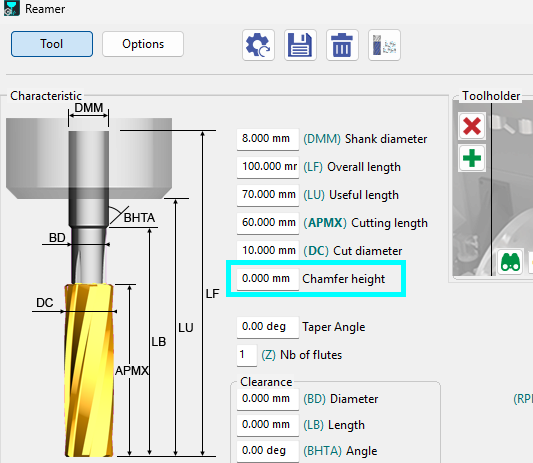
Hauteur de chanfrein un paramètre a été ajouté aux outils d'alésage pour fraisage et tournage. Ce chanfrein est pris en compte pour le calcul du brut. En conséquence, un nouveau paramètre de stratégie : Calcul de profondeur soit par Pointe, soit par Diamètre a été ajouté pour l'opération d'Alésage. |
|
|
|
Interpolation |
Nouveau type d'outil disponible pour l'Interpolation : Fraise 1/4 cercle |
|

|
Features Trous |
||
|
|
|

|
|
|
|
|
||
|
|
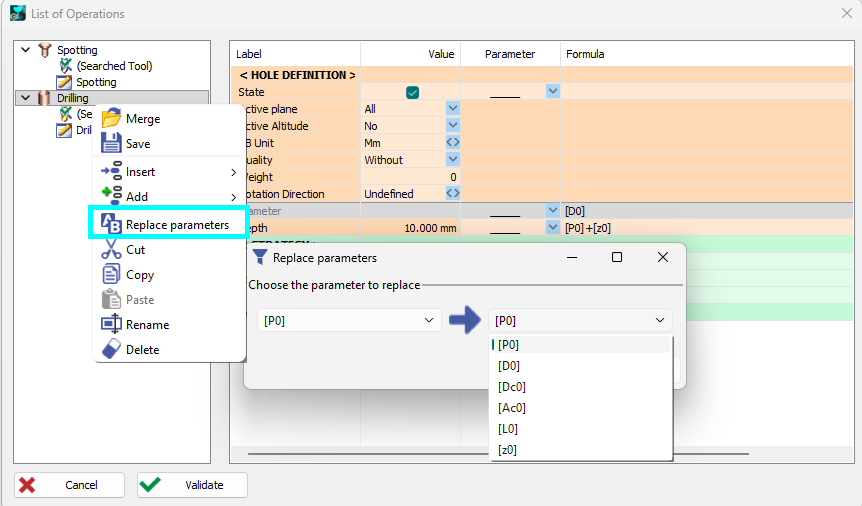
Recherche et Remplacement dans les Trous Utilisateurs Pour la liste des opérations, une nouvelle fonction est accessible dans un menu contextuel arborescent pour remplacer les paramètres. |
|
|
|
|
Plusieurs boîtes de dialogue relatives aux trous ont été entièrement réécrites en Qt, simplifiant le code source interne ; tout en conservant la même fonctionnalité et en offrant la possibilité de redimensionner la fenêtre. |
||
|
|
|
|
|


|
Généralités Usinage |
||
|
|
Nouvelle barre de recherche dans les fenêtres « Choisir un outil » et « Choisir un cycle d'usinage » pour permettre la recherche d'outils ou de cycles d'usinage spécifiques. 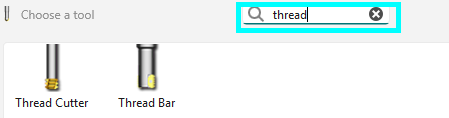
|
|
|
|
|
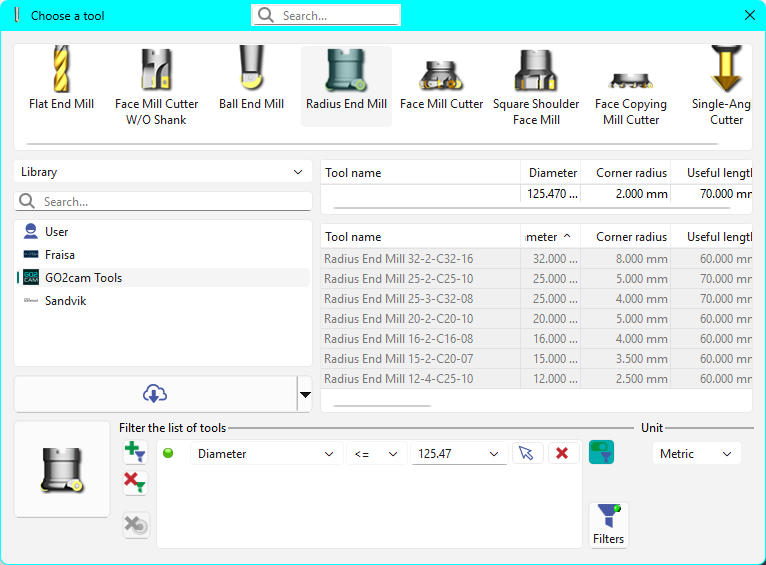
Le tri par défaut de la liste des outils présentés comme options est maintenant par diamètre plutôt que par nom. |
||
|
|
De nombreuses améliorations dans l'affichage des affichage des Origines d'usinage :
|
|
|
|
|
Sélection de cycle Les origines définies peuvent être accédées lors du processus de sélection de cycle dans la barre de dialogue. Ainsi, l'origine de chaque cycle peut être directement définie à ce moment. |
|
|
|
|
Nouvelle commande qui permet 2 types de Modifications de profils :
|
|
|
|
|
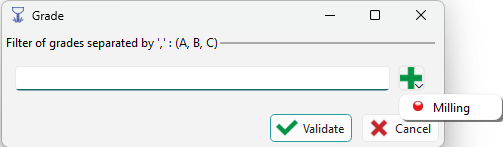
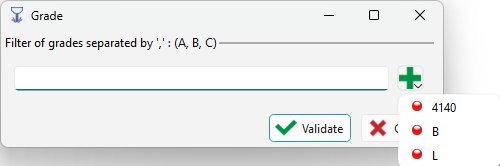
Scannez automatiquement vos machines et matières existantes pour générer et basculer dynamiquement des catégories de grades entières au sein du dialogue de sélection. La liste des grades de machines et de matières existants est accessible dans le dialogue avec l'icône plus . |
|
|
|
|
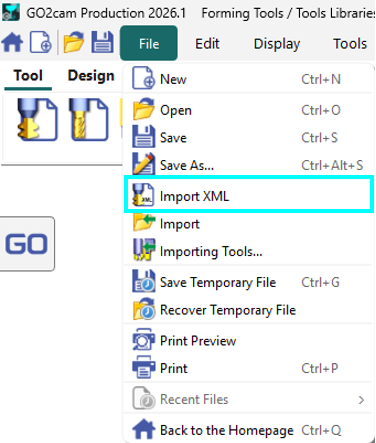
Importation d'outils XML : Vous pouvez désormais ouvrir et importer des fichiers d'outils XML dans les Outils de forme et Bibliothèques d'outils, vous permettant de les modifier directement. |
|
|
|
|
Outils |
Hauteur de chanfrein un paramètre a été ajouté aux outils d'alésage pour fraisage et tournage. Ce chanfrein est pris en compte pour le calcul du brut. En conséquence, un nouveau paramètre de stratégie : Calcul de profondeur soit par Pointe, soit par Diamètre a été ajouté pour l'opération d'Alésage.
|
|
|
|
GO2cam 2026.2 |
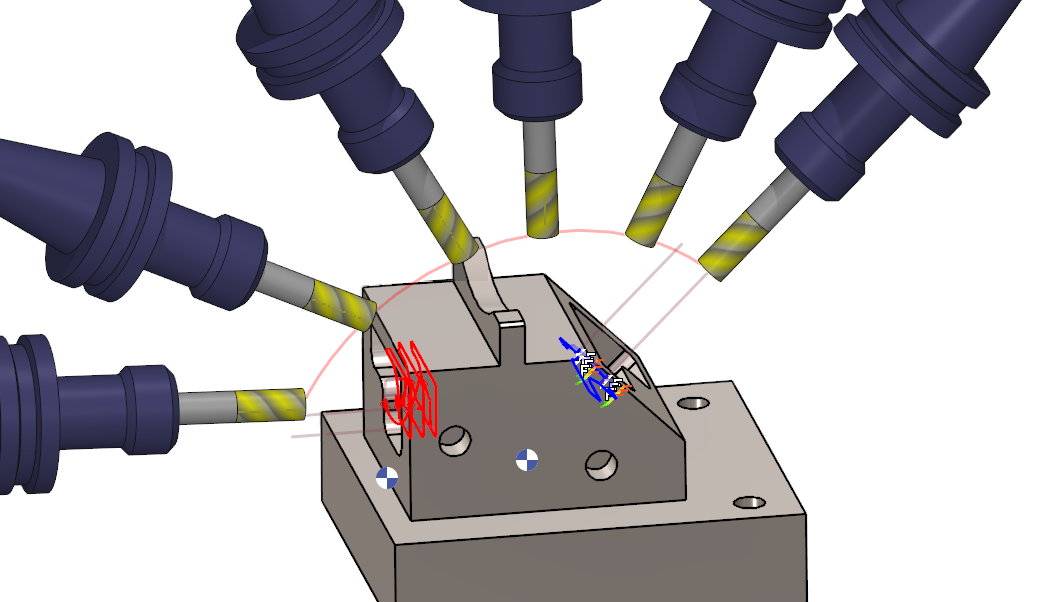
Liaison multi-axes entre opérations La liaison entre 2 opérations utilisant le même outil peut être réalisée avec une Mouvement simultané 5 axes . Pour cela, définissez une zone de sécurité (dans le dialogue Brut) et choisissez 'Suivre Zone 5 axes' dans la stratégie des cycles.
|
|
|
|
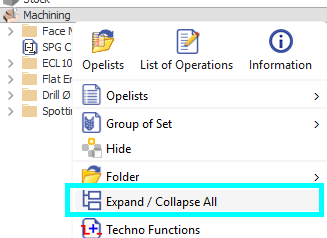
Développer/Réduire tout a été déplacé du menu contextuel du dossier vers le menu contextuel d'Usinage. Il n'est disponible que si des dossiers ont été créés dans l'arbre d'usinage. |
|
|
|
|
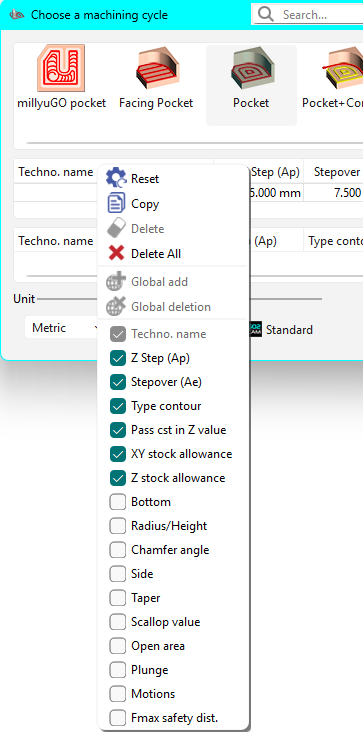
Tous les cycles de tournage et de fraisage ont une liste plus longue de paramètres personnalisables dans les colonnes de la bibliothèque. |
|
|
|
|
Les éléments des bibliothèques d'outils et de cycles sont écrits en gris et le fond est d'un gris plus clair. |
|
|
|
|
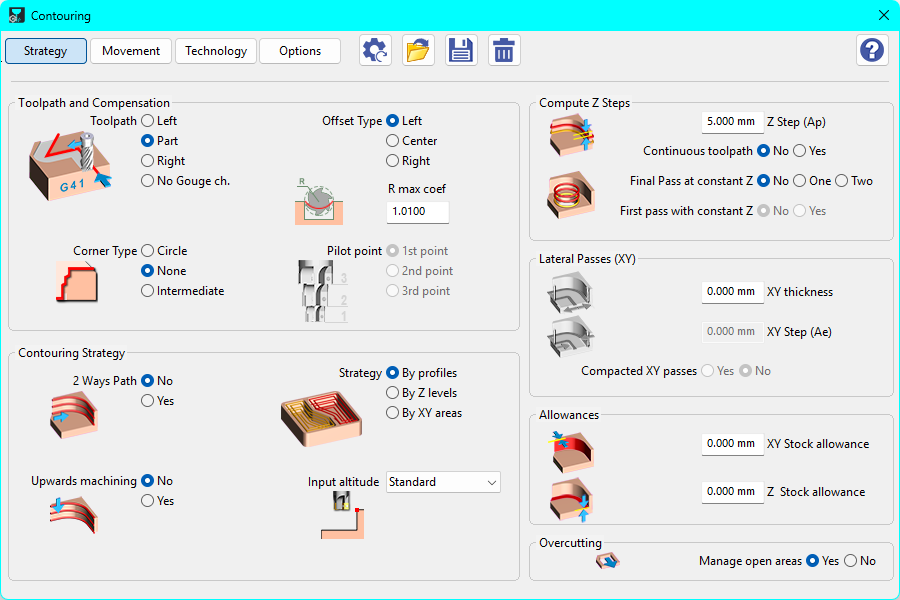
Les boîtes de dialogue de Stratégie sont maintenant plus grandes avec des polices et des icônes/images plus grandes pour une meilleure compréhension visuelle. |
|
|
|
|
La comparaison Pièce/Brut est améliorée avec de meilleurs algorithmes de calcul. |
||

|
Opelist/Stratégies |
|
|
|
La commande Opelist a été réorganisé dans son propre menu dédié au sein du ruban. 
|
|
|
|
Opelist 5 axes |
Créez et standardisez des stratégies d'usinage complexes en créant des Opélists 5 axes expert. Cliquez ici pour accéder à la catégorie 5 axes Expert et regarder une vidéo. |
|
|
Importer un fichier GO2cam GO2cam 2026.2 |
La commande qui permet d'importer un fichier PCE pour transférer les opérations d'usinage dans des opelists a un nouveau comportement :
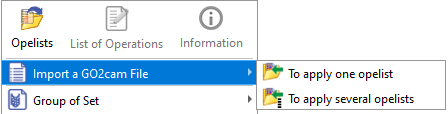
|

|
Simulation |
||
|
|
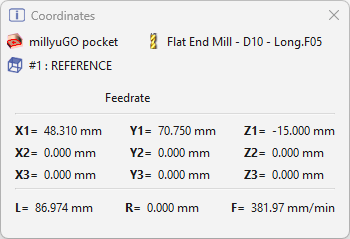
Le dialogue des coordonnées est maintenant plus facile à lire, avec du texte en gras et des icônes claires pour les détails clés.
|
|
|

|
Environnement Machine Outil (MTE) |
||
|
|
Les clients peuvent désormais télécharger et charger instantanément des cinématiques de machine ( .mcb ) en entrant un ID spécifique fourni par leurs VARs . |
|
|
|
|
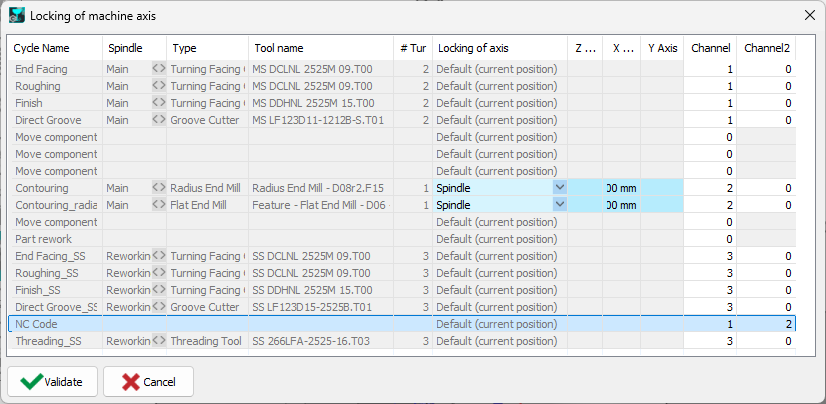
Fonctions Techno :

|
|
|
|
|
Vous pouvez accéder et configurer rapidement les dispositifs de bridage/WAGs en faisant un clic droit sur la machine dans l'arbre ou la fenêtre 3D.
|
|
|
|
|
Vous pouvez désormais modifier la couleur d'un parcours outil directement depuis le diagramme de Gantt de synchronisation, offrant un retour visuel immédiat.
|
|
|
|
|
GO2cam 2026.3 |
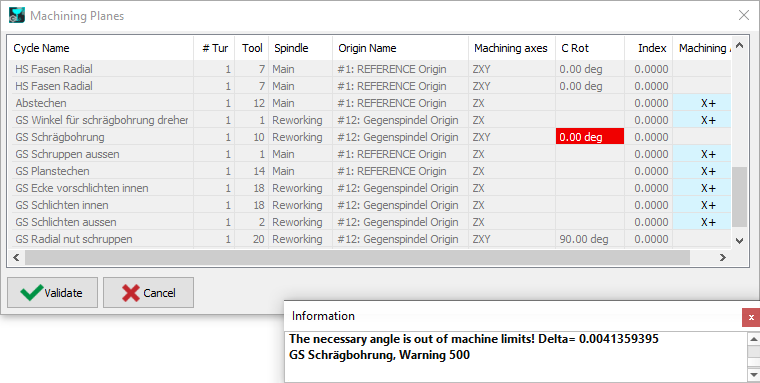
Angles inaccessibles Depuis des années, les angles inaccessibles sont affichés en rouge dans la liste des plans de travail : nous avons ajouté un avertissement pour ces angles inaccessibles . Cet avertissement vous donne la valeur de l'angle delta qui doit être réglée dans l'outil pour permettre l'usinage. Les valeurs peuvent être copiées dans le dialogue et réglées dans les paramètres de position de l'outil. |
|
|
|
Arbre de collision L'arbre a été réimplémenté en Qt, supporte maintenant la recherche, et respecte correctement les unités sélectionnées au lieu d'afficher toujours les valeurs en millimètres. |
||
|
|
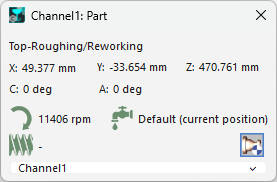
Fenêtre des coordonnées Les origines de la pièce et de la machine sont configurables, il y a plus d'info-bulles sur les icônes et les boutons, les icônes ont été mises à jour pour le mode sombre, et l'icône de rotation indique clairement si elle affecte le brut, l'outil, ou aucun des deux. |
|
|
|
|
|
|
|
|
|
Un nouveau champ a été ajouté dans les paramètres de numérotation de machine pour vous permettre de démarrer la numérotation automatique des outils à partir d'une position spécifiée. Cela vous permet de réserver des positions libres dans le magasin. |
|
|
|
|
En tournage et décolletage, les graphiques du diagramme de Gantt ont été renouvelés. Il peut être déplacé et redimensionnable ! |
||


|
Features d'usinage |
||
|
|
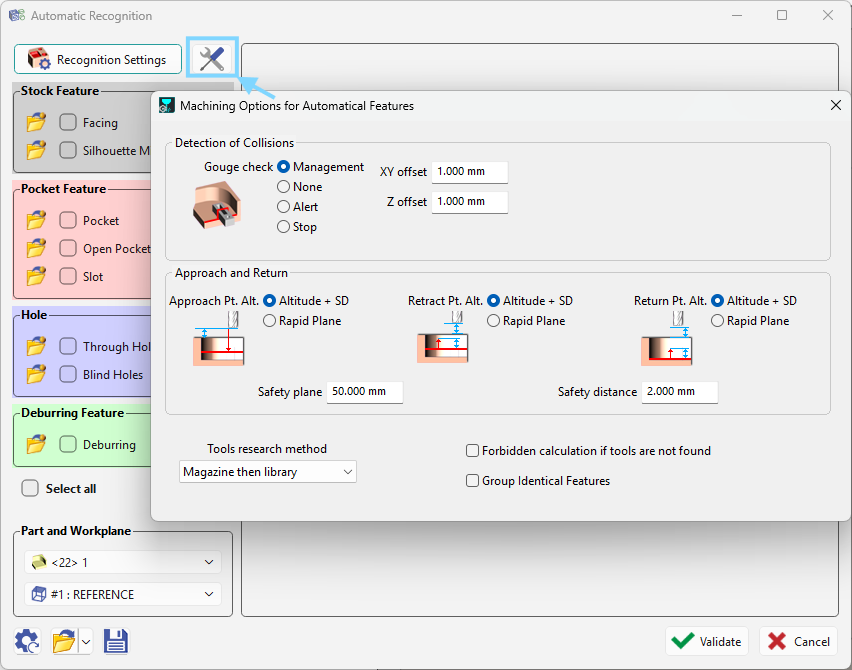
La commande Dialogue des Features inclut maintenant un nouveau dialogue dédié pour gérer les options d'usinage, offrant un contrôle plus direct sur la façon dont vous configurez et gérez les paramètres des features. |
|
|

|
Fraisage 2 Axes & Forme |
||
|
|
Accédez à tous les paramètres de passe d'usinage en un seul endroit avec le nouveau dialogue facile à utiliser |
|
|
|
|
Les utilisateurs peuvent maintenant définir indépendamment la Première Passe et la Dernière Passe profondeurs de pas en Z pour un meilleur contrôle. Cette mise à jour est disponible dans millyuGO , Poche Balayage , Poche, Poche+Contour, Reprise Poche.
|
|
|
|
|
Interpolation |
Un nouveau paramètre de plongée a été introduit dans Interpolation , ajoutant une option de plongée excentrée similaire à celle utilisée dans le filetage. Ce paramètre est situé sous Mouvement dans la page Stratégie , où des valeurs peuvent être saisies pour ajuster la distance excentrée. |
|
|
|
Mode de sélection Chemin d'arêtes ajouté pour le cycle Standard. Cela permet la sélection d'arêtes, en particulier pour les surfaces courbes non linéaires et complexes. |
|
|
|
|
Trous pré-percés |
Vous pouvez maintenant sélectionner directement des arêtes de solide lors de l'utilisation de la fonction poche avec des trous pré-percés. |
|
|
|
Alésage |
Nouveau paramètre de calcul de profondeur par extrémité d'outil ou par diamètre, car nous pouvons définir un chanfrein pour les outils d'alésage. 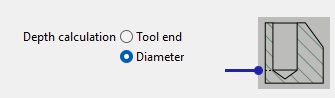
|
|
|
|
Chanfreinage |
Cycle de chanfreinage a été amélioré pour offrir une plus grande flexibilité lors du positionnement de l'outil. Les arcs d'entrée et de sortie ne sont plus limités à un angle de 90 degrés. |
|
|
|
Contournage |
Nous avons mis à jour la page Mouvement avec une nouvelle visualisation pour les options d'Entrée et de Sortie , offrant un aperçu plus clair des transitions de votre parcours outil. |
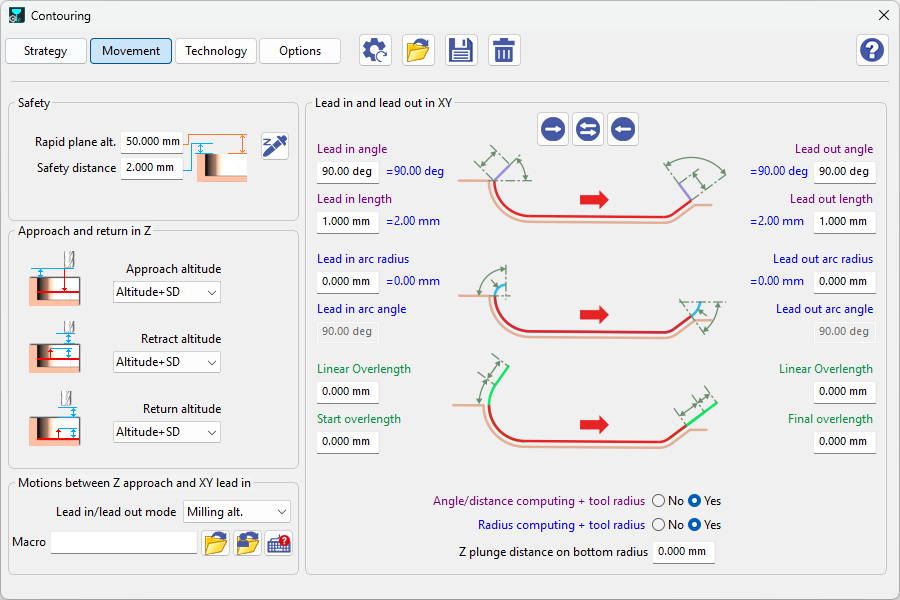
|
|
|
Perçage profond |
Deux nouveaux paramètres pour le cycle de perçage profond qui permettent de réduire les vitesses de broche :
|
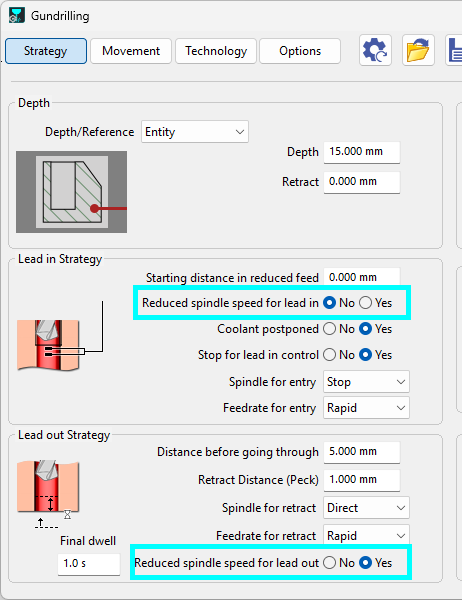
|
|
|
Trous |
Nous avons mis à jour les pages Altitudes et Profondeurs dans les cycles de Trous avec de nouvelles icônes. |
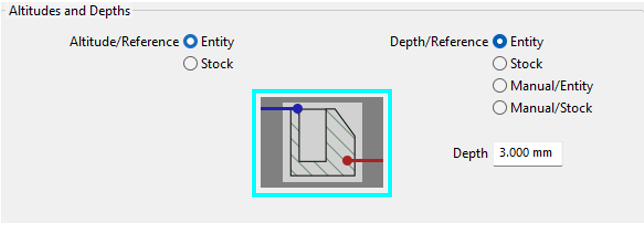
|





|
Fraisage 3 Axes |
||
|
|
Finition 3 axes |
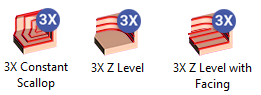
La commande Pack de Fraisage 3 Axes comprend maintenant trois nouveaux cycles optionnels . Ces ajouts sont facilement identifiables par un badge "3X" sur leurs icônes. |
|
|
|
Le nouveau cycle multi-threadé 3X Par niveau Z réduit considérablement le temps de calcul tout en offrant un usinage optimisé avec reprise intégrée. |
|
|
|
|
Nouveau cycle de finition multi-threadé qui offre des temps de calcul incroyablement rapides et un usinage très efficace pour les surfaces équidistantes. |
|
|
|
|
Le 3X Par niveau Z avec Balayage est une stratégie hybride qui combine les cycles Parallèle et Par niveau Z pour usiner à la fois les zones planes et les pentes en une seule opération. |
|
|
|
|
Reprise de finition |
Pour les cycles Auto Par niveau Z , Auto Pas constant , Pente Par niveau Z et Pente Pas constant , nous avons ajouté une option Parcours outil optimisé . Lorsqu'elle est activée, cette fonctionnalité réduit considérablement le temps d'air et les déplacements inutiles de l'outil. 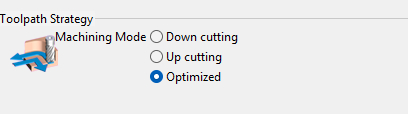
|
|
|
|
3X Spirale |
Calcul des parcours outils Dans la page Options, nous avons ajouté la possibilité de « Décomposer les arcs des parcours outils ’. Cela générera des segments G01 dans le fichier CN au lieu d'arcs G02/G03. |
|

|
Expert 5 Axes |
||
|
|
Opelist 5 axes |
Les Opélists peuvent maintenant inclure des opérations 5 axes. Create and standardize complex machining strategies by creating 5-axis expert Opelist. |
|
|
|
Sélection de Polyligne |
Un nouveau mode Sélection de Polyligne introduit une manière plus intuitive de gérer la géométrie en fraisage multi-axes. |
|

|
Tournage |
||
|
|
Deux nouveaux cycles pour l'usinage de pièces excentriques : Ébauche excentrique et Finition excentrique. 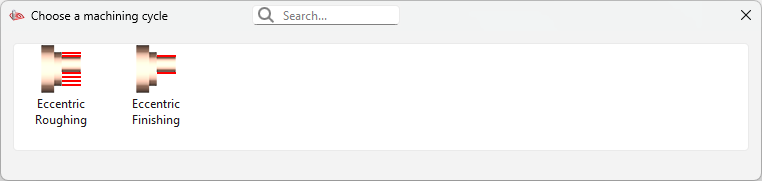
|
|
|
|
|
Une nouvelle boîte de dialogue s'affiche lors de l'ajout d'un mandrin à une pièce. Une nouvelle option Ajuster est également disponible via un clic droit sur le brut, ouvrant une boîte de dialogue dédiée. De plus, le mandrin et les mors peuvent maintenant être modifiés pendant leur utilisation. |
|
|
|
|
La commande « Découper la pièce » est maintenant disponible dans le module Tour Horizontal. |
|
|
|
|
GO2cam 2026.2 |
Dans la stratégie, nous avons ajouté un nouveau choix pour le Point Pilote : Gauche, Centre ou Droite.
|
|
|
|
Un nouveau paramètre de stratégie est maintenant disponible, appelé Distance de retrait en fin . Il permet un retrait rapide à 45 degrés par rapport à la paroi du brut. Une valeur doit être ajoutée par l'utilisateur. le parcours outil tracé suivra cette distance. |
|
|
|
|
Finition de gorge GO2cam 2026.3 |
Nouveau paramètre Hauteur de lissage qui génère un parcours outil plus lisse en évitant les "sous-poches" et les parcours outils de type vague. |
|
|
|
Le cycle de taraudage en tournage (menu Trou Axial) offre maintenant deux modes (" Simple , Ébavurage "), avec Ébavurage ajoutant les paramètres de profondeur de passe et de dernière passe, et les options de temporisation repositionnées dans la boîte de dialogue. |
|
|

|
Décolletage |
||
|
|
Nouvelle option dans « Découper la pièce » : vous pouvez maintenant appliquer la section à toutes les épaules. |
|
|

|
Érosion par fil |
||
|
|
La détection et la conversion automatisées de composants cylindriques solides en points de filetage sont possibles lors de l'importation via une boîte de dialogue dédiée. Une plage de diamètres peut être définie pour l'algorithme de détection.
|
|
|
|
|
Analyse de couleur
|
|
|
|
|
|
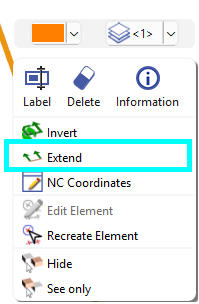
Nouvelle fonction « Prolonger profil » dans la sélection automatique de profil pour ajouter des rayons d'entrée, de sortie et de raccord personnalisés aux profils ouverts. La fonction est également disponible dans le menu Conception lors de la sélection de profil, par clic droit.
|
|
|
|
L'optimisation des groupes de profils a été améliorée. Les profils sont maintenant automatiquement organisés par proximité, en commençant par le profil le plus bas à gauche |
|
|
|
|
Les profils d'un groupe peuvent être réorganisés manuellement par glisser-déposer pour changer l'ordre de coupe. |
||
|
|
|
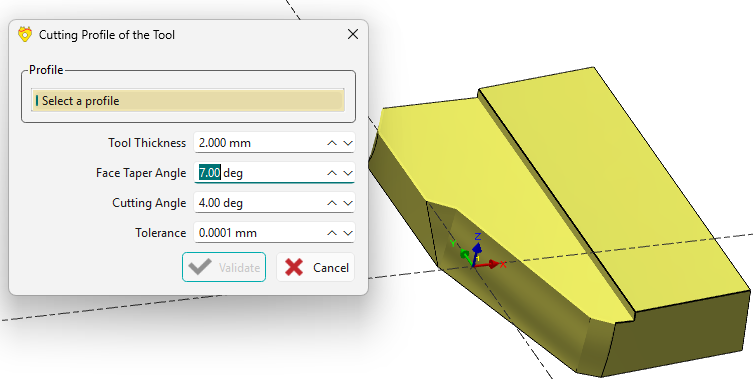
|
|
|
|
Performances accrues en reconnaissance de faces pour 4 axes sur solide avec des améliorations de l'algorithme de reconnaissance pour mieux accepter les formes complexes. |
||

|
Document d'atelier utilisateur |
||
|
|
Document d'atelier utilisateur & Documents d'atelier standard |
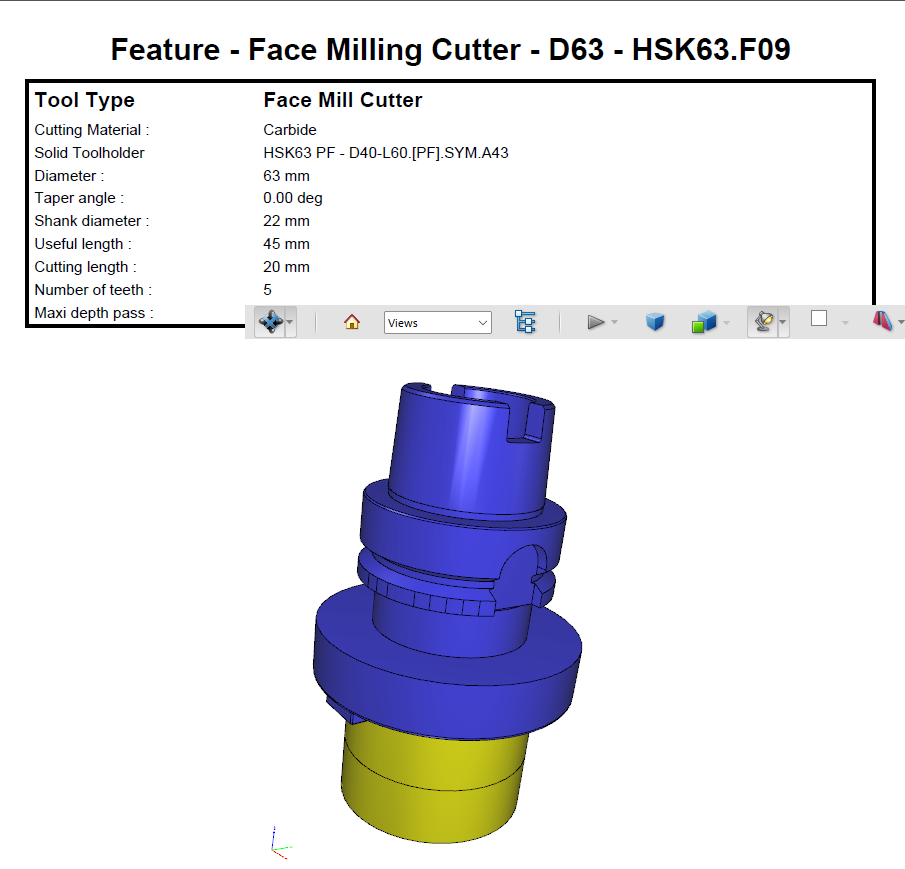
Les symboles 3D sont maintenant exportés vers les Documents d'atelier. Par exemple, les porte-outils solides peuvent maintenant être vus dans les images affichées à la fois dans le Document d'atelier standard et le UWD. |
|

|
GO2cam Mecanic |
||
|
|
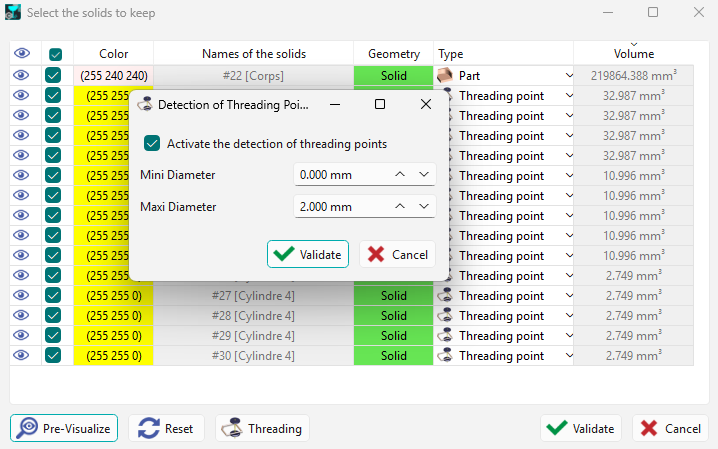
La détection et la conversion automatisées de composants cylindriques solides en points de filetage sont possibles lors de l'importation via une boîte de dialogue dédiée. Une plage de diamètres peut être définie pour l'algorithme de détection. Cliquez ici pour voir une vidéo disponible dans la catégorie Érosion Fil pour un exemple. |
|
|
|
|
Stratégies |
Analyse de couleur
Cliquez ici pour voir une vidéo disponible dans la catégorie Érosion Fil pour un exemple. |
|
|
|
Prolonger profil
|
Nouvelle fonction « Prolonger profil » dans la sélection automatique de profil pour ajouter des rayons d'entrée, de sortie et de raccord personnalisés aux profils ouverts. La fonction est également disponible dans le menu Conception lors de la sélection de profil, par clic droit.
Regardez une vidéo d'exemple disponible dans la catégorie Généralités d'usinage en cliquant ici. |
|
|
|
L'optimisation des groupes de profils a été améliorée. Les profils sont maintenant automatiquement organisés par proximité, en commençant par le profil le plus bas à gauche Cliquez ici pour voir une vidéo disponible dans la catégorie Érosion Fil pour un exemple. |
||
|
|
Les profils d'un groupe peuvent être réorganisés manuellement par glisser-déposer pour changer l'ordre de coupe. Cliquez ici pour voir une vidéo disponible dans la catégorie Érosion Fil pour un exemple. |
||

|
Usinage Multi-pièces |
||
|
|
JavaScript |
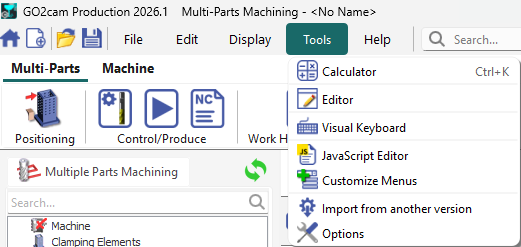
La commande module MPM supporte maintenant JavaScript. Cette fonctionnalité se trouve directement sous le menu Outils . |
|

|
GO2cam for SolidWorks |
||
|
|
Ruban |
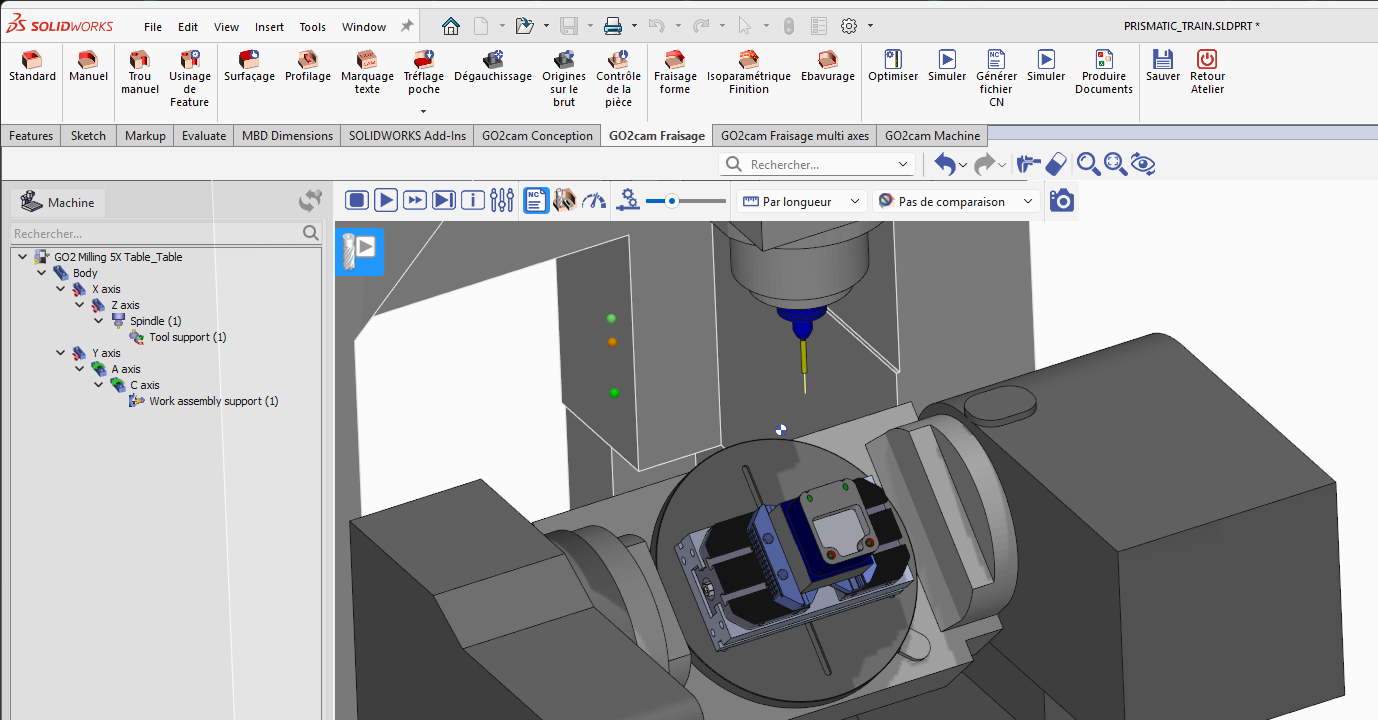
Navigation Modernisée : Le système de menu traditionnel a été remplacé par une interface Ruban , avec des icônes plus grandes. |
|

|
GO2cam Designer |
||
|
|
Mise en plan |
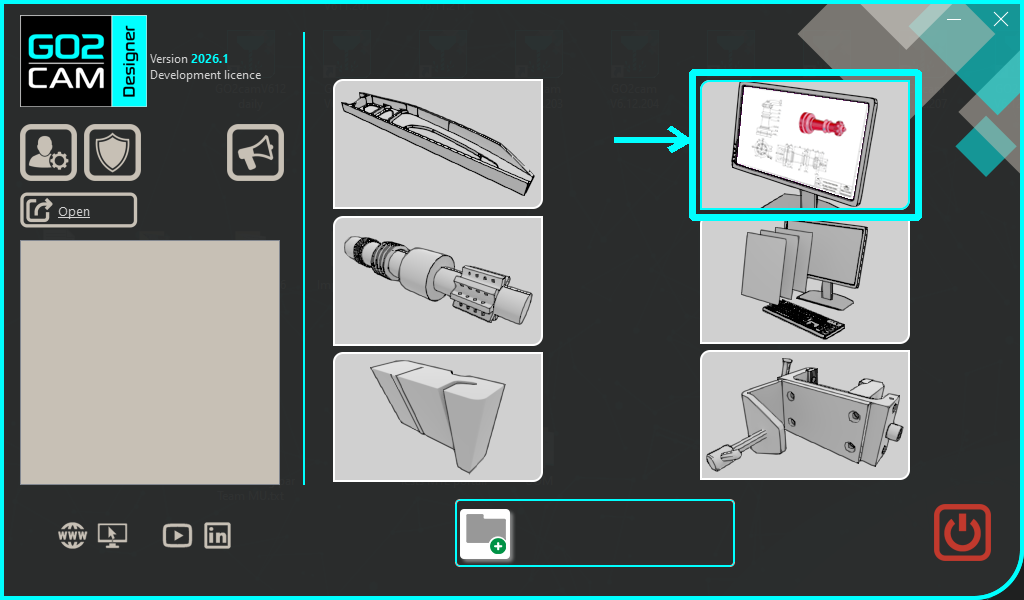
L'accès à l'environnement de Mise en plan est maintenant disponible sur la Page d'accueil. |
|

|
Liens externes |
|
|
|
Macro JS Ellistat |
Une Macro JS dédiée a été développée, qui permet une connexion directe entre GO2cam et la et Ellistat |
|
|
. Cette intégration vous permet d'exporter vos données d'usinage, y compris les cycles, les outils et les modèles CAO, directement vers la plateforme 3D Ellistat pour une analyse et une inspection avancées. |
NC Simul |
|
|
. Cette intégration vous permet d'exporter vos données d'usinage, y compris les cycles, les outils et les modèles CAO, directement vers la plateforme 3D Ellistat pour une analyse et une inspection avancées. |
Pour MPM, l'exportation multiple vers NC Simul est maintenant possible. |