Cette commande permet de mesurer et modifier des éléments et d'obtenir des informations sur tout type d'élément, à tout moment.
Quatre modes d'utilisation sont disponibles :

|
Mesure manuelle |

|
Mesure sur solide |

|
Mesure sur profil |

|
Analyse PMI |
Ces modes sont contextuels : s'il n'y a pas de solide dans la pièce, la mesure dynamique n'apparaît pas dans la commande. Mais s'il y a un ou plusieurs solides, la mesure dynamique est le mode par défaut de la commande.
La mesure manuelle
La mesure manuelle propose deux types d'informations :
-
une mesure entre deux éléments
-
des informations sur les caractéristiques de l'élément
Mesure entre deux éléments
|
Elle peut se faire en : géométrie filaire, coin de solide, brut d'usinage, parcours outil . Plusieurs mesures sont affichées à l'écran et dans la fenêtre d'information, selon la sélection effectuée dans la zone de dialogue :
|
|||

|
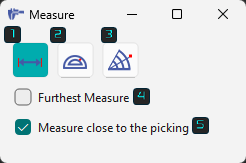
Une nouvelle boîte de dialogue avec trois états de mesure et 2 options est disponible : |
||

|
Mesure de distances : Utilisée pour la mesure des distances linéaires entre entités. |
|
|

|
Mesure d'angles : Utilisée pour la mesure angulaire entre entités. |
||

|
Mesure de distances et d'angles : Utilisée pour les mesures linéaires et angulaires combinées. |
||

|
Mesure la plus éloignée : Accroche et fournit la plus grande distance linéaire entre 2 entités sélectionnées. Uniquement disponible pour les mesures linéaires. |
||

|
Mesure proche du clic : Accroche et fournit la plus petite distance linéaire entre 2 entités sélectionnées. Uniquement disponible pour les mesures linéaires. |
||
|
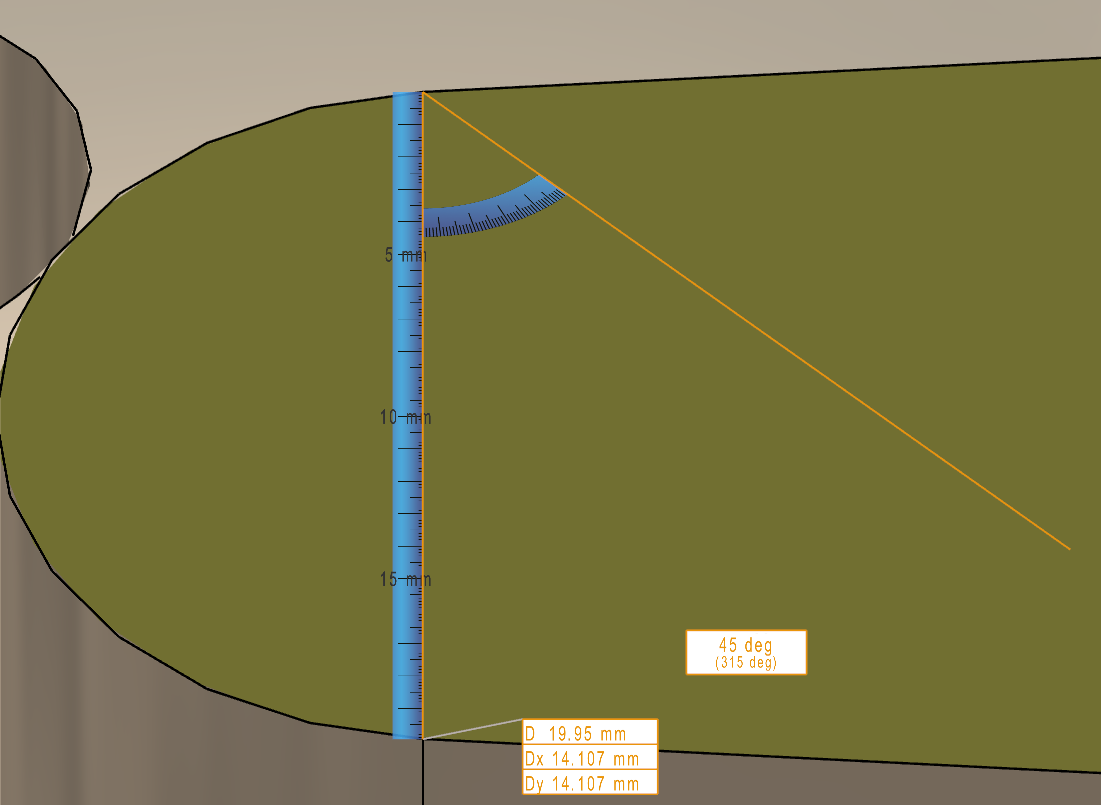
Une nouvelle règle dynamique est maintenant disponible pour la mesure manuelle. Ceci améliore la clarté visuelle lors de la lecture des cotes. Les graduations de cette règle s'ajustent automatiquement, s'adaptant au niveau de zoom. |
|
||
|
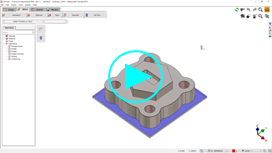
Regardez une vidéo sur la droite démontrant les nouveautés listées ci-dessus en mesure manuelle. |
|
||
|
Mesure de géométrie 2D issue d'un fichier DXF : 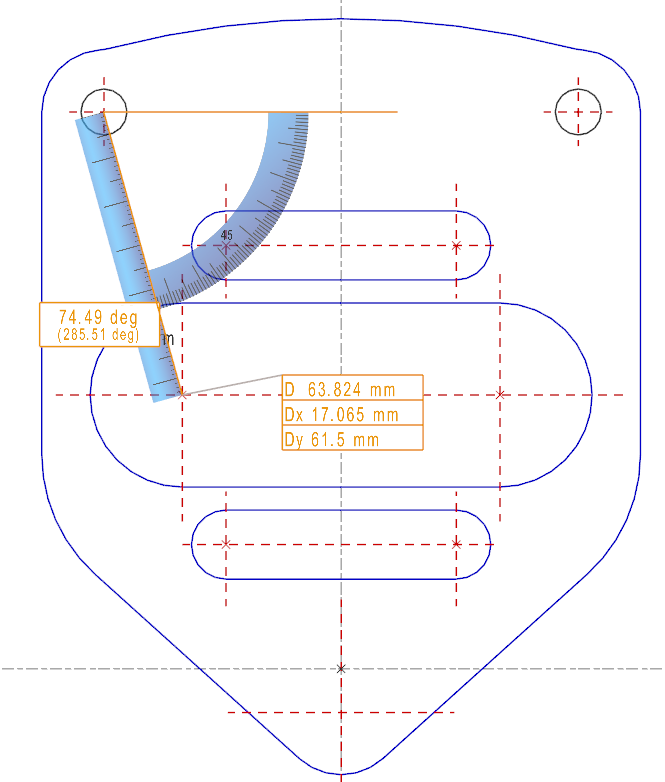
|
Sur un solide, vous pouvez obtenir des valeurs que la mesure sur solide ne peut pas trouver : ici, la position du centre du trou par rapport à l'arête. Pour cela, cliquez sur le centre du trou puis sur le coin du solide. 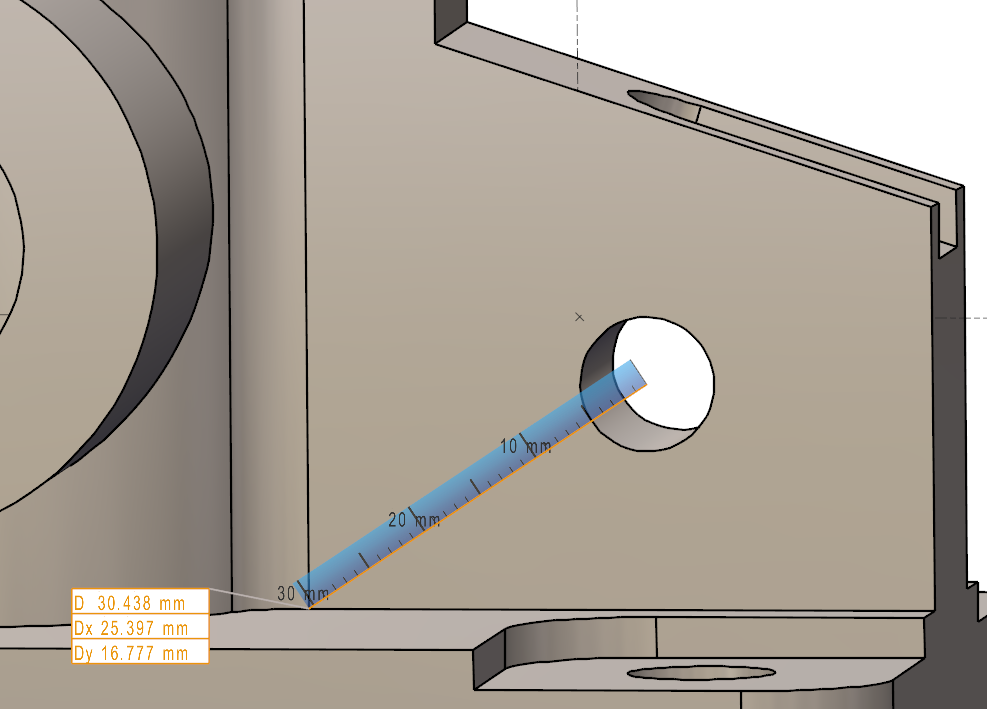
|
Informations sur les caractéristiques de l'élément
Pour cela, double cliquez sur l'élément à l'écran. Les informations obtenues sont différentes selon le type d'élément sélectionné. Par exemple, pour les éléments géométriques linéaires (segment, droite), GO2cam affiche l'angle de positionnement dans le plan XY et la longueur des segments.
La mesure sur solide
La mesure dynamique a trois objectifs :
-
mesurer des distances et des angles sur les faces du solide
-
modifier les valeurs mesurées (en accord avec la topologie du solide)
-
donner des tolérances aux valeurs mesurées
Mesure de distances et d'angles sur les faces du solide
Cette action s'applique sur les solides et sur le brut d'usinage. Ceci permet de cliquer sur des faces et d'accéder à un grand nombre de modes de mesure.
Des symboles peuvent également être sélectionnés. Ainsi, vous pouvez mesurer une distance entre le brut ou la pièce et l'étau ou les brides par exemple !
|
Pour le mesure sur solide mode, la liste des options est maintenant affichée dans une boîte déroulante avec des schémas explicites et le nombre de clics requis pour l'action. Trouvez quelques exemples ci-dessous :
|
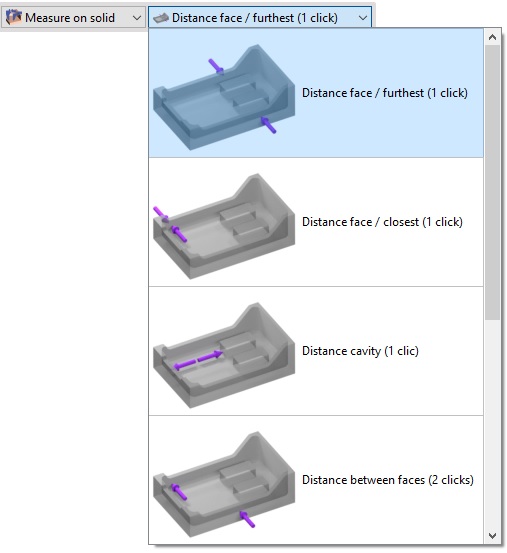
|
|
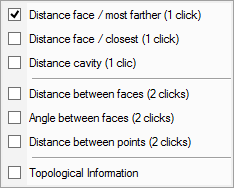
Les options sont également accessibles en faisant un clic droit sur le fond après avoir sélectionné la commande de contrôle. |
|
|
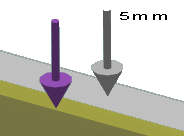
Affichage : flèches violettes sont affichées pour indiquer les faces sélectionnées. Lorsque le brut est sélectionné, la flèche apparaît en gris. Des mesures peuvent alors être prises entre la pièce solide et le brut pour déterminer par exemple la quantité de matière à enlever. |
|
Informations topologiques
|
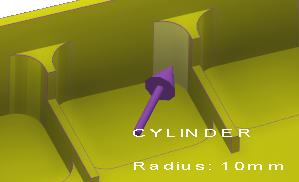
Ce mode n'est pas vraiment une mesure mais permet d'obtenir informations sur les faces du solide. Passez le curseur sur une face et elle affichera son type (plan, cylindre), l'orientation (verticale, horizontale, conique…) et parfois une valeur (rayon, angle,…). Cette commande peut être utilisée aussi bien dans l'environnement de conception que dans les menus d'usinage lors de la sélection de géométries ou d'outils. Les informations fournies peuvent aider par exemple à sélectionner l'outil approprié.
|
|
|
Tableau des informations topologiques :
|
Type de face |
Informations affichées |
|
Plan |
Vertical, Horizontal, Conique, Contredépouille |
|
Cylindre/ Face |
Rayon |
|
Trous |
Rayon + angle si conique |
|
Cône |
Angle, rayon maxi et rayon mini |
|
Tore |
Rayons |
|
Bspline / Surfaces Iso |
Rayon de courbure mini |
Utilisation
Lorsque vous sélectionnez un mode de mesure et cliquez sur la (les) face(s), la valeur est affichée à l'écran. Si un symbole de 'crayon' apparaît, cliquez dessus pour entrer dans un Edition rapide menu, où la valeur peut être modifiée.
|
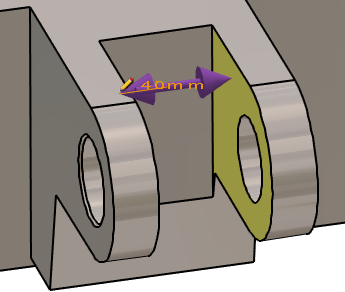
La mesure entre les deux bras de la chape donne la valeur de 40 mm. Le mode de mesure utilisé est 'Distance Cavité', en un clic, mais il aurait pu être 'distance entre faces'. Cliquer sur la cote ouvre la boîte RapidEdit pour modification. |
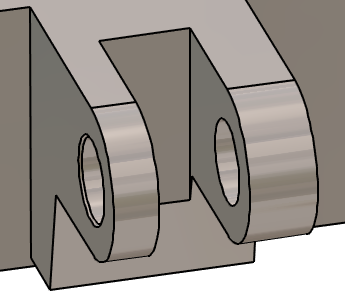
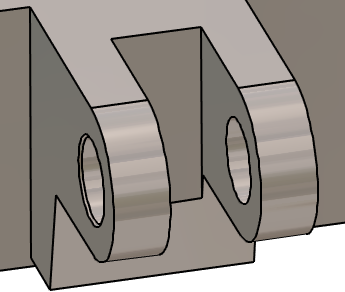
Then enter 32 mm. The button on the right shows a single arrow. It means that the modification is applied in one direction, according to the face clicked. (ou première face cliquée en cas de 'mesure entre faces'). 
|
En cliquant sur le bouton, une double flèche est affichée et la modification est appliquée symétriquement.

|
|
|
|
|
|

Features
-
Ces options sont contextuelles, elles apparaissent selon le mode de mesure et l'élément sélectionné :
-
Un côté/Les deux côtés : comme expliqué ci-dessus, applique une modification dans une direction ou symétriquement.
-
Sélection de faces similaires : cette option permet de répéter les actions de l'élément courant sur tous les éléments identiques ! Si un trou ou une gorge est modifié ou se voit attribuer une tolérance en tournage, cette commande peut être utilisée pour appliquer le même changement à toutes les géométries similaires.
-
Congés en chaîne : cette option donne la possibilité de modifier le rayon d'un congé et de tous les congés tangents.
-
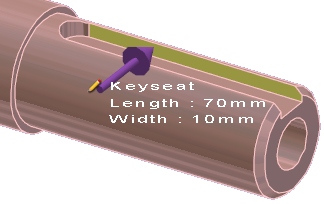
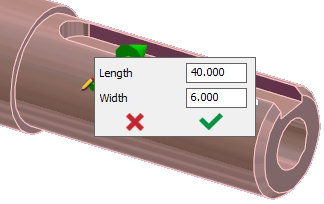
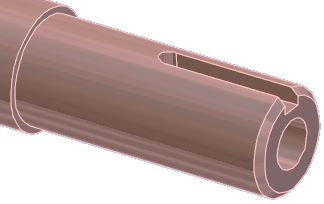
Éléments : en utilisant le mode 'Informations topologiques', certains éléments sont directement reconnus par leur type et non par leur géométrie, tels que les Trous et les Logements pour clavettes en tournage
|
|
|
Tolérancement
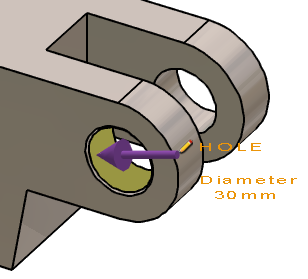
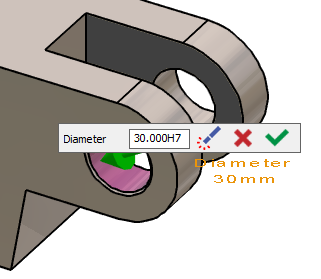
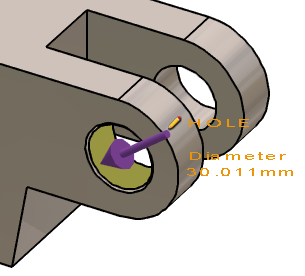
Avec le même processus, vous pouvez appliquer des tolérances à certaines valeurs. Prenons l'exemple d'un 6g6 :
-
Si la tolérance g6 est entrée, la valeur moyenne est appliquée : 5.992 .
-
Si g6- est entré, la valeur inférieure est appliquée : 5.988 .
-
Si g6+ est entré, la valeur supérieure est appliquée : 5.996 .
-
Un intervalle de tolérance peut également être spécifié. Par exemple, 6IT(-0.15, +0.05) applique la valeur moyenne : 5.95 .
|
Le diamètre du trou est de 30 mm. |
Appliquer la tolérance H7. |
La valeur moyenne est appliquée à la géométrie : D30.011 mm |
|
|
|
|
|
|
La mesure sur profil
Cette commande permet de contrôler les profils et d'obtenir des informations importantes.
Créez d'abord un profil avec une boîte englobante ou en définissant les éléments de départ et de fin.
Une fois le profil créé :
Certaines informations sont affichées à l'écran, sur le profil : numéro de profil, altitude Z, valeurs des rayons.
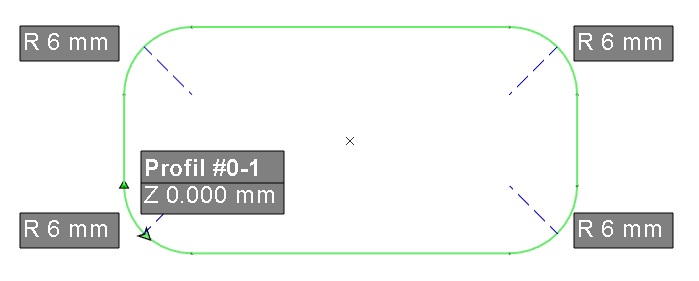
De nombreuses informations sont affichées dans la fenêtre d'information :
-
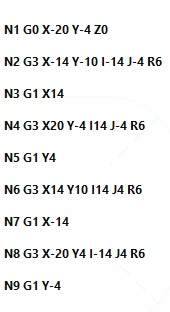
Un iso simplifié permet d'obtenir le calcul des parcours outils,
-
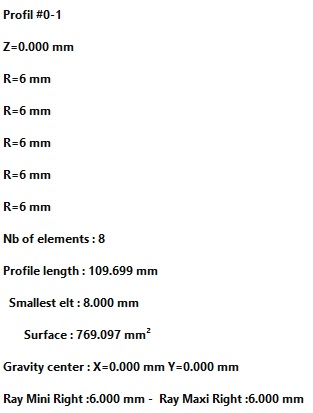
Les caractéristiques principales du profil : nombre d'éléments, longueur, rayon mini, rayon maxi, etc.
Iso simplifié :
Caractéristiques principales du profil :
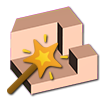
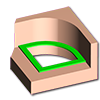
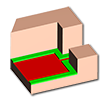
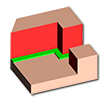
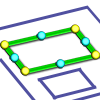
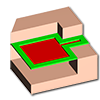
L'accès à la différents modes pour l'option de mesure sur profil est disponible via la boîte déroulante dans la zone de dialogue. Les différents modes disponibles sont :
|
Automatique |
|
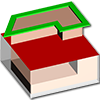
Poche silhouette |
|
Face inférieure |
|
Face latérale |
|
Silhouette |
|
Filaire |
|
Profil |
|
|
Analyse PMI
|
|
Les performances d'importation PMI ont été améliorées. Lecture et ouverture plus rapides des fichiers. Manipulation plus fluide de la pièce avec PMI, notamment la rotation. |
|
|
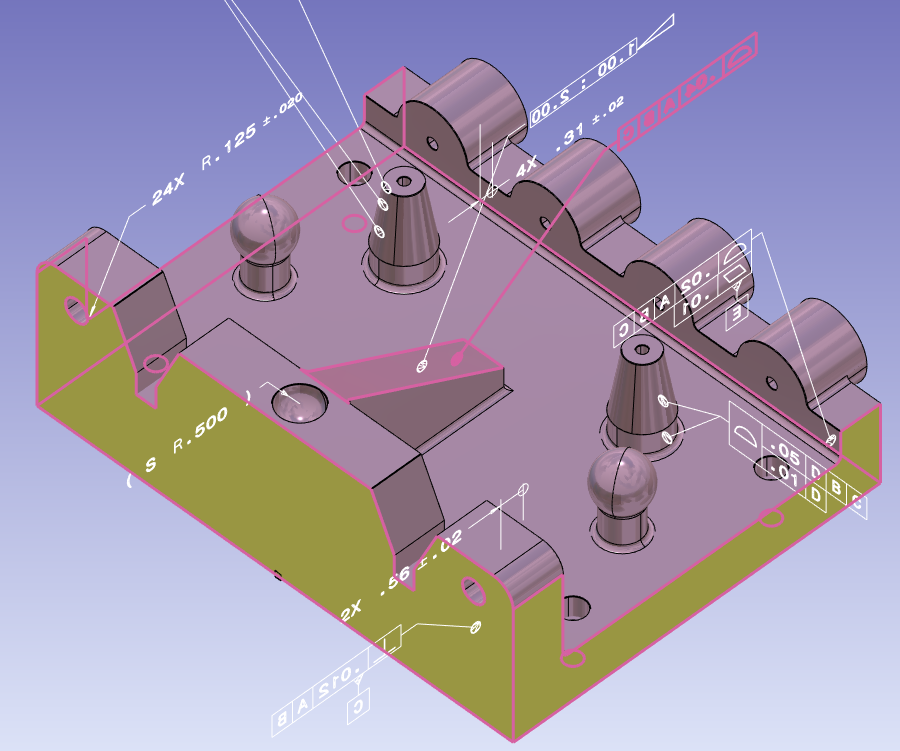
GO2cam est également capable de lire les PMI des fichiers CAO. Dans Contrôle, l'option Analyse PMI peut montrer les faces concernées pour chaque dimension sélectionnée. |
|
||
|
|
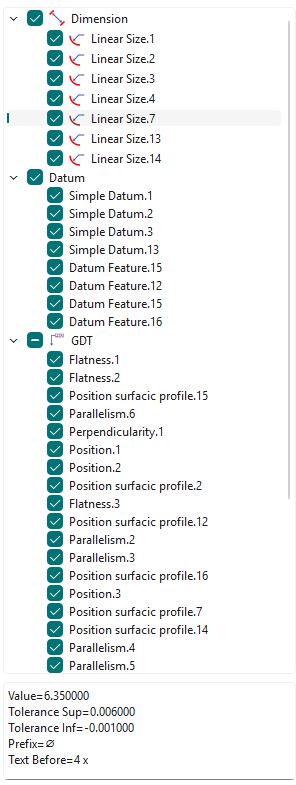
Un nouvel arbre pour l'analyse PMI est accessible via la Mesurer fonction. Les PMI dans l'arbre sont regroupés par type (Dimension, Datum, GDT,...). Des informations sémantiques sont également disponibles en bas de l'arbre pour un PMI sélectionné. Regardez une vidéo ci-dessous montrant l'option Activer la vue PMI et le nouvel arbre. 
|
|
|
|
Vous pouvez effectuer une mesure entre deux faces solides pour modifier la valeur dans PMI. Cela ne fonctionne que pour les annotations de distances et de diamètres. |
|||
|
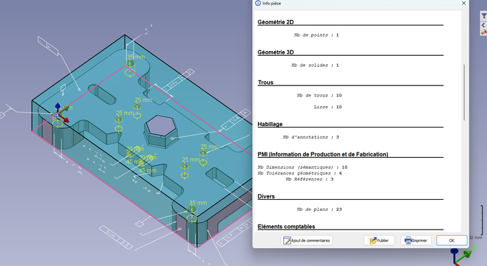
Types de PMI ajoutés dans 'Infos pièce' Le détail du nombre de PMI par type est donné :
Nb Dimensions (sémantique)
L'édition de dimension ne fonctionne qu'avec les Dimensions (sémantique) |
|
||