Ce chapitre présente les règles majeures pour commencer à travailler dans GO2cam :
-
Comment Ouvrir des fichiers , Sauvegarder et archiver des fichiers ,
-
Ouvrir ou partager facilement un travail avec la commande Projet .
-
La sélection d'éléments ,
-
La Annuler/Refaire ,
-
La Vues ,
-
La Calques ,
-
La Contrôler .
-
Utilisation d'une 3D mouse .
Dans cette page, vous pouvez également trouver quelques Règles générales pour travailler dans GO2cam, communes à tous les environnements.
Saisie de valeurs
Dans la zone de dialogue et dans toute boîte de dialogue, lorsque vous tapez des valeurs dans un champ, vous avez la possibilité de saisir :
-
une valeur directe : 20.13
-
une valeur avec une qualité : 20H7 (la valeur moyenne 20.0105 est appliquée)
-
une valeur avec la qualité mini : 20H7- (20.00)
-
une valeur avec la qualité maxi : 20H7+ (20.0210)
-
une formule avec tout opérateur standard : 22.83-2.70
|
Dès la version V6.09, les champs des commandes géométriques affichent l'unité. Et dès la version V6.10, les champs des dialogues d'usinage incluent également l'unité. Ce n'est pas seulement une information : vous pouvez convertir une valeur d'une unité à une autre ! |
||
|
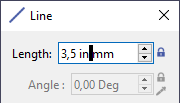
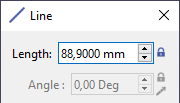
Par exemple, si une distance est défini en mm mais que vous connaissez la valeur en inch , tapez simplement cette valeur avec son unité (in) et la conversion se fait en mm ! Ici nous créons une ligne en saisissant 3.5 in , qui est automatiquement convertie en 88.90 mm . |
|
|
Manipulations Souris
|
Zoom |
|
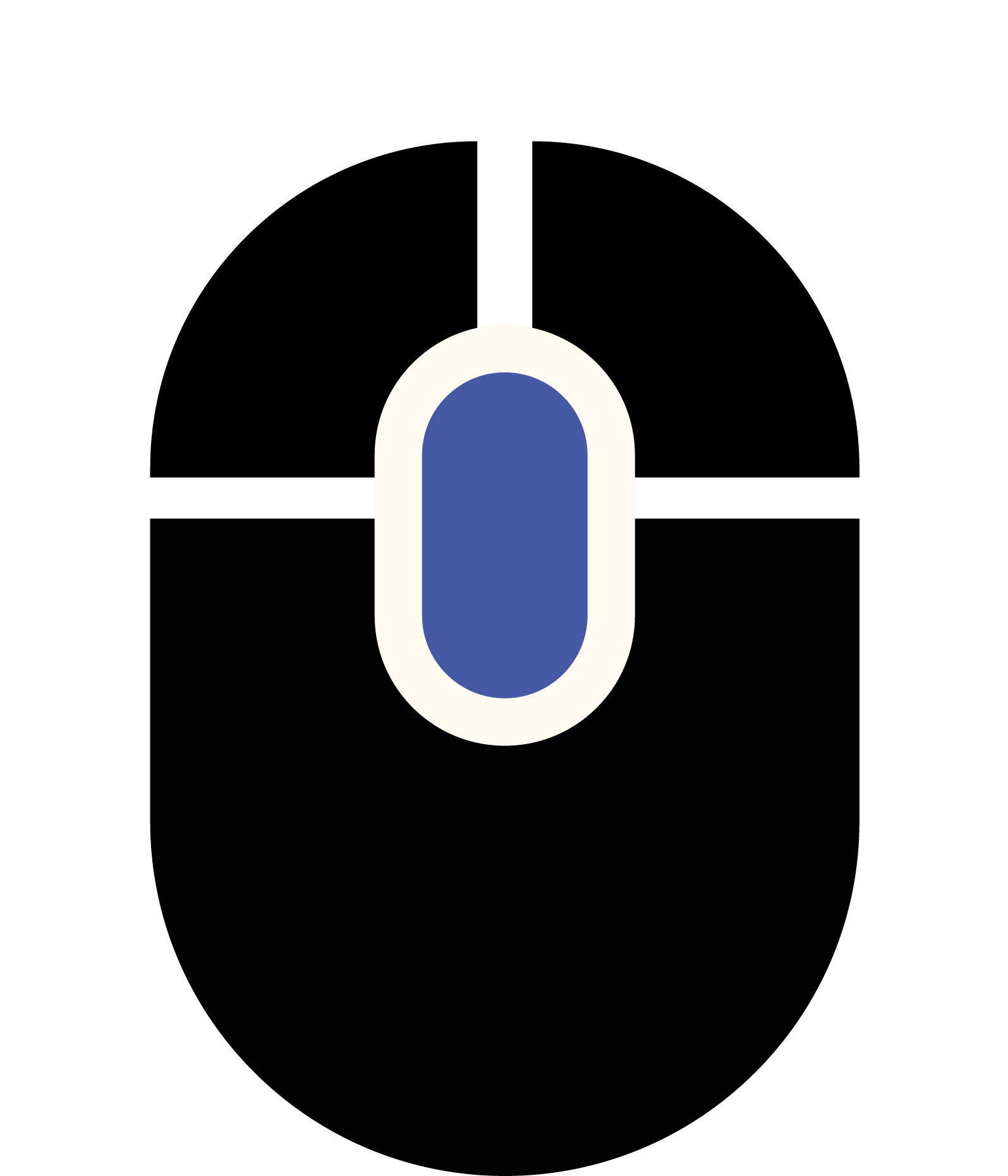
Le zoom est disponible directement en scrollant avec la souris, pour zoomer et dézoomer. Vous pouvez également appuyer sur la bouton molette ou appuyer sur la touche F7 pour lancer la commande zoom. Vous pouvez inverser le sens du scroll du zoom dans la configuration du logiciel, puis page Général. |
|
Rotation |

|
Appuyez sur bouton molette de la souris ou sur la touche F7. Maintenez appuyé le Bouton Gauche de la souris et déplacez la souris. |
|
Translation |

|
Appuyez sur bouton molette de la souris ou sur la touche F7. Maintenez appuyé le Bouton Droit de la souris et déplacez la souris. |
Vous pouvez personnaliser les actions de la souris et le sens du zoom, dans Configuration logiciel> Général .
Couleurs
En mode conception ou en mode usinage, lorsque vous passez le curseur sur un élément, cet élément s'affiche en Blanc couleur. Lorsque cet élément est sélectionné, il s'affiche en Violet couleur. C'est pourquoi nous vous conseillons de éviter la couleur blanche lorsque vous dessinez dans GO2cam.
Filtres automatiques
Dans GO2cam, lorsque vous passez d'un contexte à un autre, certains filtres sont appliqués automatiquement. Par exemple, le brut et les parcours outils ne sont pas visibles dans le Contexte de Conception. Ne vous inquiétez pas si un élément disparaît lorsque vous changez de menu.
These filters are very useful, they avoid having too many elements displayed at the same time and also avoid mistakes . For more details about the automatic filters cliquez ici .
La géométrie ne peut pas être supprimée dans les menus d'usinage
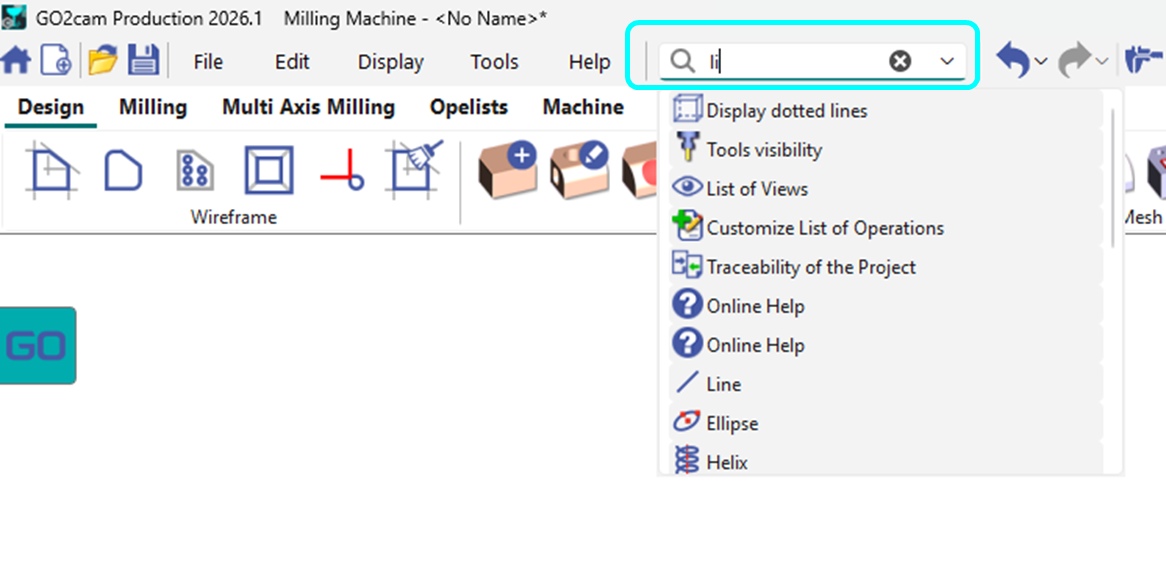
Fonction de recherche
|
Vous pouvez taper dans la barre de recherche, et une liste déroulante suggérera automatiquement une liste de fonctions qui correspondent au texte. Cette recherche est basée sur la liste des fonctions disponibles dans le produit, et spécifiquement dans la langue du produit GO2cam . Ainsi, la recherche est en italien si le logiciel est lancé en italien. |
|
|
|
|