Définition
Cette page présente les paramètres les plus généraux.
|
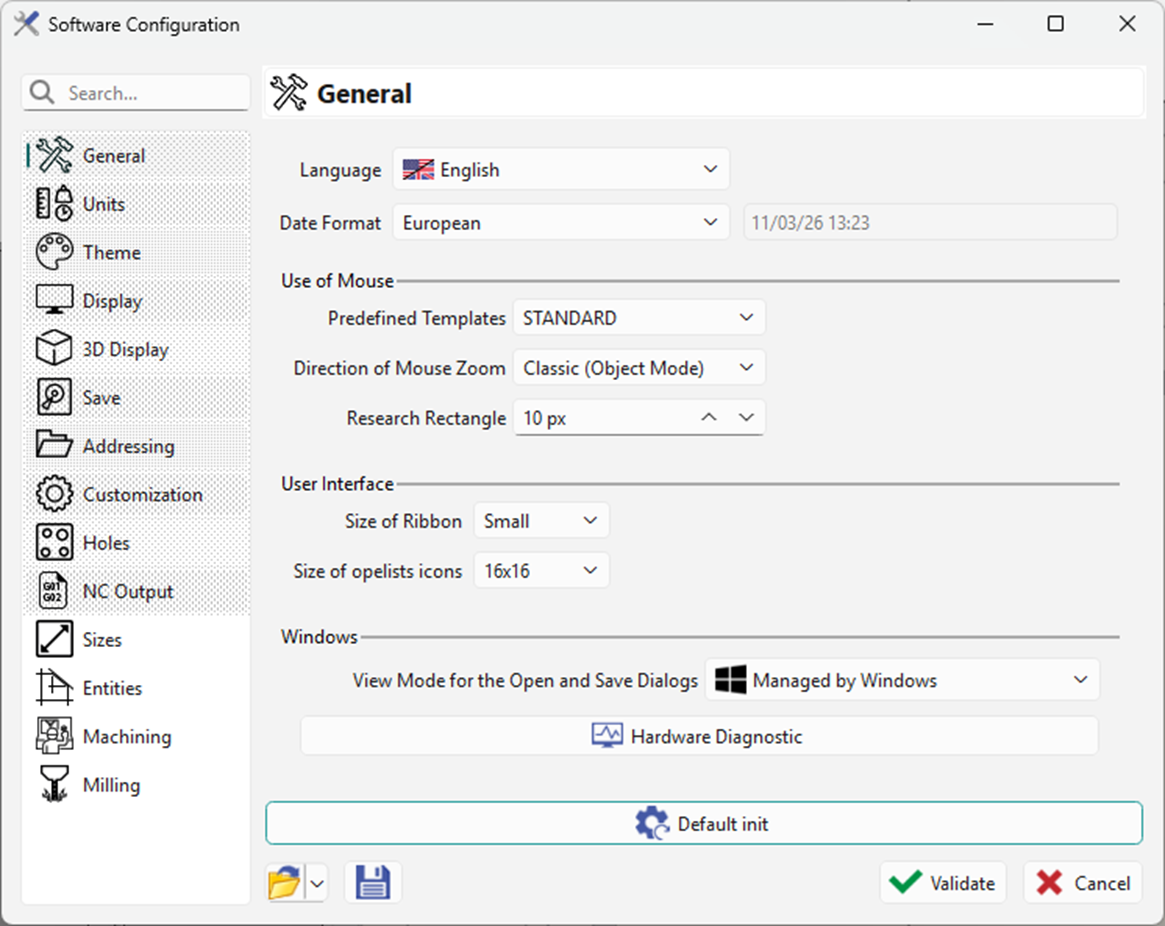
Le Général est divisé en quatre sections :
Le logiciel supporte 15 langues, dont l'anglais.
|
|
Utilisation de la souris
-
Modèles prédéfinis : vous pouvez modifier les paramètres de la souris selon des modèles prédéfinis, basés sur certains logiciels de CAO célèbres.
|
La configuration par défaut ( STANDARD ) est maintenant celle de SolidWorks, afin de standardiser avec les logiciels de FAO/CAO. La configuration GO2cam précédente peut être définie en sélectionnant l'option ' GO2cam Legacy ', accessible dans la liste déroulante des Modèles prédéfinis. |
|
-
Direction du Zoom Souris :
|
Classique (Mode Objet) |
Inversé (Mode Vol) |
|
Molette haut = Zoom arrière, Molette bas = Zoom avant |
Molette haut = Zoom avant Molette bas = Zoom arrière |
-
Rectangle de recherche : détermine la précision du curseur lors de la recherche d'entités.
Interface utilisateur
-
Taille du ruban : Choisir la taille du ruban pour le confort utilisateur : petit, moyen, ou grand
-
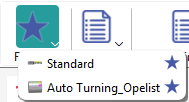
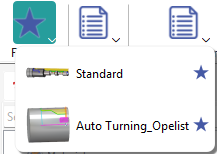
Taille des icônes d'Opelist : Choisir la taille des icônes d'opelist qui seront affichées. Après avoir changé la taille des icônes, vous devez rafraîchir/mettre à jour la liste des Opelists pour que le changement prenne effet. Ces fichiers icônes se trouvent dans le menu Opelists , avec le même nom que l'opelist et au format *.png. Vous pouvez créer vos propres images si vous le souhaitez.
|
Par exemple, définir la taille des icônes d'Opelist à 16x16 et vous verrez immédiatement le résultat sur le côté droit du tableau.

|
|
|
Par exemple, définir la taille des icônes d'Opelist à 48x48 et vous verrez immédiatement le résultat sur le côté droit du tableau.

|
|
Windows
-
Mode d'affichage pour les boîtes de dialogue Ouvrir et Enregistrer : choisir le type d'affichage dans les boîtes de dialogue Enregistrer et Ouvrir.
-
Soit vous conservez les derniers réglages de Windows : Géré par Windows ,
-
soit vous forcez le type d'affichage souhaité : Extra Large , Large , Moyen et Petit Icônes, Liste , Détails et Miniatures .
-
-
Diagnostic Matériel : ce bouton lance Microsoft Dx Diag , un outil de diagnostic utilisé pour tester les fonctionnalités DirectX et résoudre les problèmes matériels, notamment en termes de vidéo et de son. Il rapportera de nombreuses informations système et de configuration qui peuvent être utiles au support technique.
Le résultat est affiché dans une boîte de dialogue mais peut aussi être retrouvé dans le répertoire Tmp , sous le nom DXDIAG.LOG .