Accéder aux commandes
2 manières d'exécuter les commandes
Déplacer
 et
Dupliquer
et
Dupliquer
 .
.
-
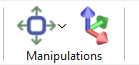
Dans la section manipulations du ruban.
-
En faisant un clic droit sur l'entité à déplacer ou dupliquer.
|
Section Manipulation : 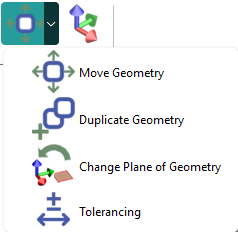
|
Menu contextuel clic droit : 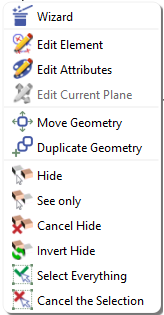
|
Boîtes de dialogue
|
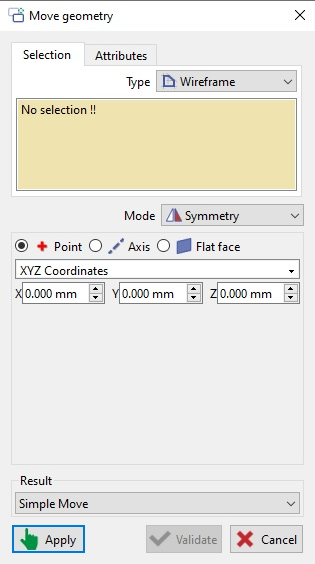
Onglet Sélection : Sélectionner les entités par clic ; elles apparaissent dans la boîte de sélection. Type : Choisir les entités par type de solide (Filaire, Solide, ou les deux). Choisir le mode Déplacer ou Dupliquer ; chacun nécessite des entrées différentes. |
|
|
Déplacer géométrie Plusieurs modes sont disponibles avec de nouvelles fonctionnalités :
Résultat : Le résultat peut être : - Déplacement simple : déplace l'entité(s) selon le mode choisi vers la position désirée. - Déplacement avec historique de conception conservé : lie l'entité(s) sélectionnée(s) à toutes les constructions précédentes. |
|
|
Vous pouvez regarder une vidéo sur déplacer géométrie : 
|
|
|
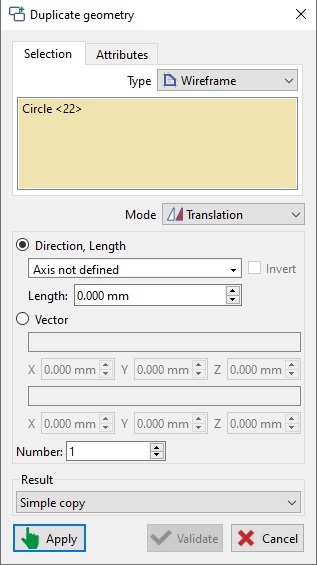
Dupliquer géométrie Plusieurs modes sont disponibles :
Résultat : Le résultat peut être : -Déplacement simple : cette option permet le déplacement de l'entité(s) selon le mode choisi vers la position désirée. -Déplacement avec historique de conception conservé : cette option permet à l'entité sélectionnée d'avoir un lien avec toutes les constructions précédemment effectuées. -Copie avec lien vers l'entité d'origine : la géométrie qui a été dupliquée ne sera pas modifiable car elle dépend de la feature d'origine. Si une modification est apportée à l'entité d'origine, celle qui en dépend sera modifiée en conséquence. |
|
|
Vous pouvez regarder une vidéo où nous utilisons l'option Mise à l'échelle pour placer le cartouche : (double-cliquez dans la vidéo pour l'agrandir !)
|
|
Rotation par 2 points Le mode rotation dispose désormais d'une nouvelle fonction spécifiquement conçue pour mesurer et calculer l'angle formé entre tout segment de conception sélectionné et l'axe X. Cet outil fournit des mesures angulaires précises pour aider à aligner ou analyser les éléments de conception par rapport à l'axe horizontal. |
|
Comportement
|
Comportement des commandes déplacer et dupliquer :
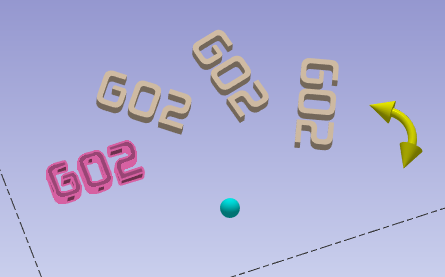
Un nouvel effet de prévisualisation permet à l'utilisateur de voir les changements. Vous pouvez également interagir facilement avec l'élément de l'interface ou vous pouvez cliquer le point ou la flèche pour le déplacer dynamiquement.
|
|
|
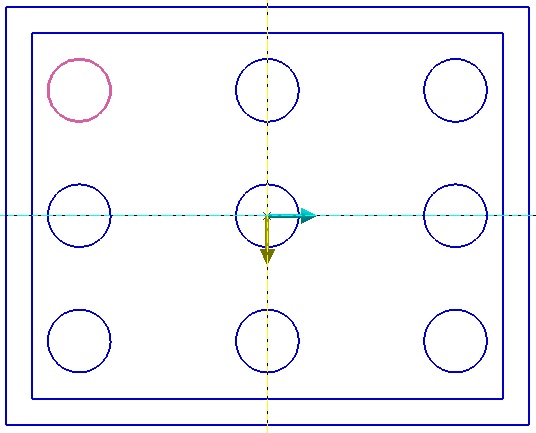
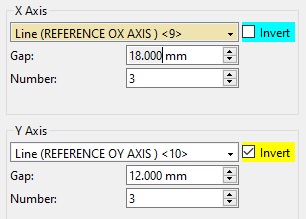
Pour la répétition linéaire en mode (Dupliquer géométrie), vous pouvez choisir les axes 'X' et 'Y' en cliquant sur n'importe quel axe ou géométrie. 2 couleurs, jaune et bleu clair, sont appliquées pour les visualiser à l'écran.
|
|
|
Une flèche pour la direction est fournie, un clic dans la boîte de dialogue permet d' inverser facilement la direction.
|
|
Cliquer sur Appliquer permet des transformations successives multiples sans fermer la boîte de dialogue.