|
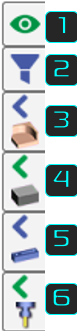
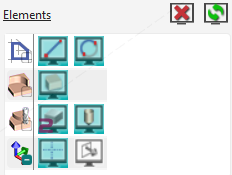
Cette barre verticale permet d'accéder rapidement aux options d'affichage des éléments dans la zone de travail :
Les onglets d'affichage des éléments majeurs sont contextuels, ils apparaissent uniquement si les éléments existent. De plus, les filtres définis ont la priorité sur les onglets d'affichage : si un élément est filtré, son bouton d'affichage rapide n'est pas accessible ! |
|
Dialogue des filtres géométriques
|
|
Vous pouvez voir une vidéo sur l'utilisation des Filtres en bas de page : Cliquez ici |

Lorsque vous ouvrez le dialogue des filtres, il se ferme automatiquement après 10 secondes avec un fondu !
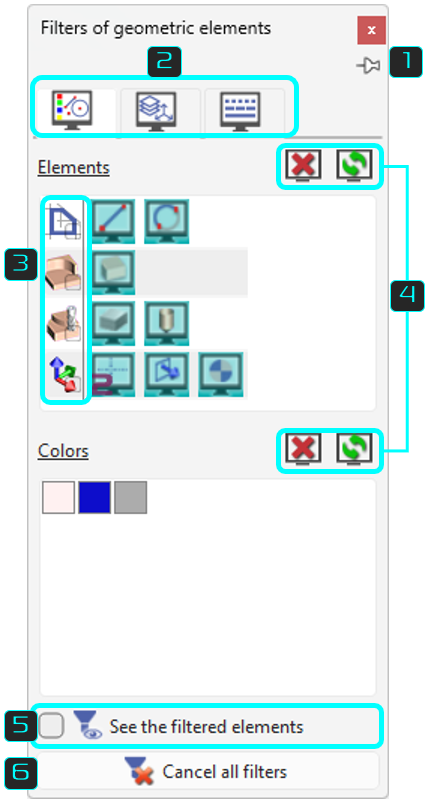
Caractéristiques générales

|
Épingler le filtre pour qu'il reste visible à l'écran. |
|

|
3 onglets géométriques principaux
|
|

|
Filtrer par famille d'éléments
|
|

|
Annuler
: réinitialise tous les filtres pour le type de filtre actuel.
|
|

|
Afficher uniquement les
filtrés
éléments :
|
|

|
Annuler tous les filtres
:
|
|
|
Vous pouvez voir une vidéo démontrant la capacité : Annuler tous les Filtres. |
|
|
Filtrer par Éléments
|
Chaque type d'élément a sa propre icône. Les éléments actifs ont leur icône en couleur et enfoncée (en bleu). Pour filtrer un type d'élément, par exemple les cotes, cliquez sur l'icône et elle devient grise. |
|
|
Si une 'famille' est décoché : tous les éléments sont visibles. |

|
|
Si une 'famille' est coché : tous les éléments sont cachés. |

|
|
Un tiret est affiché Si les éléments d'une famille sont soit cachés, soit sélectionnés. |

|
|
Pour l'électro-érosion fil : Dans le Dialogue des Filtres, il y a une entité spécifique pour « Point d'enfilage », permettant de les distinguer des points géométriques. |

|
Filtrer par Couleurs
|
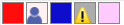
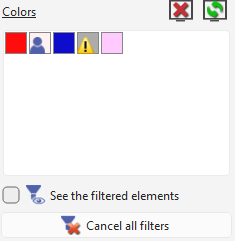
Cliquez sur la boîte de couleur pour que tous les éléments de cette couleur soient filtrés. Une icône « Utilisateur » apparaît alors, pour montrer le nouveau statut. Cas particuliers :
|
|
Filtrer par Plans et Calques
|
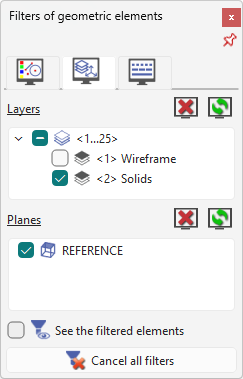
Pour filtrer par plans et calques , décochez simplement la case correspondante. Tous les éléments appartenant au plan ou au calque désélectionné ne sont plus accessibles. Dans l'exemple de droite, tous les éléments du Calque 1 « Filaire » sont filtrés. |
|
Filtres Automatiques
|
Parfois le « 2 » de GO2cam apparaît sur un type d'élément. Il montre qu'un filtre automatique est actif. L'utilisateur peut annuler ce filtre automatique et choisir ensuite de voir ou non l'élément. Par conséquent, il y a 3 niveaux de filtres, expliquons-le avec le brut : |
|

|
Mode automatique : GO2cam filtre le brut dans les menus géométriques et le montre en usinage. |

|
Mode utilisateur : l'utilisateur choisit de voir le brut à tout moment. |

|
Mode utilisateur : l'utilisateur choisit de filtrer le brut à tout moment. |
|
Les filtres automatiques s'appliquent sur plusieurs types d'éléments :
|
|
|
Les systèmes d'axes des plans ont un comportement différent : |
|

|
En mode automatique, le système d'axe du plan courant est toujours affiché. |

|
En mode actif, les systèmes d'axes de tous les plans sont visibles, |

|
En mode inactif, il n'y a aucun système d'axe visible. |
Affichage des éléments majeurs
|
Ces éléments sont les solides , le brut , le symboles (étaux, brides…), et les outils . Les onglets d'affichage sont contextuels, ils apparaissent uniquement si les éléments existent. Ils dépendent également de toute action dans les filtres : si un élément est filtré, l'onglet d'affichage correspondant disparaît ! 2 actions sont possibles sur les 4 éléments : |
||
|

Visible |

Caché |
|

|
|
|
En cliquant sur cette flèche , verte ou bleue :
|

|
|
|
In turning, the slider bars for part and stock also provide access to the defined Vue en coupe . The section is always done on the 2 elements at the same time. |

|
|
Cas particulier : l'onglet des Outils n'apparaît que lors de la sélection des opérations d'usinage et de la simulation. Le clic gauche sur l'outil ne cache pas l'outil mais son porte-outil s'il en a un.
|
Vous pouvez voir une vidéo sur l'utilisation des Filtres : |
|