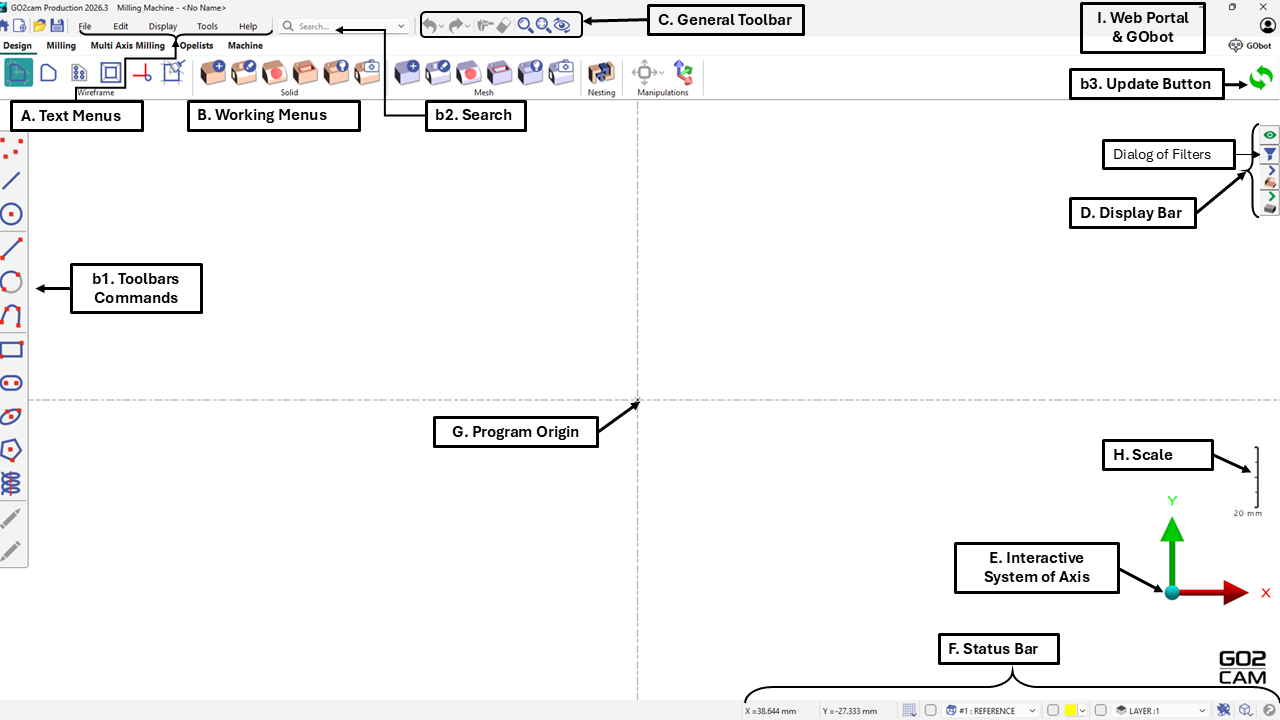
L'interface utilisateur GO2cam comprend des menus, des barres d'outils et des barres de travail. Les sections suivantes fournissent des explications détaillées de ces composants.
A. Menus texte : Situés en haut de l'écran, ces menus donnent accès aux commandes générales du logiciel.
B. Menus de travail: situés en dessous, ces onglets et menus permettent d'accéder aux commandes de GO2cam organisées par tâche ( Conception (filaire et solide), Fraisage , Tournage , Fraisage Multi Axes , Opelists et Machine etc..).
b1. Barre d'outils des commandes: positionnée sur la gauche , cette barre d'outils contextuelle affiche des commandes qui varient selon le menu de travail sélectionné. La flèche bleue donne accès à des commandes moins fréquentes mais complémentaires.
b2. Recherche: facilite la localisation rapide de tout élément GO2cam, y compris la géométrie, les opérations d'usinage, les outils, les plans, les calques, les attributs ou le texte. Les utilisateurs peuvent appliquer des filtres et combiner des critères tels que le nom, le type, la couleur, l'outil ou le calque pour identifier les éléments pertinents, qui peuvent ensuite être sélectionnés, modifiés ou basculés pour la visibilité dans la zone graphique.
b3. Bouton de mise à jour : Ce bouton met à jour la géométrie et les cycles d'usinage suite aux modifications. Lorsque des changements affectent les cycles d'usinage (tels que des déplacements d'opérations, des substitutions d'outils ou des ajustements de paramètres), GO2cam affiche un ballon orange indiquant qu'une mise à jour est nécessaire. L'activation de la fonction Mise à jour recalcule les processus d'usinage en conséquence. Notez que les changements affectant uniquement la géométrie ne déclenchent pas cette notification.
C. Barre d'outils générale : Les icônes sont situées en haut des environnements GO2cam et comprennent des commandes courantes telles que la gomme et l'annulation, ainsi que des outils graphiques comme le cadrage et le zoom.
D. Barre d'affichage : Cette barre latérale droite présente une boîte de dialogue de filtrage en haut, permettant aux utilisateurs de masquer les éléments par type, couleur et critères supplémentaires. Les icônes restantes donnent un accès rapide aux paramètres de visibilité et de transparence des éléments principaux, y compris la pièce, le brut, les symboles (tels que étaux et brides) et les outils.
|
E. Système interactif d'axes : Cette fonctionnalité fournit une visualisation de l'axe du plan courant et offre l'accès à diverses vues, améliorant l'interaction utilisateur et l'orientation spatiale.
F. Barre d'état : Un élément d'interface interactif affichant les coordonnées du curseur, la boîte de dialogue de grille, les définitions du système de coordonnées, la gestion des plans et des calques, les paramètres de couleur actuels et la visualisation des éléments géométriques.
G. Origine programme : Désigne l'emplacement de coordonnées 0,0,0 pour le plan courant. Au lancement de GO2cam, il sert de plan de référence dans les modules Fraisage et Érosion et de plan de révolution dans les opérations de Tournage.
H. Échelle : Représente les dimensions approximatives d'une pièce, d'un composant ou d'un porte-outil. L'échelle s'ajuste dynamiquement en réponse aux opérations de zoom.
I. Portail Web & GObot: Le Portail Web is the main gateway to GO2cam online services like downloads, updates, tools, databases, docs, and support. It also links to services like GO2support, news, and videos. The GObot is an AI assistant in GO2cam and the Portal that answers questions, suggests help pages, and runs JavaScript API commands via chat.
|
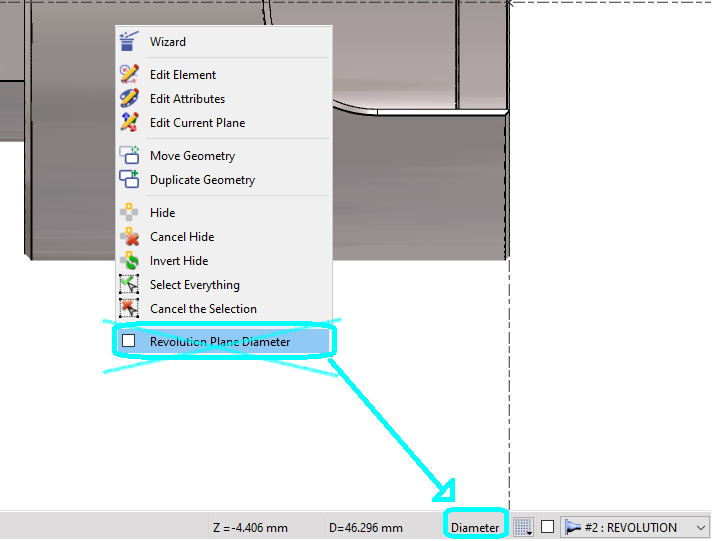
Dans l'interface de conception de tournage, la sélection entre les systèmes de coordonnées Diamètre et Rayon a été déplacée du menu contextuel vers la barre d'état, où elle est maintenant implémentée sous forme de commutateur. Le mode actif est affiché en évidence dans la barre d'état, garantissant que cette information reste visible à l'écran en permanence. |
|