Présentation

|
|
La Barre d'état est la bande interactive en bas de la fenêtre GO2cam qui centralise les contrôles graphiques et de conception tels que les coordonnées et la grille, le plan de travail, la couleur active, les calques, les attributs, l'affichage des arêtes solides et la fenêtre d'information. |
Coordonnées et pas de grille
|
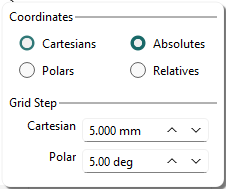
Accédez directement aux options de grille depuis la barre d'état . La boîte de dialogue de la barre d'état donne un accès direct aux paramètres de grille et aux définitions des coordonnées de conception (cartésiennes ou polaires, absolues ou relatives). Elle remplace les fenêtres contextuelles d'arrière-plan précédentes, améliorant la visibilité de la grille. Vous pouvez l'appeler avec la touche Ctrl pendant la conception de la géométrie ou lors d'autres actions. |
|
|

|
La nouvelle Affichage de la grille adapte le pas de la grille à votre niveau de zoom et met en évidence toutes les cinquièmes lignes. Cela fournit une référence claire et sensible à l'échelle, rendant les distances et l'orientation plus faciles à lire d'un coup d'œil. Regardez la vidéo ci-dessous pour une démonstration. |
|
|
|
||

Pour le tournage, le choix entre Diamètre et Rayon les coordonnées ont été déplacées du menu contextuel vers un bouton de commutation dans la barre d'état ; le mode actuel s'affiche toujours là, vous pouvez donc voir quel mode de coordonnées est actif.

Liste des plans
La liste des plans apparaît dans la Barre d'état. Sélectionnez un plan pour le définir comme plan de travail courant.
La case à cocher à gauche filtre les éléments appartenant au plan courant .
Clic droit pour accéder aux commandes :

|
Récupérer un plan |
Cliquez sur un élément pour afficher son numéro de plan et le sélectionner comme plan courant. |

|
Editer le plan courant |
Modifiez le plan courant en le renommant, en le supprimant ou en changeant ses caractéristiques de création (angles, coordonnées d'origine, etc.). Vous ne pouvez pas modifier le plan DE RÉFÉRENCE. |

|
Renommer |
Un nouveau plan reçoit un numéro et un nom automatiques. Vous pouvez le renommer plus tard. |

|
Supprimer le plan courant |
Vous pouvez supprimer le plan courant sauf s'il contient des éléments ou si vous en avez créé un autre à partir de lui. Vous ne pouvez pas supprimer le plan DE RÉFÉRENCE. |

|
Information |
Affiche le nom du plan, son type et ses coordonnées par rapport au plan DE RÉFÉRENCE. |
Couleur active
La couleur active apparaît dans la barre d'état et n'est plus gérée dans la palette supérieure.
GO2cam propose une palette infinie en mode RVB (Rouge/Vert/Bleu).
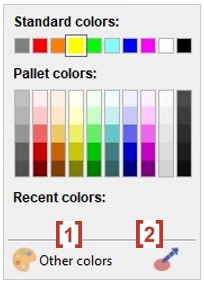
Cliquez sur l'icône de couleur pour ouvrir la boîte de dialogue de droite :
-
Couleurs standard : Couleurs GO2cam de la version précédente.
-
Couleurs palette : 50 couleurs prédéfinies.
-
Couleurs récentes : sélectionnez parmi les dernières couleurs utilisées.
-
La Autres couleurs bouton [1] ouvre la palette RVB.
-
La Pipette de couleur bouton [2] sélectionne une couleur en cliquant sur un élément géométrique à l'écran.
La case à cocher à gauche filtre et affiche uniquement les éléments de la couleur actuelle.
Liste des calques
Vous pouvez accéder rapidement à la liste des calques actifs et sélectionner le calque courant. La liste et le tableau des calques sont disponibles par clic droit . Vous pouvez également renommer un calque et sélectionner le calque courant en entrant son numéro.
The checkbox on the left enables filtering elements to show only those in the current layer. For more information on layers, cliquez ici .

|
Récupérer un calque |
Cliquez sur un élément pour afficher son numéro de calque et le sélectionner comme calque courant. |

|
Choisir un calque |
Ouvrez la liste des calques pour modifier le calque courant. |
|
|
Renommer |
Nommez le calque courant. |

|
Gérer les calques |
Ouvrez le tableau des calques pour personnaliser les fichiers de calques (*.LAY), attribuer des noms, etc. |

|
Copier le calque courant dans… |
Copiez tout le contenu d'un calque dans un autre. Sélectionnez le calque courant, cliquez sur la commande et entrez le numéro du calque dupliqué. |

|
Entrer un numéro |
Sélectionnez un calque par son numéro. |
Attributs

|
Gestion des Attributs |
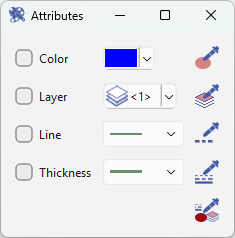
Les attributs courants sont définis dans la palette : couleur, type de ligne, épaisseur de ligne et numéro de calque. Cette commande permet de filtrer les éléments par type d'attribut, par exemple pour n'afficher que les éléments rouges. Vous pouvez également récupérer les attributs existants en cliquant sur un élément avec la pipette. Une sélection multiple est possible via une boîte de dialogue réorganisée et améliorée. |
|
|
Affichage des arêtes solides
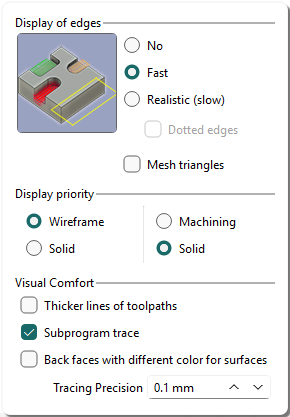
Utilisez la boîte de dialogue pour configurer l'affichage des arêtes et définir la priorité d'affichage pour les opérations 2D, 3D et d'usinage.
|
|
|
|
|
|
|
|
|
|
Pour les pièces volumineuses, utilisez la combinaison Rapide/Solide/Solide pour un traitement plus rapide : économisez jusqu'à 25% de temps, améliorez les déplacements et priorisez l'affichage du solide pour une meilleure compréhension de la pièce.
Fenêtre d'information
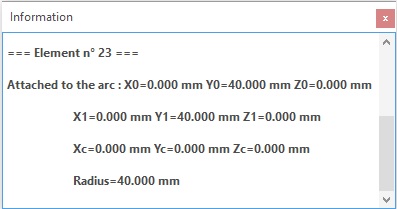
Lorsqu'un message apparaît, la boîte de dialogue se ferme après 10 secondes avec un fondu, mais les messages sont conservés.
Comportement :

|
Inactif |
Il n'y a pas de message. |

|
Mis à jour |
Il y a un nouveau message, cliquez sur le bouton pour le lire. |

|
Masquer |
La boîte de dialogue est ouverte. Cliquez sur le bouton pour masquer et conserver les messages. |

|
Actif |
La boîte de dialogue est fermée, mais les messages sont disponibles. Cliquez sur le bouton pour la rouvrir. |
La fermeture de la fenêtre avec l'icône rouge supprime le message et ramène l'icône d'information à un état inactif inactif.