|
GO2cam est plus lent qu'avant. Que puis-je faire ? |
|
Une des raisons peut être un problème dans le répertoire utilisateur ; pour le résoudre, exécutez l'utilitaire DelUserConfig.exe, accessible :
Si cette action ne résout pas le problème de lenteur, veuillez contacter votre revendeur. |


|
J'ai un crash pendant la simulation ! Comment le résoudre ? |
|
Ce crash est très rare ; il n'arrive que pour les utilisateurs possédant carte graphique nvidia RTX A2000 . Ce bug apparaît avec une mise à jour du driver de la carte datant de Mars ou Avril 2025. Pour le résoudre, vous devriez télécharger une version précédente du driver, de Janvier ou Février 2025 par exemple : allez sur le site Nvidia. |
|
Puis-je travailler dans le même projet avec plusieurs unités différentes dans GO2cam ? |
||
|
Oui, c'est possible. Nous pouvons lister différentes situations où l'utilisateur a besoin de travailler avec plusieurs unités :
C'est pourquoi il est si important d'avoir les unité affichée dans les champs des boîtes de dialogue des cycles géométriques mais aussi des cycles d'usinage. Ce n'est pas seulement informatif, vous pouvez taper l'unité dans les champs pour procéder à une conversion ! |
||
|
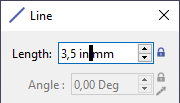
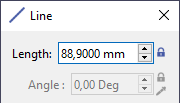
Par exemple, ici nous créons une ligne en entrant 3.5 in , ce qui est automatiquement converti en 88.90 mm . |
|
|

|
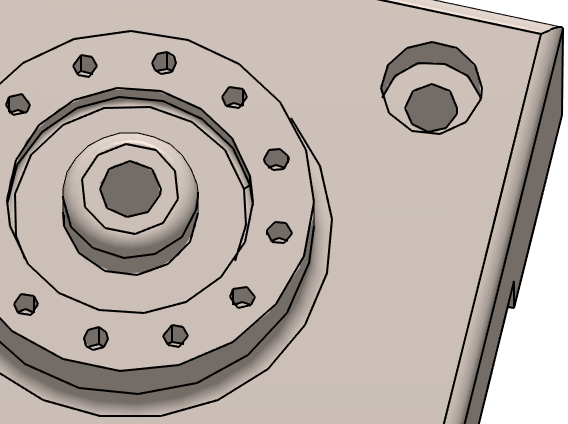
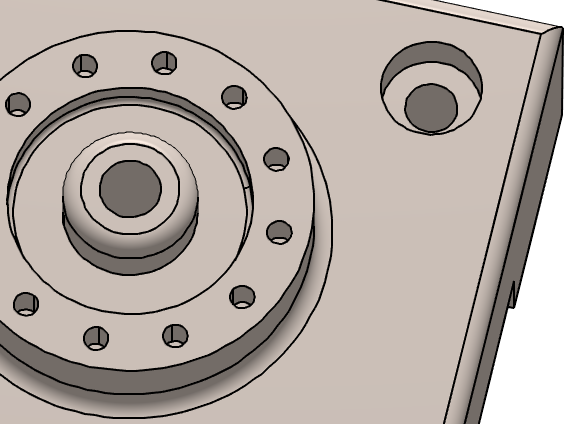
Les cercles et cylindres sont facetté ! |
|
|
|
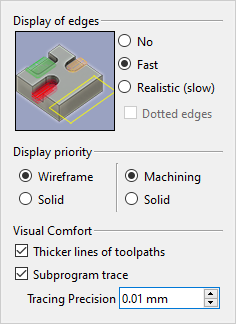
Vous devriez modifier la Précision de tracé. Vous pouvez la trouver en bas à droite et aussi dans Outils>Options>Entités
|
|
|
|
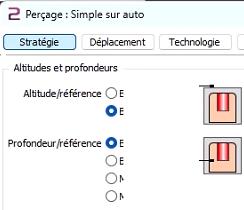
Parfois, les 'textes' dans les dialogues d'usinage sont partiellement cachés ! |
|
|
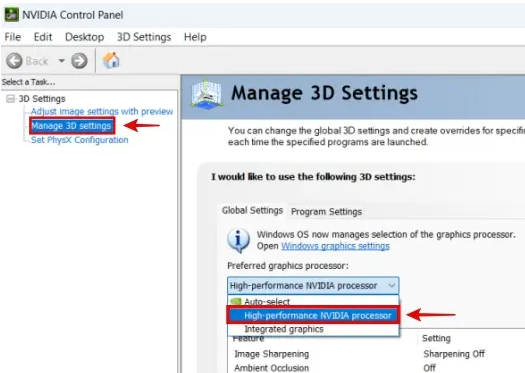
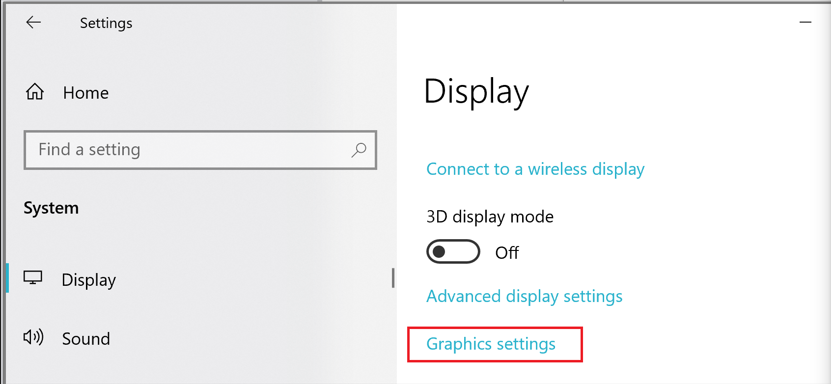
Cela peut arriver si la Carte graphique en charge est la Graphique intégrée ! Nous vous conseillons de basculer sur votre carte graphique haute performance, Nvidia ou autre. Méthode 1 : vous pouvez choisir la carte graphique par défaut pour toutes les applications en une fois,
Méthode 2 : vous pouvez sélectionner la carte graphique pour chaque application , une par une.
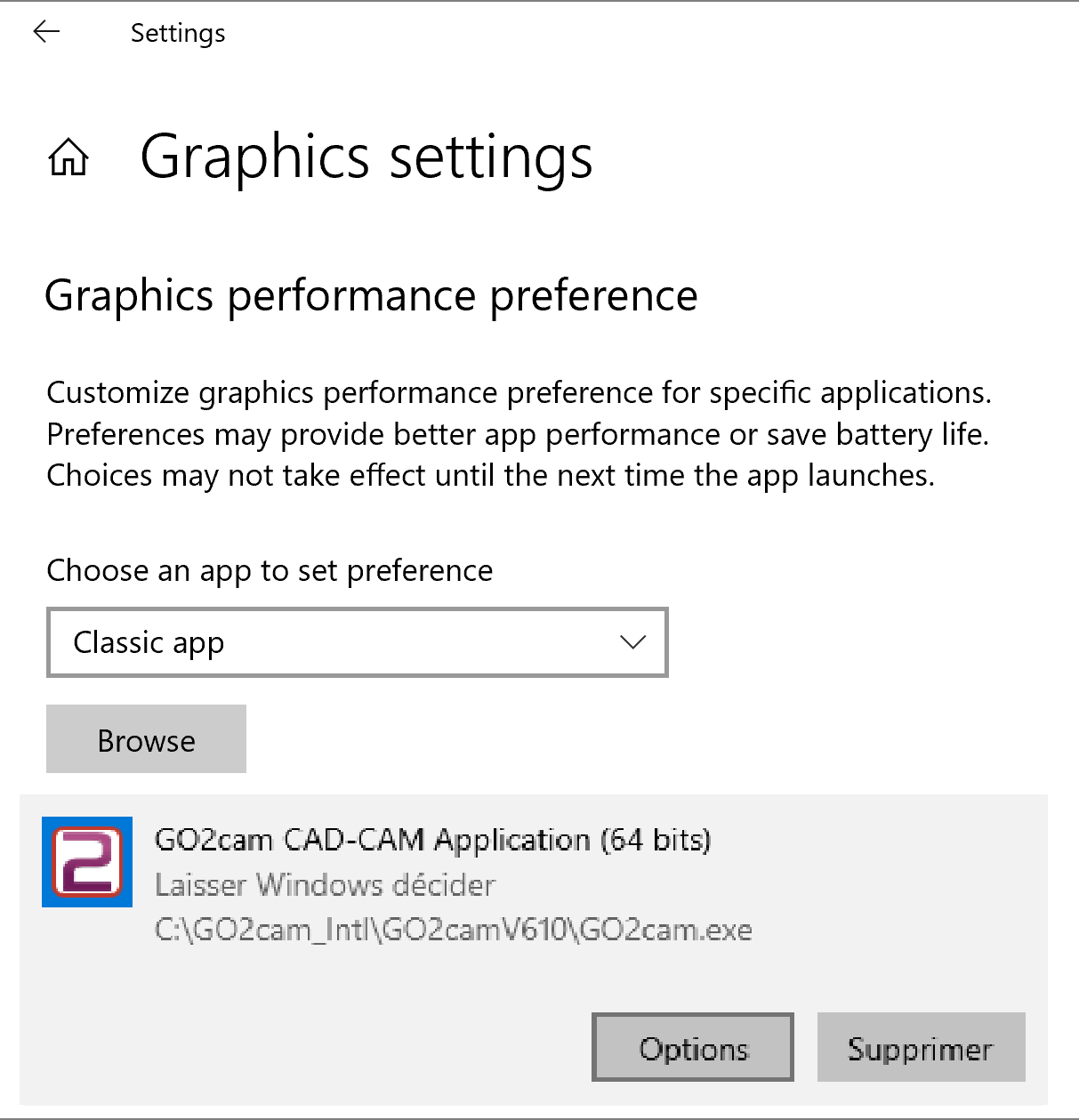
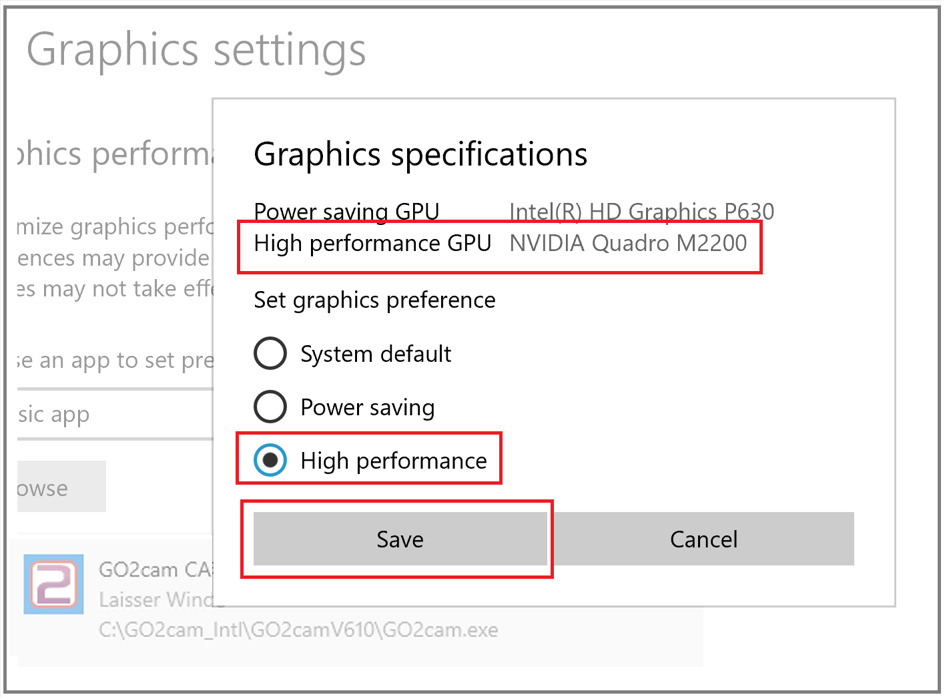
|
|
|
Pendant la simulation, les trous ne sont pas précis, ils montrent un hexagone au lieu d'un cercle. |
|
|
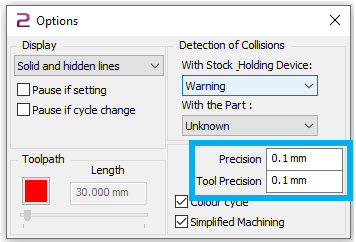
Nous avons deux façons de contrôler la précision pendant la simulation :
|
|
|
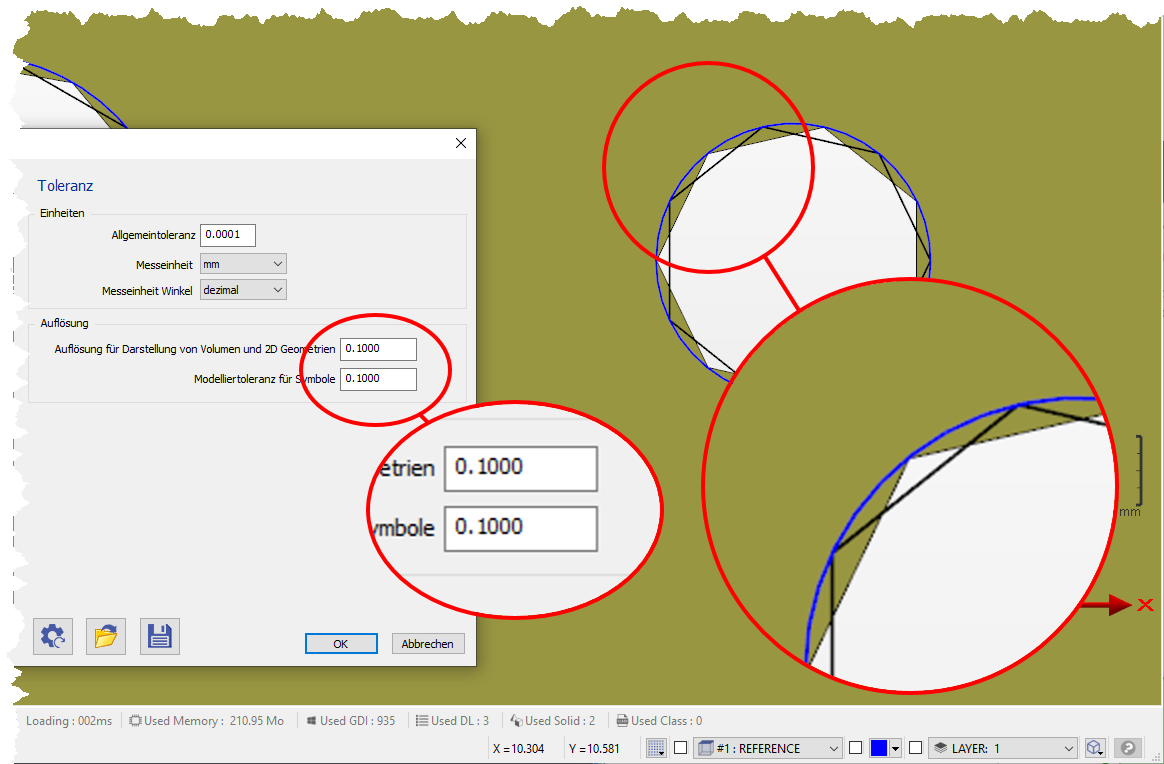
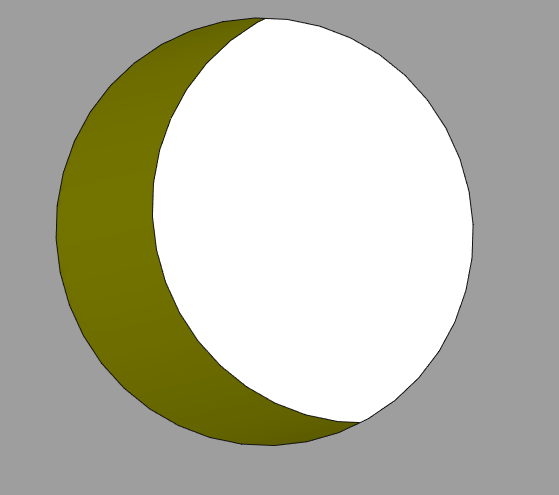
Ici, nous avons un composant avec une tolérance de 0.1 mm est affiché sur la base de la tolérance d'affichage. Le cercle 2D bleu est inclus en comparaison, de sorte que le calcul de l'affichage du modèle solide sous forme d'approximation du cercle par segments de droite est très bien reconnaissable. |
|
|
En changeant la précision à 0.01 mm pour la précision et la précision de l'outil, vous obtiendrez une représentation plus lisse du cercle. Que vous choisissiez une tolérance grossière de 0.1 ou plus fine de 0.01 est quelque chose que vous devez décider vous-même dans le contexte de la taille du composant actuel. La plus fine la tolérance, le plus long seront les temps de simulation. |
|
|
Lorsque je fais la mise à jour vers GO2cam V6.10, je ne peux utiliser ni les menus et barre d'outils que j'avais personnalisés dans ma version précédente ! |
||
|
|
||
|
Nom V6.09 |
Nom V6.10 |
Correspond à… |
|
TBR_SPD0.USR |
tbr_product_mill_classic.usr |
Fraisage Classique |
|
TBR_SPD2.USR |
tbr_product_edm_classic.usr |
Érosion Classique |
|
TBR_SPD3.USR |
tbr_product_turnmill_classic.usr |
Tour/Fraisage Classique / Tour/Fraisage avec axe C |
|
TBR_SPD4.USR |
tbr_product_mill_expert.usr |
Fraisage Expert |
|
TBR_SPD5.USR |
tbr_product_document_model.usr |
Document Atelier Utilisateur |
|
TBR_SPD6.USR |
tbr_product_drawing.usr |
Mise en plan |
|
TBR_SPD12.USR |
tbr_product_turnmill_expert.usr |
Tour/Fraisage Expert |
|
TBR_SPD16.USR |
tbr_product_andrea.usr |
Fraisage Classique + Tête à aléser |
|
TBR_SPD17.USR |
tbr_product_swissturn_classic.usr |
Décolletage Classique |
|
TBR_SPD18.USR |
tbr_product_swissturn_expert.usr |
Décolletage Expert |
Plus d'informations sont données dans la page concernant Personnalisation des menus et Personnalisation barre d'outils
|
Je n'ai qu'une seule machine , puis-je l'avoir toujours chargée dans GO2cam ? |
|
Oui, c'est possible. Pour cela, allez dans Outils>Options>Usinage , et vous pourrez choisir un fichier machine comme machine par défaut . Chaque fois que vous entrerez dans GO2cam, le fichier machine sera déjà chargé. Vous pouvez faire exactement la même chose avec un fichier matière pour les conditions de coupe. |
|
J'importe un fichier CAO de 5Mo , mais après avoir travaillé dans GO2cam et sauvegardé le fichier, il dépasse 200 Mo , Pourquoi ? Puis-je réduire la taille du fichier *.PCE ? |
|
La plupart du temps, la taille du fichier *.PCE est en relation avec les corps 3D de la pièce et surtout du brut. La polyèdre du brut est archivé à chaque étape d'usinage et si le brut est un peu complexe et contient plusieurs faces, la taille du fichier peut augmenter très rapidement ! Pour faire face à cette situation, une option permet de définir un autre type de calcul, en supprimant les polyèdres intermédiaires et en ne gardant que le dernier. Allez dans Outils/Options, puis la page ‘ Enregistrer ’: 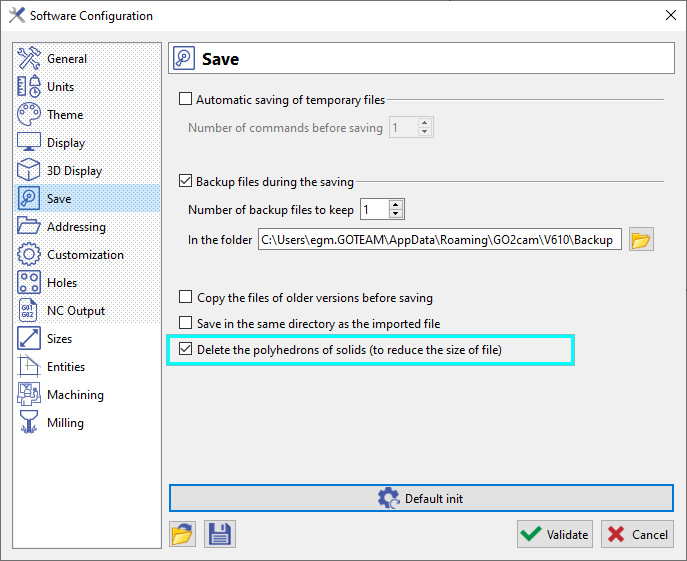
|
|
Comment puis-je envoyer rapidement et facilement mon fichier de travail incluant le .PCE et tous les fichiers outils, opelists, machine, etc ? |
|
|
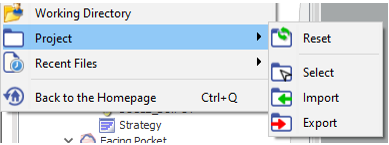
Il est très facile d'envoyer ces fichiers dans un seul package. Dans le menu texte Fichier, sélectionnez Projet puis Exporter. Cela sauvegardera la pièce courante avec toutes les données relatives (machine, outils, symboles, post-processeur, etc.) dans un fichier projet avec l'extension .GMZ. Ce fichier .GMZ peut ensuite être ouvert sur un autre PC avec la fonction Importer et avoir l'état du fichier de travail exactement comme celui du créateur. C'est très utile surtout pour le support technique. Pour plus d'informations sur le Projet et ses fonctions, cliquez ici. |
|