|
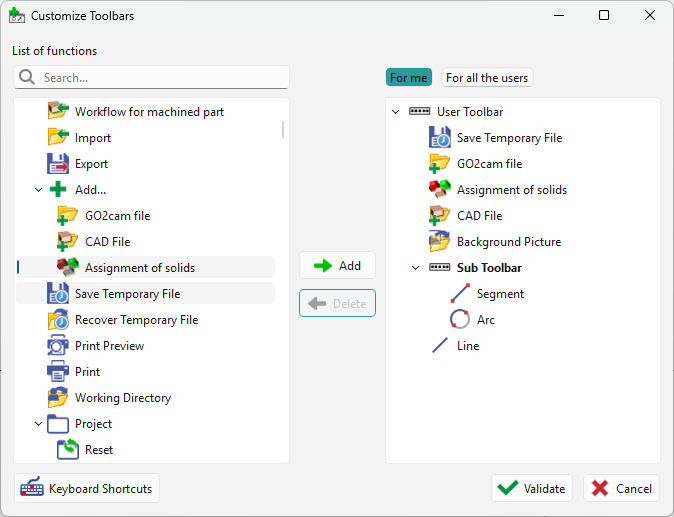
Création d'une barre d'outils personnalisée avec les fonctions que vous souhaitez avoir en permanence à l'écran. |
Notez qu'une barre d'outils peut être créée pour chaque technologie (Fraisage, Tournage, Érosion, Mise en plan etc.) mais celle ci est limitée une barre d'outils par technologie.
Le fichier de personnalisation de la barre d'outils se trouve dans le ini répertoire sous le nom de « tbr_product_mill_classic.usr ”.
Pour créer votre barre d'outils personnalisée
|
Cliquez sur le Outils menu puis sur Personnaliser barre d'outils .
|
|
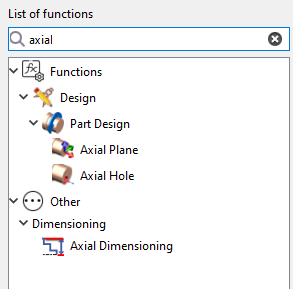
Vous pouvez également utiliser l'option recherche pour localiser rapidement des fonctions spécifiques par leur nom, ce qui facilite la recherche et la personnalisation des options de la barre d'outils. |
|
|

|
Vous disposez désormais d'une plus grande flexibilité dans la gestion de votre espace de travail avec deux options distinctes de barres d'outils :
|
|
Sous barre d'outils
|
|
Une fois créées, les Sous barres d'outils sont affichées avec une flèche noire :
|
|
|
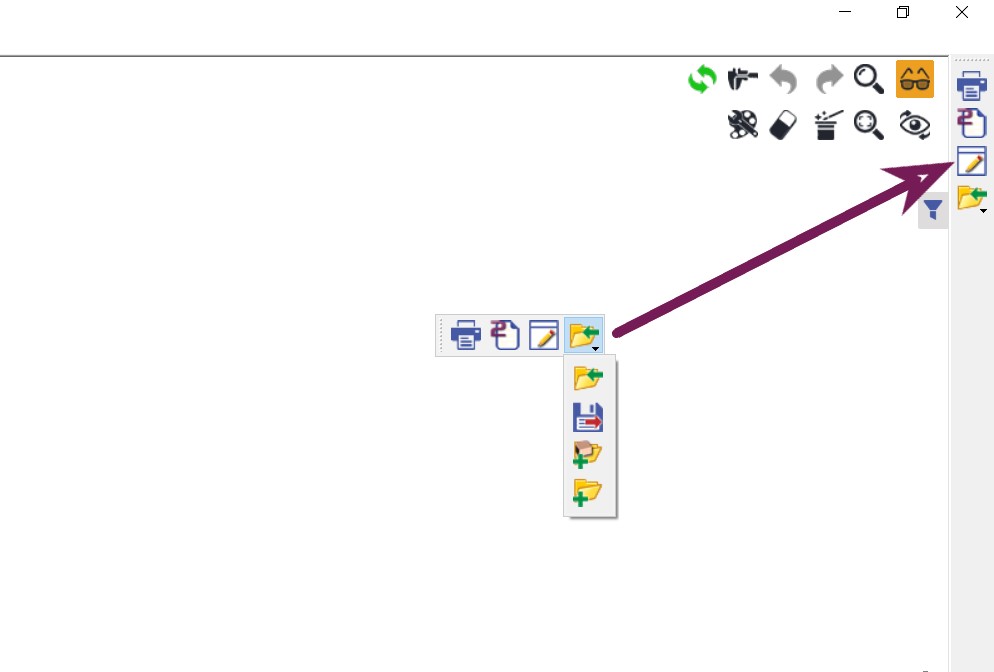
Emplacement de la barre d'outils
Vous pouvez laisser la barre d'outils libre sur votre écran. Vous pouvez également la placer dans la barre latérale droite comme montré dans l'image ou n'importe où ailleurs (barres gauche, haut et bas)
To manipulate the bar, on the left side of it with dots, click and hold and then you can move it anywhere and place it on the side if you want. To move it from a bar, it is the same procedure.
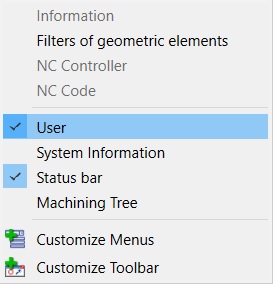
Note : Si la barre d'outils personnalisée n'apparaît pas, faites un clic droit sur la barre supérieure de GO2cam :
Cochez la case devant ' Utilisateur ' pour faire apparaître la barre d'outils.
Raccourcis clavier
|
|
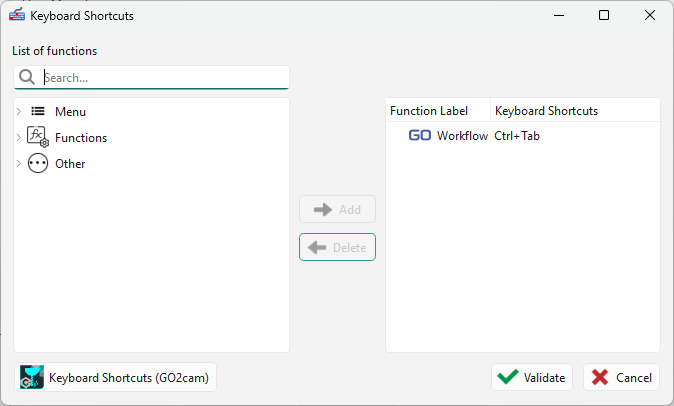
Créez des touches de raccourci personnalisées pour accéder plus rapidement à vos fonctionnalités favorites. Cette mise à jour comprend une interface dédiée, similaire au menu de personnalisation des barres d'outils, conçue pour rendre la définition de nouvelles combinaisons de touches intuitive |
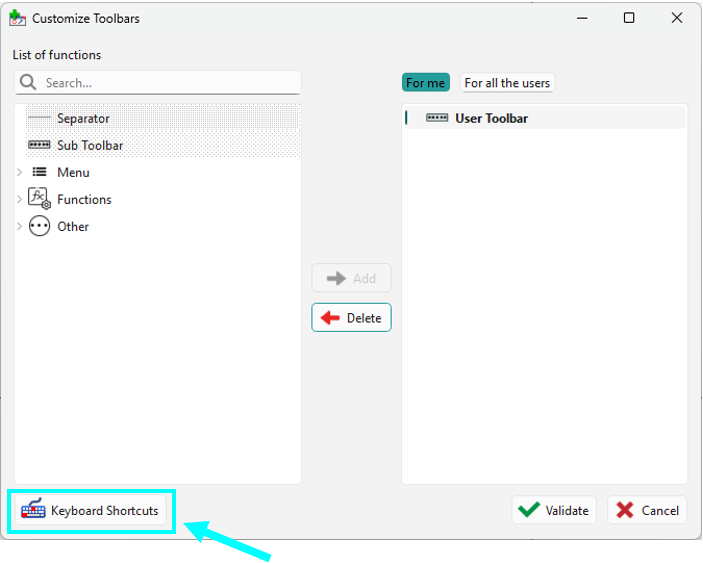
Comment y accéderPour commencer à configurer vos raccourcis personnels, accédez au menu Outils et sélectionnez Barres d'outils personnalisées . En bas de la boîte de dialogue résultante, cliquez sur le bouton dédié intitulé Raccourcis clavier pour ouvrir l'interface d'assignation. Comment utiliser
Si le raccourci que vous choisissez est déjà assigné, un message vous indiquera que le raccourci actuel existe ; vous pouvez également cliquer sur le bouton Raccourcis clavier (GO2cam) pour afficher une liste complète des raccourcis par défaut existants.
|
|
|
|
|