|
Comment obtenir le milieu d'un cercle ou d'un arc ? |
|
Vous devez utiliser les Ctrl et Maj touches du clavier et cliquer sur le cercle ou l'arc. Le point ou l'élément que vous créez est attaché au centre du cercle ou de l'arc. |


|
Puis-je valider rapidement certaines créations géométriques ? |
|
|
Oui, congés filaires et chanfreins avoir un raccourci pratique mais caché raccourci pour la validation : simplement cliquer dans le fond pour confirmer la construction.
|
|
|
Puis-je trouver le point d'intersection entre 2 droites ou arcs ou autres éléments ? |
|
|
Oui, en utilisant la commande de point, cliquez simplement sur les 2 éléments, qu'il s'agisse de droites, d'arcs ou d'arêtes dans le cas de solides et le point d'intersection sera créé. Voir la vidéo pour un exemple.
|
|
|
Dans mon modèle solide, certains les trous sont reconnus comme des cylindres et ne peuvent pas être sélectionnés pour l'usinage. Comment puis-je résoudre ce problème ? |
|
|
Vous pouvez changer le type d'élément de cylindre à trou dans la commande appelée ‘ Analyse solide ’ La vidéo ci-dessous a été réalisée dans la V6.09, l'emplacement de la commande a changé dans la V6.10 : elle se trouve maintenant dans le menu Solide>Features. |
|

|
Quand je modifier une valeur entre 2 faces d'un solide , j'aimerais appliquer la modification symétriquement ! Comment puis-je faire ? |
|
|
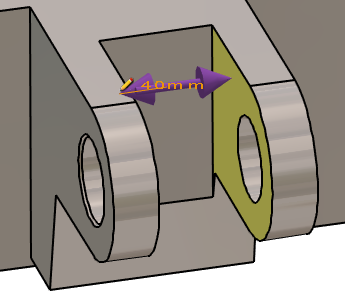
La Contrôler commande permet de modifier certaines dimensions et aussi d'ajouter des tolérances. Cliquez sur la dimension pour ouvrir une petite boîte de dialogue appelée RapidEdit : 
|
|
|
Si l'utilisateur modifie une valeur entre 2 faces ou dans une cavité , par défaut une seule face est déplacée ! Ceci est dû au fait que cette icône est positionnée ainsi, avec le 1 flèche : 
|
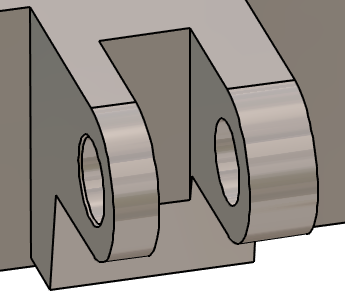
|
|
En cliquant sur cette icône, vous passez en mode symétrique , où la modification sera appliquée sur les deux faces ! L'icône affiche maintenant 2 flèches : 
Cliquez ici pour plus d'informations sur Le Contrôle |
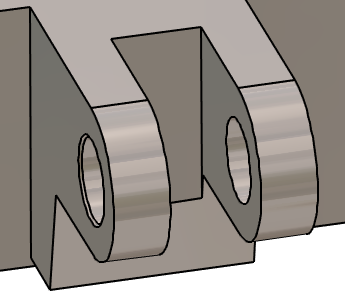
|
|
Comment dessiner une vue de détail avec un changement d'échelle ? |
|
|
Pour commencer, vous devez créer le cadre de la vue de détail. Ensuite, vous pouvez dupliquer le cadre et la géométrie incluse et le redimensionner. Note : si vous souhaitez définir des dimensions sur cette vue de détail, vous pouvez le faire et définir échelle des entités à 2. 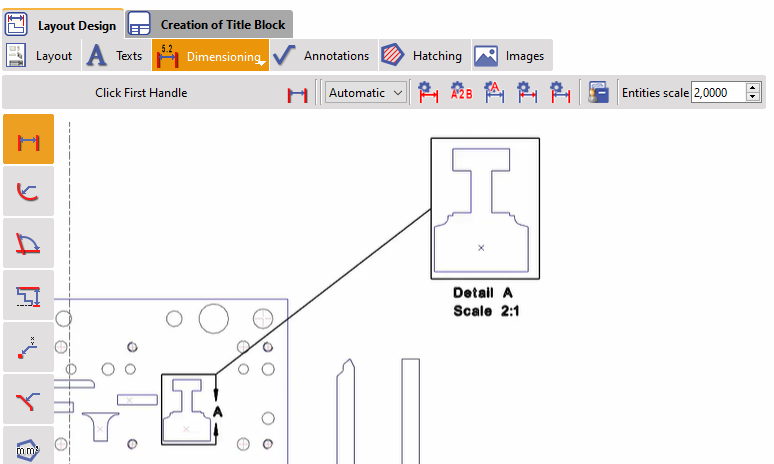
|
|