|
Comment vérifier les coordonnées pendant la simulation ? |
|
|
|
Les coordonnées sont affichées dans le bouton du même nom, dans la zone de dialogue des simulations. 
Beaucoup d'informations complémentaires intéressantes ici : Simulation |


|
Comment inverser le sens des profils lors de la sélection de la géométrie pour l'usinage ? |
|
|
|
|
|
Une fois qu'un profil ou plusieurs profils sont définis pour l'usinage, vous pouvez l'inverser en sélectionnant l'icône du curseur blanc, appelée ‘ Information ’ en Fraisage et Érosion et ‘ Activation d'un profil ’ en Tournage. 
Puis cliquer sur le profil lui-même ou sur le label du profil. Cela inversera le profil sélectionné.
Ou, si vous voulez inverser plusieurs profils sélectionnés en une seule fois :
Puis clic droit dans le fond et sélectionnez Inverser tout . Cela inversera tous les profils sélectionnés sans avoir à cliquer sur chacun d'eux un par un. Pour des informations supplémentaires sur l'inversion des profils, cliquez ici ! (Fraisage) ou ici ! (Tournage) |
|
|
Comment manipuler les points d'approche et de retour pour générer un mouvement d'outil spécifique ? |
|
|
|
|
|
L'accès aux commandes se fait dans la phase de sélection de géométrie pour tout cycle qu'il soit en tournage ou en fraisage. Le point d'approche est en rouge et le point de retour en jaune. Pour ajouter un point d'approche ou de retour, il suffit de cliquer sur la commande. Cliquez sur l'emplacement requis sur la fenêtre du programme pour définir chaque point générant ainsi le parcours outil. Double-cliquez sur l'un des points pour les supprimer ou cliquez sur un point pour le déplacer avec le pointeur et cliquez à nouveau pour valider sa nouvelle position. |

Voir la vidéo démontrant l'utilisation des points d'approche et de retour
|
|
Comment sélectionner uniquement les cercles avec mêmes diamètres ? |
|
|
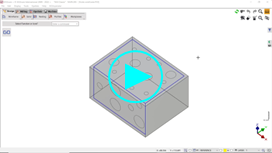
Pour une sélection multiple, vous pouvez cliquer sur les cercles que vous souhaitez ou réaliser une sélection par fenêtre. Mais pour les mêmes diamètres, le processus est différent : d'abord cliquez sur l'icône du curseur blanc (appelé Information), puis cliquez sur l'un des cercles et tous les cercles de même diamètre seront automatiquement sélectionnés !
|
|
|
Comment programmer un parcours outil qui s'intersectent lui-même, sans dégager l'outil ? |
|
|
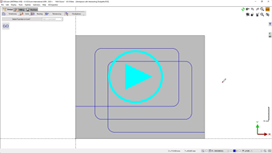
Si vous cliquez élément par élément ou suivez la création standard de profil, cela ne sera pas possible ! La solution est d'utiliser le type ‘ Continu ’ dans la création de profil. 
|
|
|
Est-il possible de référencer automatiquement une stratégie Paramètres outil et surépaisseur brut pour reprise de poche ? |
|
|
Les assistant peut être utilisé pour obtenir automatiquement ces références. Après avoir calculé le cycle de poche, sélectionnez la stratégie et l'outil pour le cycle de reprise (par exemple reprise de poche) avant de sélectionner la géométrie. Dans la sélection de géométrie, cliquez sur l'icône de l'assistant puis sélectionnez le cycle de poche. Le diamètre de référence et les surépaisseurs sont lus automatiquement par GO2cam dans le cycle de référence et appliqués dans le cycle de reprise. |
|

|
Comment manuellement définir un Brut de fonderie ? |
|
|
Si vous souhaitez utiliser un brut autonome dans GO2cam pour usiner un composant, vous pouvez le faire en créant un solide séparé. Par exemple, vous pouvez utiliser les fonctions de géométrie 2D pour extraire les arêtes de votre solide, post-traiter la forme avec les fonctions 2D, puis extruder la forme finalisée en un modèle solide. |
|
|
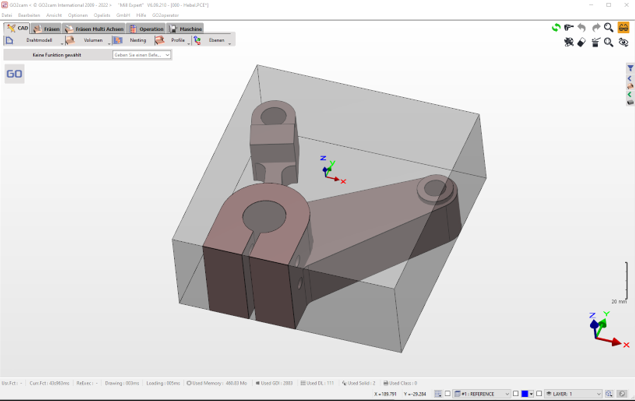
1. Tout d'abord, chargez votre modèle à éditer dans GO2cam et réglez la face de support, le brut et l'origine comme d'habitude. Initialement, la dimension du brut n'a pas d'importance. |
|
|
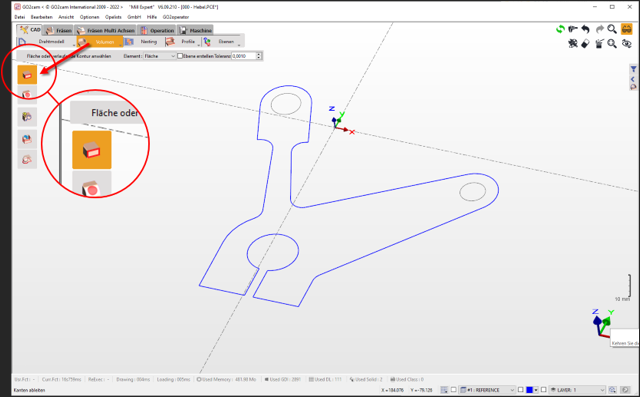
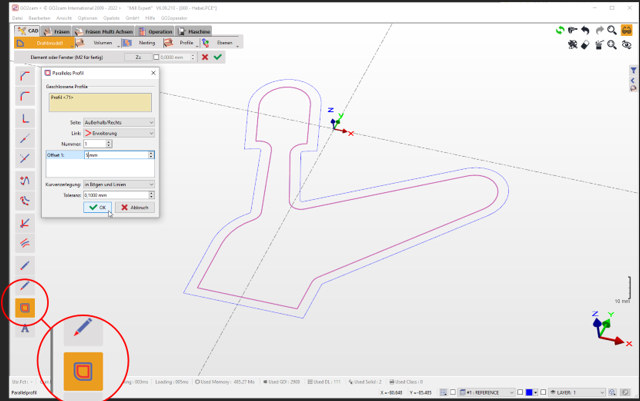
2. Vous pouvez utiliser la commande d'extraction d'arêtes pour extraire les arêtes extérieures du modèle, puis les simplifier en conséquence, par exemple créer un contour décalé pour la mesure souhaitée... |
|
|
|
|
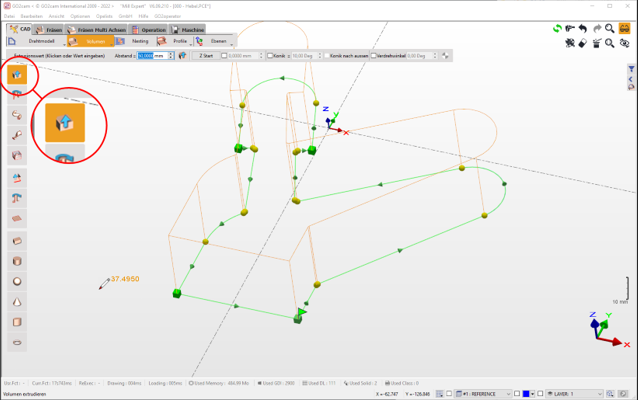
3. En utilisant la commande d'extrusion de solide, vous pouvez maintenant extruder le profil pour générer un solide 3D. NOTE : Ce processus aurait également pu être réalisé en utilisant la commande de décalage de face pour décaler les faces de la pièce afin de générer un solide séparé. |
|
|
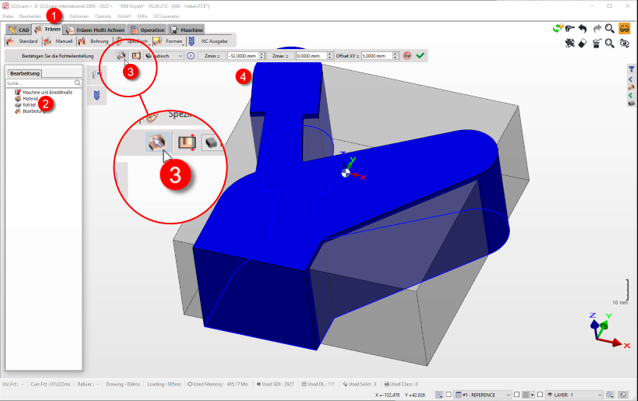
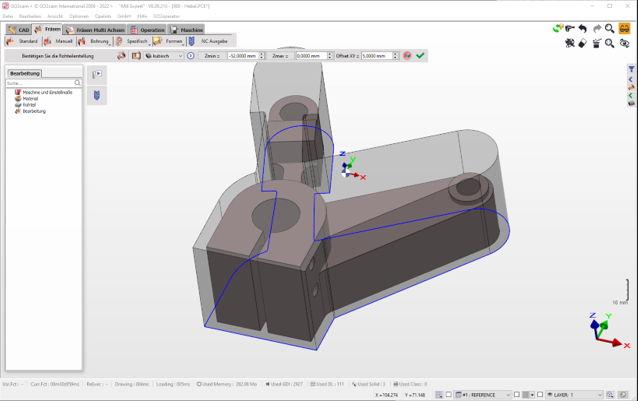
4. Vous pouvez maintenant définir le solide nouvellement généré comme brut comme ci-dessous : Basculez sur l'onglet "Fraisage" (1). Double-cliquez sur "Brut" dans l'arbre d'usinage (2) Dans la ligne de commande, sélectionnez la commande "Brut à partir d'un solide" (3) et sélectionnez le solide (4) Il vous sera demandé de 'Conserver l'historique du solide ?'. Il est recommandé de sélectionner oui car cela permettra de mettre à jour automatiquement le solide si des modifications sont apportées au filaire. |
|
|
Le brut cubique existant est automatiquement remplacé par le brut 3D. Si vous modifiez les paramètres du brut automatique après cela, le brut reviendra à son état cubique par défaut. |
|
|
Vous pouvez voir très clairement que GO2cam calcule les parcours outils en respectant la forme du brut existant et évite ainsi l'usinage dans le vide. 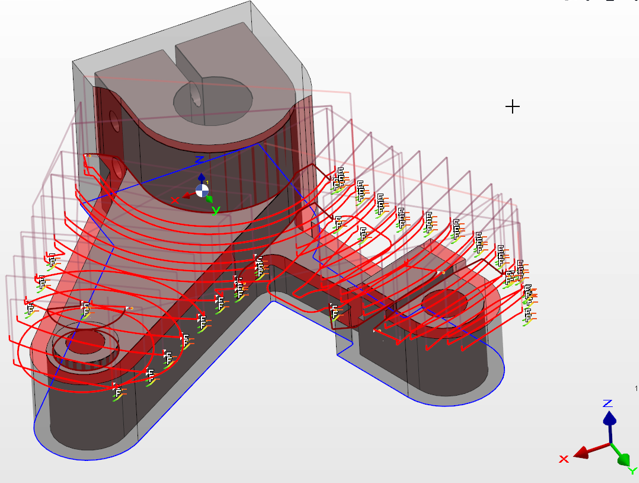
|
|
|
Qu'est-ce que le compactage de brut ? |
|
|
L'objectif est de ne calculer que le résultat de brut le plus récent de l'opération précédente afin de condenser le brut. Cependant, comme le brut évolutif n'est pas mis à jour, la mise à jour d'un cycle unique peut être incorrecte. |
|
Comment définir une symétrie de cycle ou de pièce pour miroiter le parcours outil de cycles spécifiques ou d'un composant entier ? |
|
|
GO2cam offre diverses options pour les parcours outils ou les composants entiers en symétrie. Ci-dessous, nous allons passer en revue les différentes options et possibilités. |
|
|
1/ Symétrie de cycle Si vous avez déjà programmé un parcours outil dans GO2cam et que vous avez besoin de miroiter le cycle sur le même brut, vous pouvez simplement effectuer une symétrie du cycle. La sortie CN est générée comme une sous-routine de telle sorte que le PP soit supporté et mathématiquement possible. |
|
|
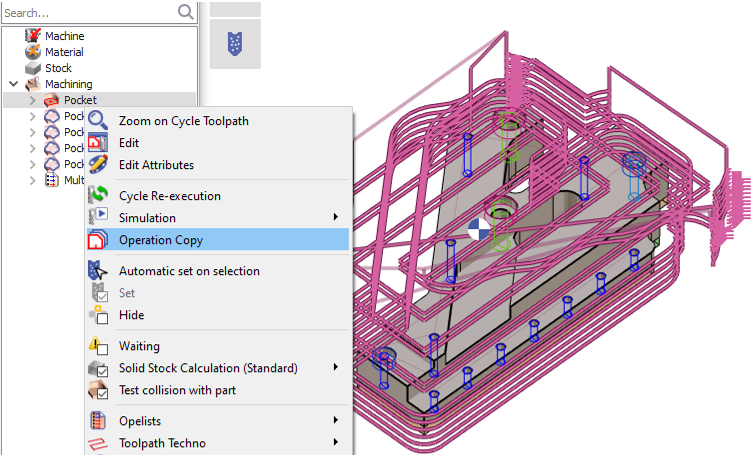
Faites un clic droit sur le cycle dont vous souhaitez créer une symétrie et sélectionnez Copie d'opération . |
|
|
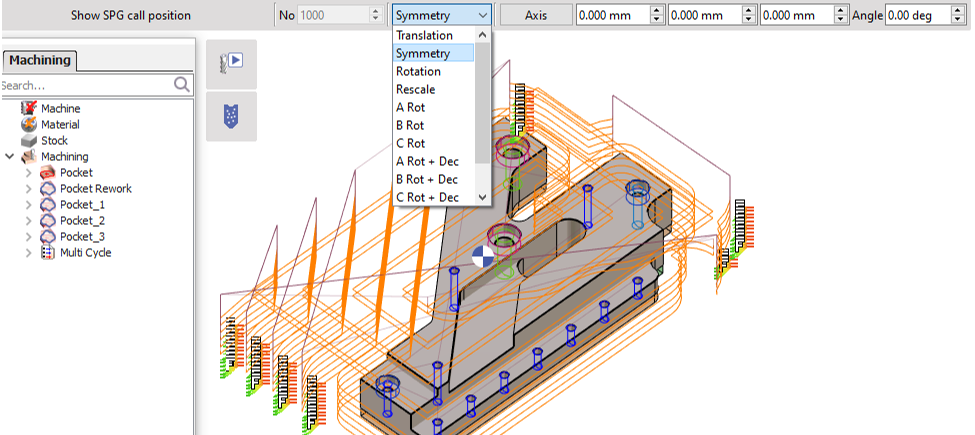
Dans l'onglet SPG, sélectionnez Symétrie . Et ensuite vous pouvez définir l'axe en cliquant sur le bouton Axe et en sélectionnant l'axe d'origine comme référence ou toute autre ligne ou arête. Ou vous pouvez insérer manuellement les coordonnées XYZ et l'angle de l'axe. |
|
|
Enfin, vous devez cliquer sur le cycle sous lequel l'appel SPG sera placé. Dans ce cas, il s'agit du même cycle pour lequel la symétrie du parcours outil est souhaitée. L'usinage symétrique du parcours outil est effectué comme le montre l'image. Symétrie de cycles multiples Il est également possible de sélectionner plusieurs cycles à la fois et donc de les dupliquer. La procédure ci-dessus reste identique. Les appels SPG sont insérés pour chaque cycle respectivement afin d'éviter les changements d'outils. Ce type de symétrie de parcours outil provoque un changement de sens d'usinage ! |
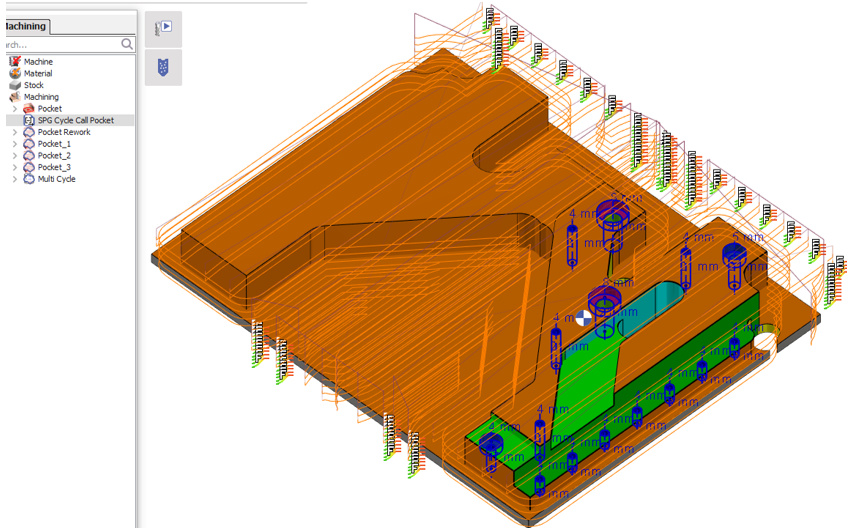
|
|
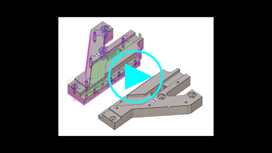
2/ Symétrie de pièce Si vous avez également besoin du composant entièrement programmé comme version symétrique, GO2cam vous offre la possibilité de créer une symétrie de l'ensemble du composant, y compris les parcours outils. Vous pouvez alors également décider si le sens du parcours outil doit être inversé ou miroir . Les Symétrie de pièce la commande crée un fichier séparé avec le solide symétrique et ses parcours outils. |
|
 The video below shows you the steps to create a part symmetry of a machined solid:
|
Comment pouvons-nous changer d'outil pendant une opération ? |
|
|
Dans GO2cam vous avez la possibilité de changer l'outil pendant un cycle d'usinage ! Le changement peut être manuel ou automatique (changeur d'outil) . Cette commande est très utile lorsque les opérations d'usinage sont très longues : comme le Tournage vertical de grandes pièces ou l'usinage 3 axes d'un matériau dur, où l'usure de l'outil se produit rapidement et nous devons le remplacer pendant l'opération. Accédez-y par : |
|
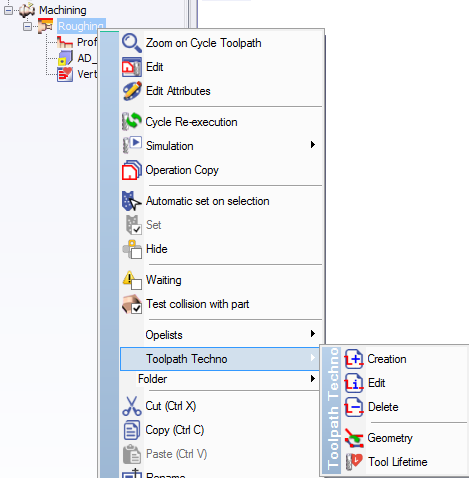
|
|
|
|
|
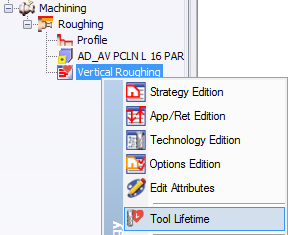
|
Je viens de modifier mon étau, mais il n'a pas changé dans mon projet, pourquoi ? |
|
|
Après toute modification, vous devez mettre à jour les symboles comme l'étau, le porte-outil ou le mandrin. Pour cela, retournez au projet puis à Edition > Base de données > Mise à jour symboles. Cela prendra en compte toutes les dernières modifications apportées aux symboles. |
|


|
Comment puis-je regrouper les cycles d'usinage ? |
|
|
Clic droit sur l' arbre d'usinage allez à Dossier > Créer dossier par outil ou Dossier > Créer dossier par plan . Cela créera un dossier avec les cycles d'usinage organisés soit par outil, soit par plan.
Le regroupement peut également se faire de manière arbitraire, cliquez sur la touche CTRL puis sélectionnez les cycles d'usinage à regrouper, faites un clic droit allez à Dossier > Créer . |
|