|
Comment usiner des trous depuis 2 faces ? |
|
|
Deux méthodes peuvent être utilisées dans GO2cam pour usiner des trous :
Nous décrirons les deux méthodes ci-dessous |
|
|
1. Automatique
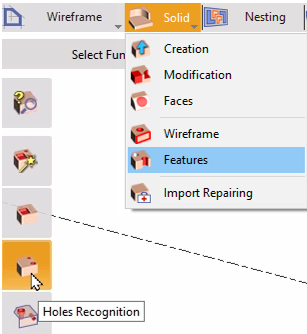
Dans cette méthode, la première étape consiste à effectuer la reconnaissance des trous. Dans l'onglet Conception, sélectionnez Solide > Features. Puis choisissez la commande Reconnaissance des trous pour lancer le feature.
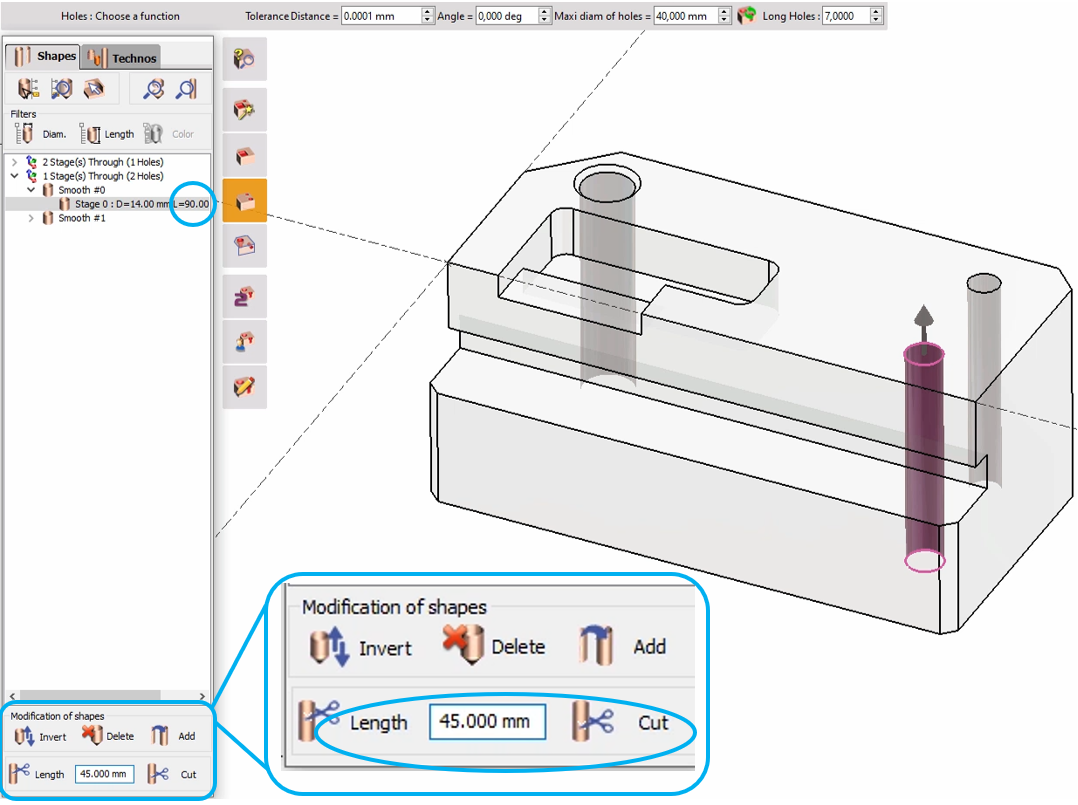
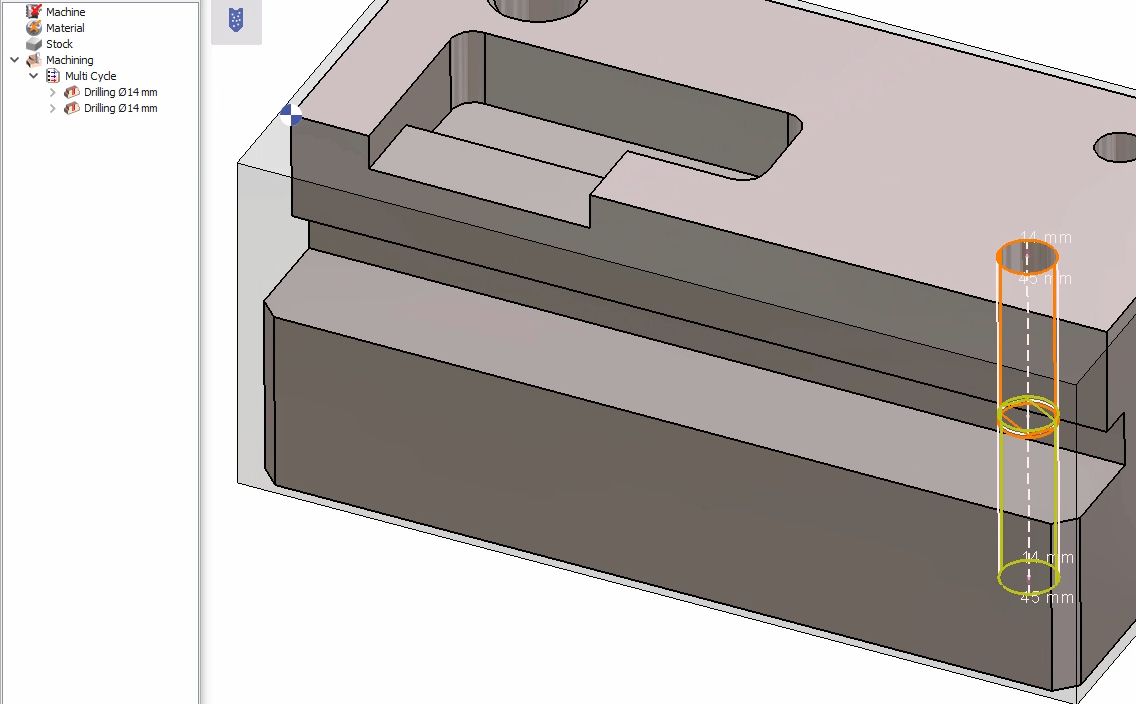
Pour l'exemple, nous nous concentrerons sur le trou unique comme dans l'image de droite, avec une longueur de 90 mm. Dans Modification des formes , entrez la valeur de la longueur à moitié de la longueur du trou (45 mm) et cliquez sur Couper . Il vous sera peut-être demandé dans une boîte de dialogue s'il faut 'Couper les trous identiques' et si vous souhaitez la même opération sur les autres trous similaires. Dans cet exemple, nous choisissons Non. La topologie du trou est coupée en 2 entités . Nous pouvons maintenant passer à l'onglet Technos et appliquer un trou standard comme d'habitude. Enfin, dans l'onglet Fraisage, choisissez Trou/Feature > Automatique. 2 plans séparés sont générés pour le trou et lors du calcul, le perçage est effectué une fois par le haut à mi-hauteur et la 2ème fois par le bas. |
|
|
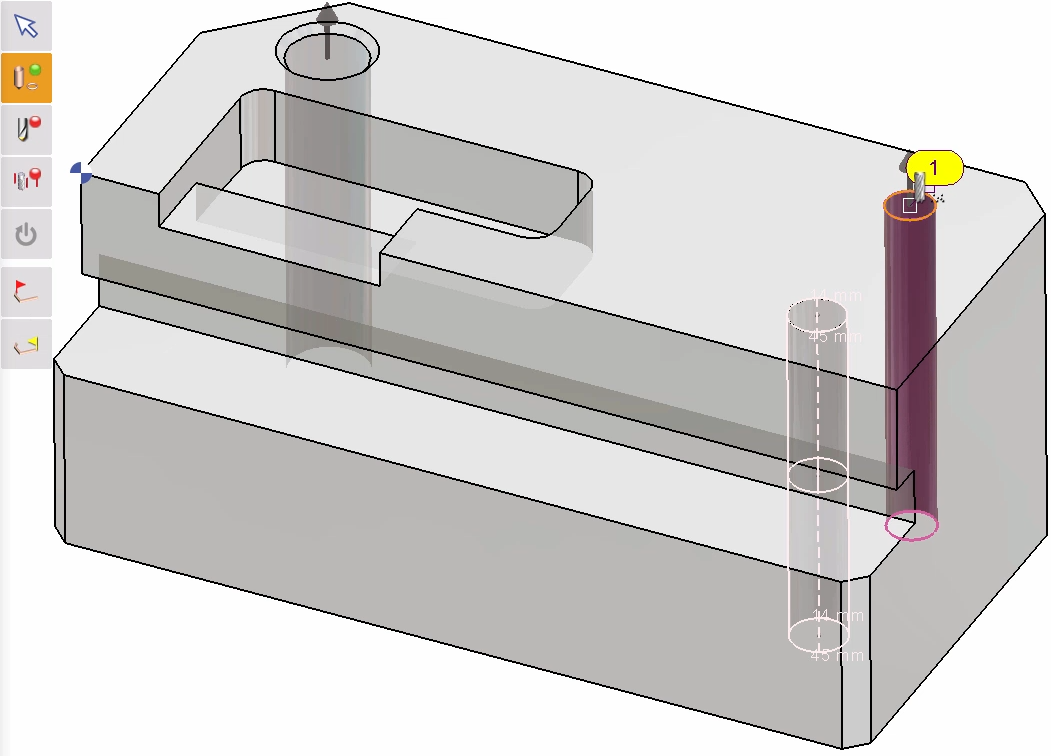
2. Manuelle Dans cette méthode, nous pouvons définir directement un trou manuel en allant dans Trou/Feature > Trous manuels. Pour la géométrie, sélectionnez le trou requis (normalement les trous sont reconnus automatiquement)
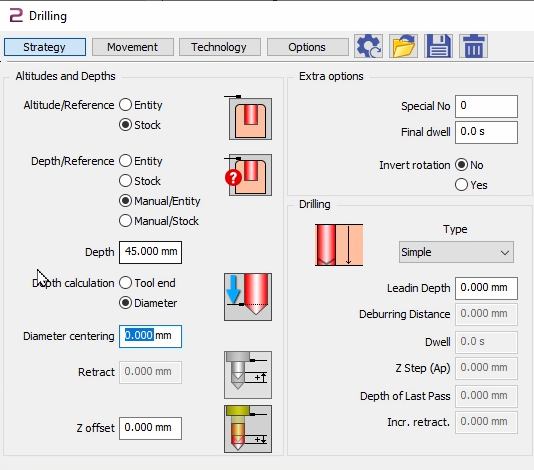
Sélectionnez l'outil et dans la stratégie de perçage, réglez : Altitude/Référence : Brut Profondeur/Référence : Manuel/Entité Profondeur : à la longueur requise (dans ce cas, ce sera à mi-hauteur à 45 mm) et calculez. Pour usiner l'autre côté , nous devrons d'abord créer un plan de ce côté pour le trou. La manière la plus simple est de faire un clic droit sur la face arrière et de sélectionner 'Plan sur face'.
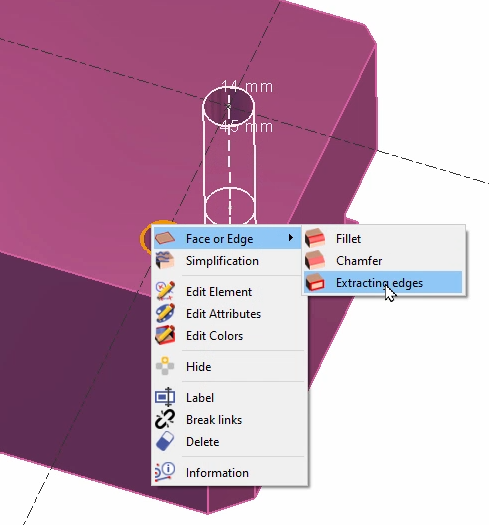
Ensuite, pour pouvoir reconnaître l'entité du trou de ce côté, nous devons extraire l'arête du trou. Cela aidera à la sélection de la géométrie.
Enfin, appliquez le cycle de trous manuels de manière similaire au côté initial avec le même outil et la même stratégie. Pour la géométrie, nous devrons sélectionner l'arête circulaire extraite (vous pouvez cacher le solide pour une sélection plus facile).
|
|
|
|
|


|
Comment affecter un trou utilisateur à une forme pour l'usinage de trous multi-étapes ? |
||
|
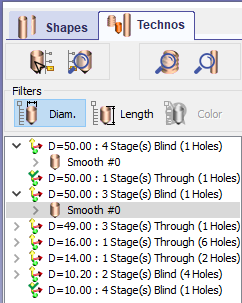
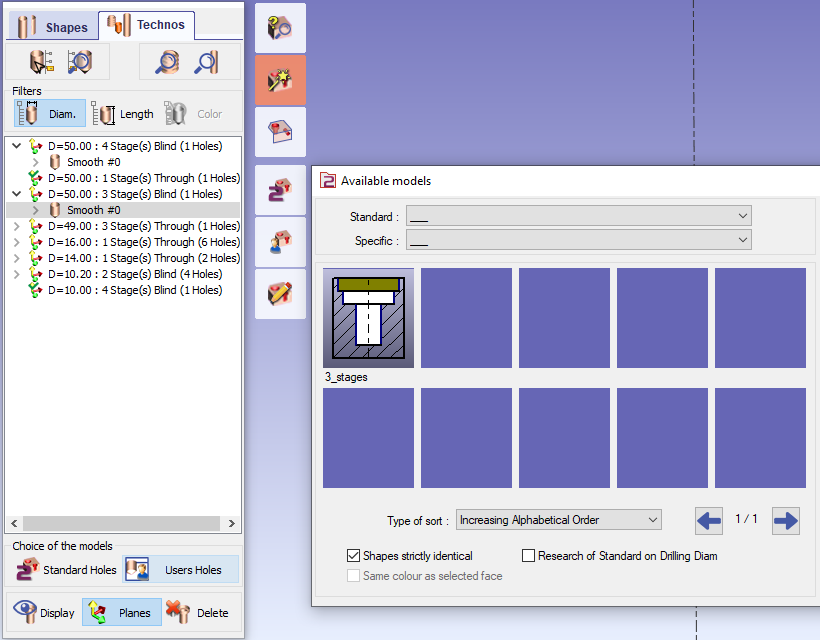
Lors de l'étape de reconnaissance des trous, après avoir sélectionné le trou requis (par exemple, nous choisirons un trou à 3 étapes), nous avons deux possibilités d'affecter un trou utilisateur à la sélection. |
|
|
|
1/ Si Trous utilisateurs des modèles sont déjà disponibles , nous pouvons simplement cliquer sur Trous utilisateurs.
La liste des modèles compatibles disponibles s'ouvre ; GO2cam scanne toutes les différentes bibliothèques pour fournir la liste.
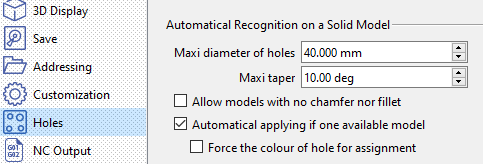
Si un seul modèle est compatible, vous pouvez l'appliquer automatiquement sans ouvrir la table ! Pour cela, dans Configurations logicielles , dans la section Trous , sous 'Reconnaissance automatique sur un modèle solide', assurez-vous de sélectionner ' Application automatique si un modèle est disponible ' |
|
|
|
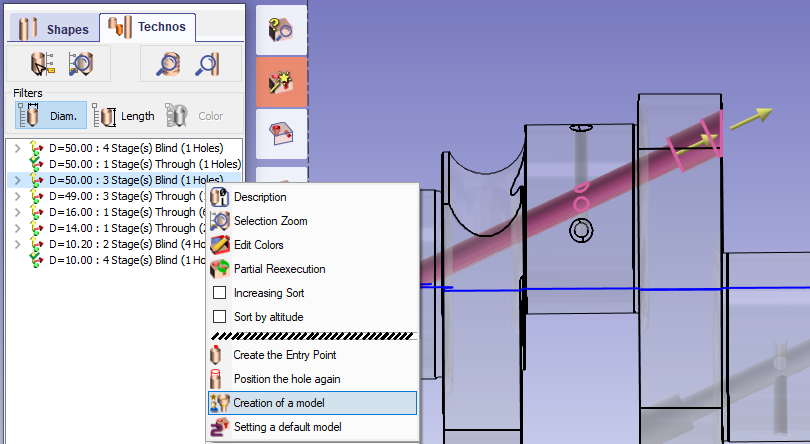
2/ Si Trous utilisateurs des modèles ne sont pas disponibles , nous pouvons faire un clic droit sur le trou requis et choisir ' Création d'un modèle '. Cette fonction permet de créer la base du modèle :
Si vous cliquez sur Trous utilisateurs alors qu'aucun modèle correspondant n'est disponible, une boîte de dialogue s'affichera où vous pourrez directement sélectionner Créer un modèle .
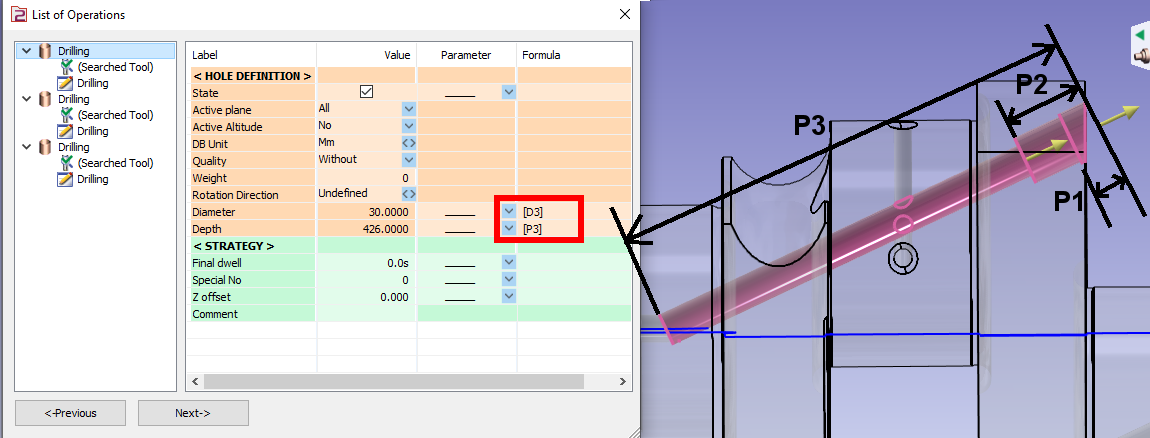
Pour les profondeurs sur la forme à ce stade, nous n'avons pas accès aux paramètres du cycle : la départ usinage and profondeur are réglée automatiquement according to the type of operation! Par exemple :
Comme pour les liste d'opérations , elles sont arrangées du plus petit au plus grand diamètre. (D3>D2>D1) Nous pouvons cliquer sur suivant et enfin nommer et sauvegarder le modèle après quoi il sera appliqué au trou sélectionné dans l'onglet technos. |

|
|
|
Comment programmer un haut et arrière lamage de face ? |
|
|
Si les 2 lamages de face, avant et arrière, ont le même diamètre, vous pouvez utiliser le même outil et un cycle unique ! |
|
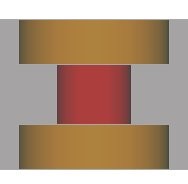
Pour faire une opération de lamage, vous devez cocher Oui pour le paramètre ' Usinage du haut avant plongée ', cette option vous permettra de modifier les champs des paramètres Profondeur/Réf et Profondeur. 
|
|
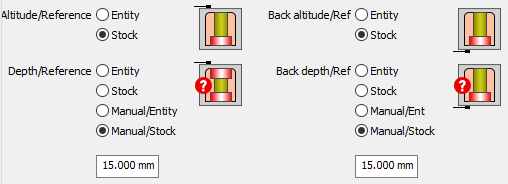
Then we focus on how to set references: Altitude et Profondeur
|
|
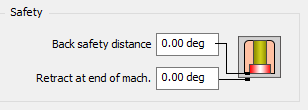
Enfin, nous avons défini la distance de sécurité arrière et retrait en fin d'usinage pour la protection de l'outil et des faces usinées. |
|
|
À vous de jouer ! |
|
|
Fichier : Pièce en U.PCE |
|
|
Ouvrez le
‘Pièce en U.PCE’
Les 2 lamages ont le même diamètre (14 mm) qui font 4 mm de profondeur sur la face supérieure et 6 mm de profondeur sur la face arrière. |
|
|
Basculez en
fraisage
.
|
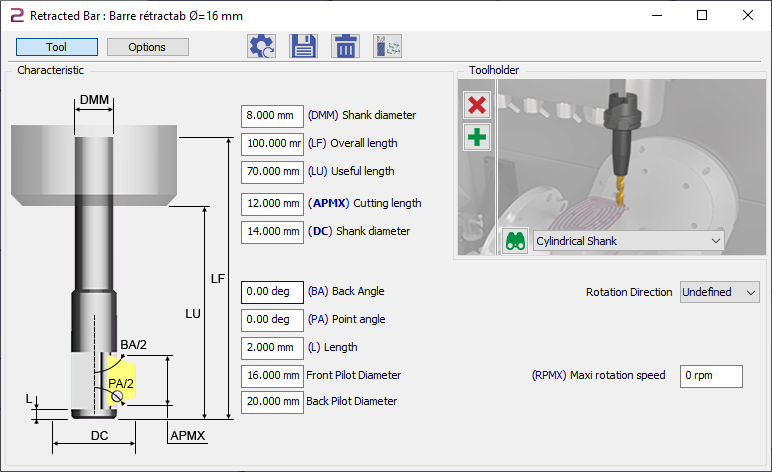
|
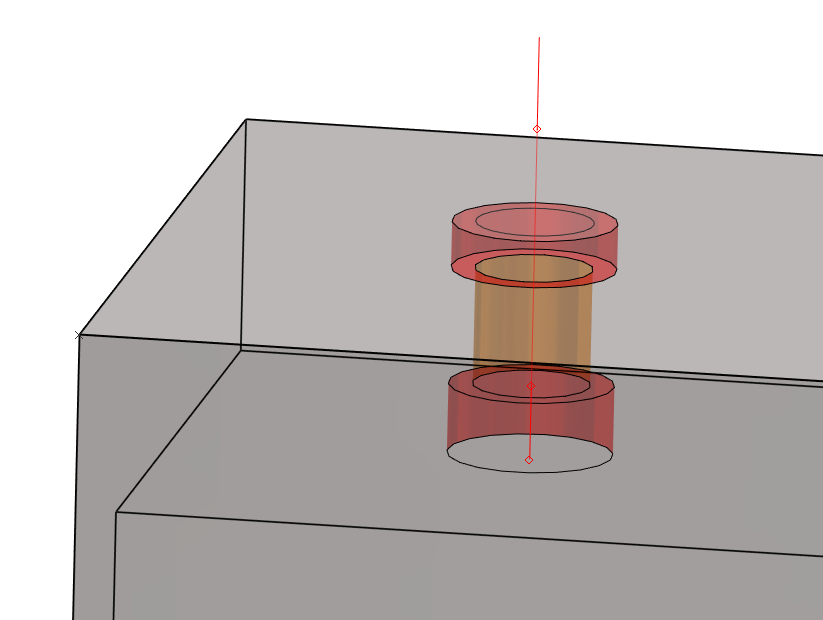
Le résultat final doit être le même qu'à droite. |
|
|
Quelles sont les options pour les retraits entre trous dans GO2cam ? |
|
|

|