|
Comment usiner un profil qui est évolutif en Z ? |
|
|
Le profil choisi dans l'exemple est sur un solide , nous choisissons donc l'option 'chemin d'arêtes' pour la sélection. Mais le processus est le même pour toute autre situation, par exemple une géométrie filaire avec une évolution en Z.
Vous pouvez voir que le label du cycle indique : ' Prf/D0 ' ce qui signifie : 'Le Z est sur le profil / Profondeur = 0'
|
|
|
Cas particulier : Comment usiner un profil qui est évolutif en Z mais sur le fond de la forme ? |
|
|
La sélection du profil se fait avec la même astuce qu'auparavant, en cliquant sur le bouton Z haut puis sur le fond ! Définissez ensuite la profondeur de la forme. Choisissez également l'option de contournage manuel pour vous adapter au fond de la forme .
|
|


|
Comment réduire l'angle d'hélice de Interpolation mais sans changer le pas en Z ? |
|
|
Vous avez raison, dans le cycle d'Interpolation, l'hélice pour la plongée est définie en fonction du pas en Z. C'est parce que l' angle de plongée dans la page outil est réglé sur 0 . Si vous entrez une valeur d'angle de plongée dans la page outil, elle sera utilisée pour le calcul de l'hélice, sans changer le pas en Z ! |
|
|
Comment opérations de marquage programme dans GO2cam ? |
|
|
Il existe plusieurs façons de programmer un marquage que l'on peut séparer en 2 types :
|
|
Écrivez simplement un texte, et l'opération le projettera sur l'élément sélectionné et calculera le trajet outil. Cette opération présente 2 avantages principaux :
|
|
Ici, le but est d'usiner tout type de géométrie et de la projeter sur n'importe quelle forme. Le trajet outil est un fraisage 3 axes. |
|
C'est la même chose qu'auparavant mais le trajet outil est généré en 4 axes simultanés |
|
Cette méthode permet de pour enrouler un texte autour d'un cylindre puis de programmer une opération de marquage et de générer un trajet outil 4 axes en appliquant une opération 2 axes. |
|
|
Comment définir la correction de rayon et le pilotage outil en cycle de chanfreinage ? |
|
|
Il y a quelques considérations importantes dans le contexte du système de contrôle et des paramètres que vous définissez dans GO2cam. |
|
|
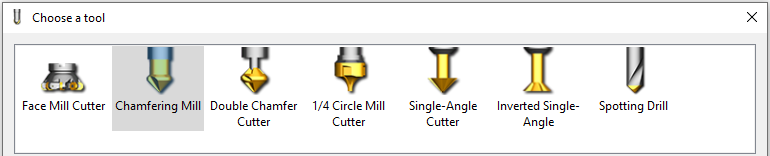
Les types d'outils suivants peuvent être utilisés pour le fraisage de chanfrein dans GO2cam :
|
|
|
Fonctionnalités spéciales lors de l'utilisation de la correction de rayon
Si les réglages sont incorrects, le composant et/ou l'outil peuvent être endommagés, même si la simulation ne montre aucune erreur ! Il peut être nécessaire d'utiliser un type d'outil qui est en fait destiné à d'autres outils lors de l'application de l'outil à la commande CNC, comme le montrent les exemples suivants. |
|
|
Exemple 1 : Siemens Sinumerik 840D |
|
|
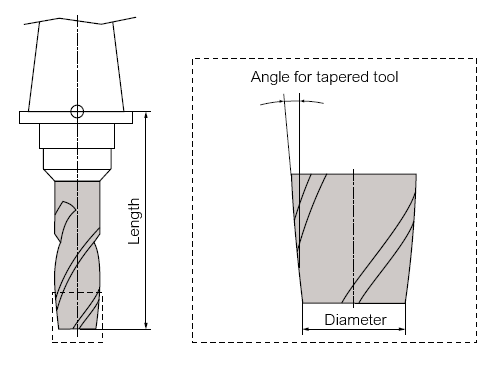
Parmi les types d'outils, il existe une fraise à tronc de cône (type 155), mais celle-ci n'offre que la possibilité de spécifier des diamètres et des angles. Un deuxième diamètre ou une longueur d'arête comme paramètre n'est pas proposé. |
|
|
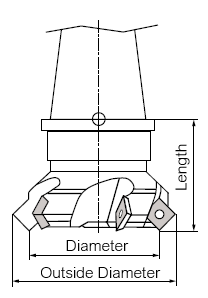
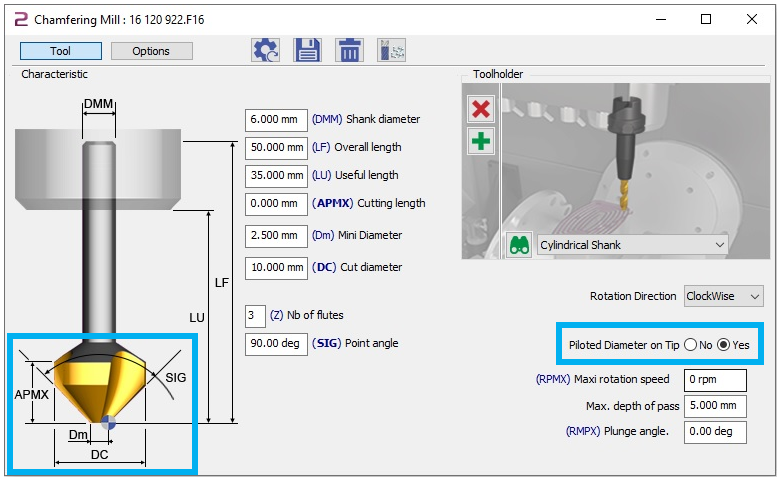
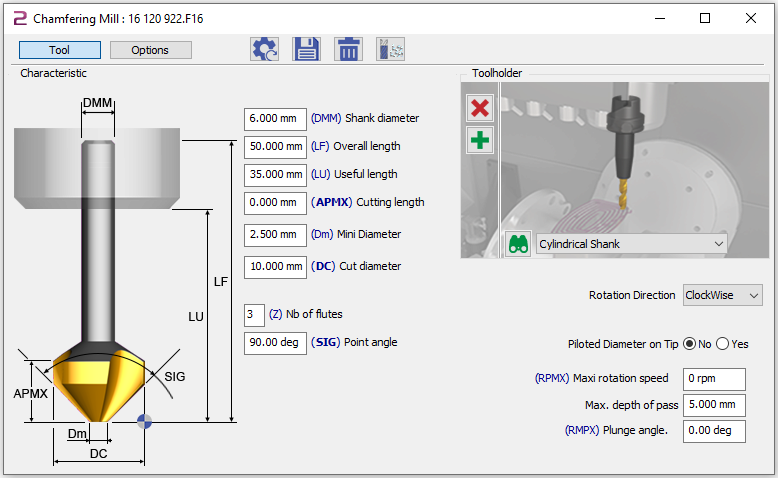
Le type d'outil qui convient le mieux est la fraise à surfacer (type 140) : ici, des diamètres inférieur (petit) et supérieur (grand) peuvent être spécifiés. Le diamètre pertinent pour la correction de rayon avec G41/G42 est le inférieur diamètre . C'est le diamètre auquel l'outil doit être mesuré (sur l'image, le diamètre). |
|
|
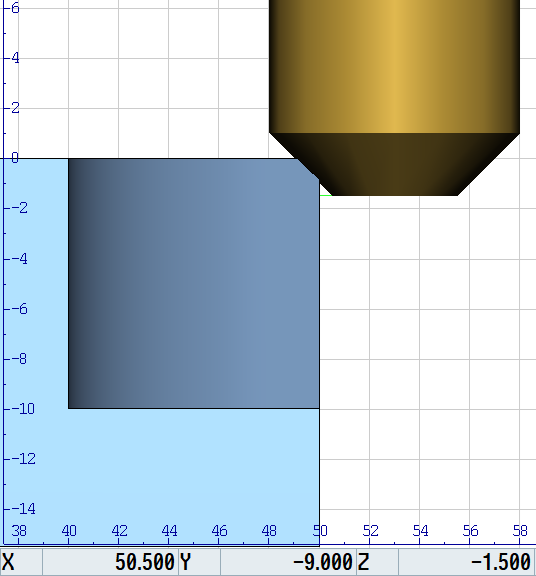
L'outil est alors correctement affiché dans la simulation de la commande et peut être corrigé à l'aide du diamètre (inférieur) entré dans le tableau des outils. |
|
|
GO2cam peut spécifier si le diamètre au haut ou bas de l'arête de coupe doit être utilisé pour la correction de rayon (G41/G42). Dans ce cas, le diamètre Dm en bas (à la pointe de l'outil, sélectionnez Oui ) devrait être utilisé. |
|
|
Exemple 2 : Heidenhain TNC 640 |
|
|
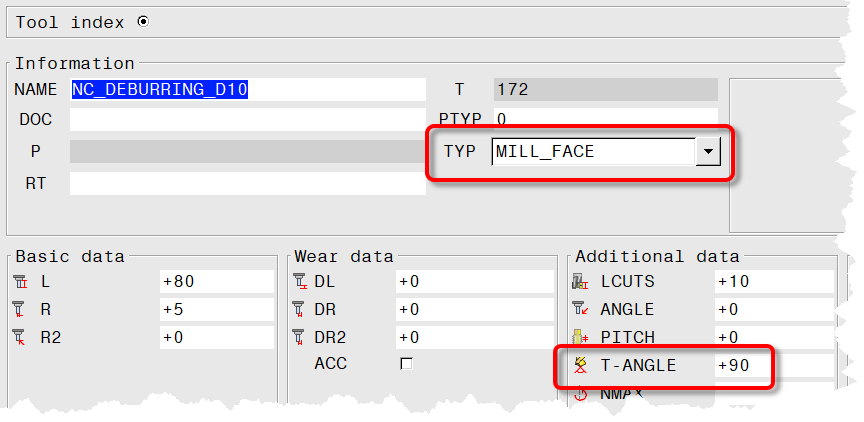
Le HEIDENHAIN TNC 640 peut également être équipé du type d'outil fraise à surfacer (MILL_FACE). De plus, le paramètre T-ANGLE (angle de la pointe de l'outil) doit être spécifié (90°). Cependant, l'outil est toujours représenté avec un petit diamètre 0 (pointe théorique), de sorte qu'il doit également être mesuré à la pointe théorique. Par conséquent, le diamètre pertinent pour la correction de rayon avec G41/G42 est le supérieur diamètre . |
|
|
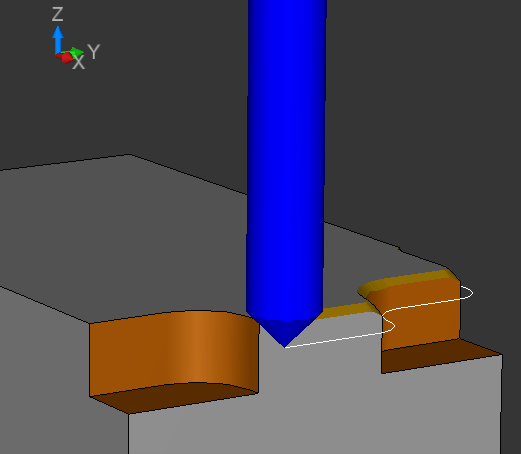
Dans la simulation, l'outil est affiché correctement, mais toujours avec une pointe théorique (diamètre inférieur 0). Le diamètre (supérieur) entré dans le tableau des outils peut être utilisé pour la correction. |
|
|
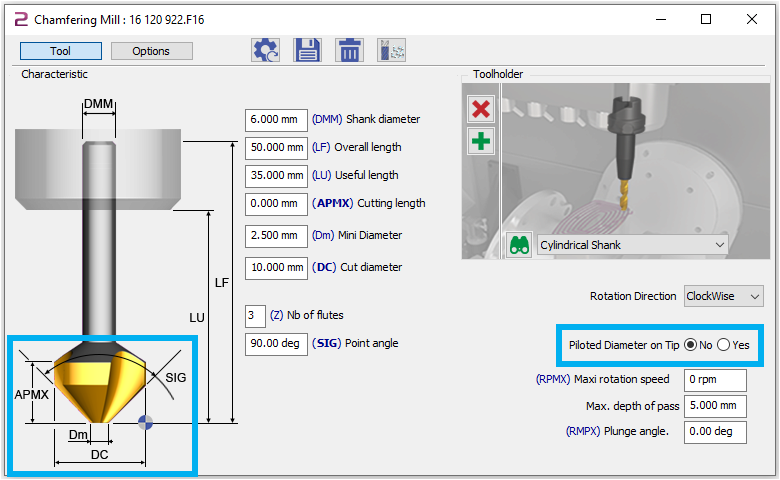
Dans GO2cam, le diamètre supérieur DC doit être réglé en conséquence ( sélectionnez Non ) et le diamètre inférieur doit être spécifié comme 0 . |
|
|
Les deux exemples ci-dessus illustrent qu'il peut être plus facile de ne pas utiliser la correction de rayon, surtout si les mêmes outils sont utilisés sur différentes machines ou commandes CNC :
|
|
|
Dans GO2cam, cela peut être réalisé avec le Fraise conique type. Contrairement à la fraise à chanfreiner, le point de pilotage (point de contrôle) de l'outil change également sa position par rapport à Z lorsque la position du diamètre de pilotage est modifiée. |
|
|
Comment définir la profil/chanfrein et Largeur dans le cycle de chanfreinage ? |
|
|
De plus, le cycle de chanfreinage peut traiter les chanfreins déjà présents dans le modèle 3D ainsi qu'ajouter des chanfreins sur les arêtes vives. |
|
|
Dans ce dernier cas, la largeur de chanfrein souhaitée doit être spécifiée manuellement. 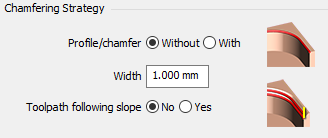
Dans le cas d'un chanfrein déjà modélisé, l'arête suivante est sélectionnée comme géométrie.
Pour plus d'informations sur le Profil / Chanfrein et Largeur . |
|
|
J'ai reçu un message d'erreur « Rayon d'outil trop grand » de ma machine lors de l'usinage de l' coin intérieur de ma pièce. |
||
|
Des problèmes surviennent toujours lorsque le rayon de l'outil est supérieur à ou égal au rayon de coin lors de la finition avec correction de rayon. |
||
|
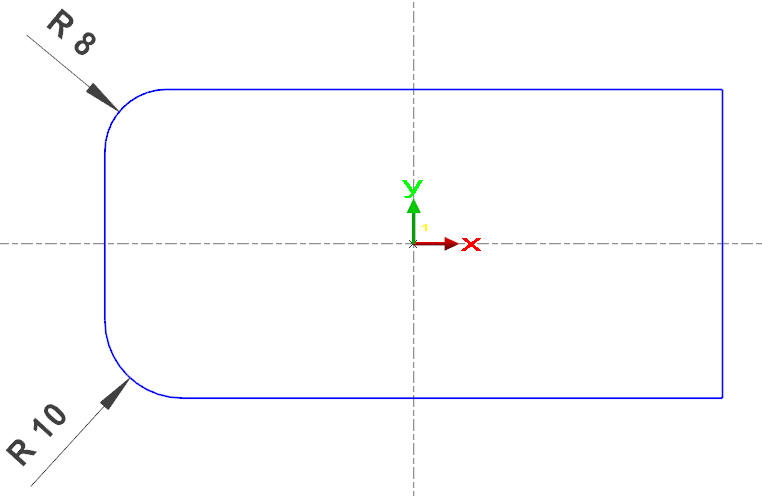
Si le contour affiché est usiné avec une fraise D16mm (Rayon = 8mm), il peut y avoir des problèmes dans les coins vifs à droite (rayon de coin = 0mm), ainsi que dans les rayon de coin de 8mm. |
|
|
|
GO2cam offre essentiellement deux options pour la sortie CN afin d'éviter des problèmes ultérieurs avec la machine. Le paramètre pour contrôler le comportement de GO2cam dans ces situations se trouve dans l'onglet Stratégie et s'appelle Type de coin . |
Dans le cycle Poche+Contour : 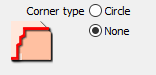
|
Dans le cycle Contournage : 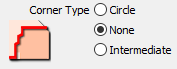
|
|
Les réglages exacts seront discutés dans les étapes suivantes : |
||
|
Type de coin(Aucun) pour le cycle de contournage Les coins vifs (rayon de coin = 0mm) ou les coins dont le rayon correspond au rayon de l'outil sont affichés comme coins vifs (G1-G1) . Les rayons intérieurs supérieurs au rayon de l'outil sont affichés comme G2/G3 normalement. |
Le trajet outil dans le cycle de contournage . 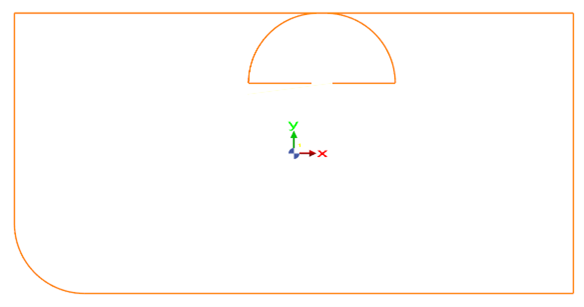
|
|
|
Type de coin(Aucun) pour le cycle Poche+Contour Ici, les coins vifs sont affichés comme tels, mais les coins arrondis sont toujours affichés comme G2/G3 , mais avec un plus grand rayon, qui résulte du rayon de l'outil multiplié par le paramètre Coef R max (rayon de coin supérieur gauche) : Dans l'exemple, le facteur est exagéré à 1.2 pour rendre l'effet visible, de sorte qu'un rayon de 8mm x 1.2 = 9.6mm 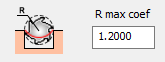
|
Le trajet outil dans le cycle Poche+Contour . 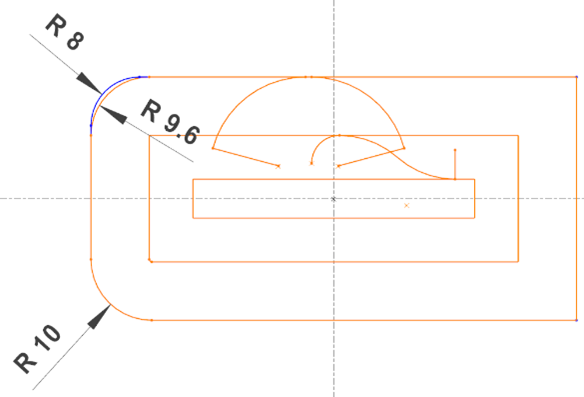
|
|
|
Ces options ne conviennent donc pas pour finir un contour où la précision dimensionnelle des rayons intérieurs est importante et où le rayon de l'outil correspond déjà au rayon du coin :
Dans les deux cas, il n'y a aucune garantie que la dimension du dessin sera effectivement fabriquée. |
||
|
Type de coin(Avec) pour le cycle Poche + Contour et Contournage Le rayon correspond à nouveau au rayon de l'outil multiplié par le paramètre Coef R max , dans l'exemple à nouveau exagéré avec 1.2. Ce réglage garantit qu'il n'y a pas d'erreurs sur la commande. De plus, les coins vifs dans le trajet central de l'outil sont évités. Cependant, les rayons intérieurs sont à nouveau rendus plus grands que la dimension du dessin. Afin de finir un contour avec correction de rayon, où la précision dimensionnelle des rayons intérieurs est importante, un outil doit être utilisé dont le rayon est inférieur au plus petit rayon intérieur . |
Le trajet outil du Contournage cycle est montré ci-dessous. (Le poche+contour se comporte de la même manière). 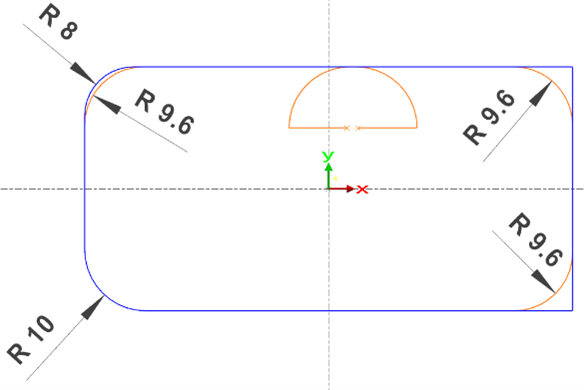
|
|
|
Comment définir un point de départ pour poche usinage ? |
|
|
Lorsque vous définissez une poche dans GO2cam, vous ne pouvez pas sélectionner le point d'entrée de l'outil, celui-ci est automatiquement effectué par le logiciel. Pour qu'un utilisateur force le point d'entrée de la poche, la commande Avant trou est nécessaire. 
Le concept est de définir et de percer un trou dans la poche dans la zone préférée. Cela permet à l'outil de commencer à couper à travers le brut par ses côtés, ce qui est la partie coupante pour les fraises à surfacer. La commande permettra à l'outil de commencer l'usinage de la poche à partir de ce trou. Il y a 2 façons de définir le trou pré-percé :
|
|
|
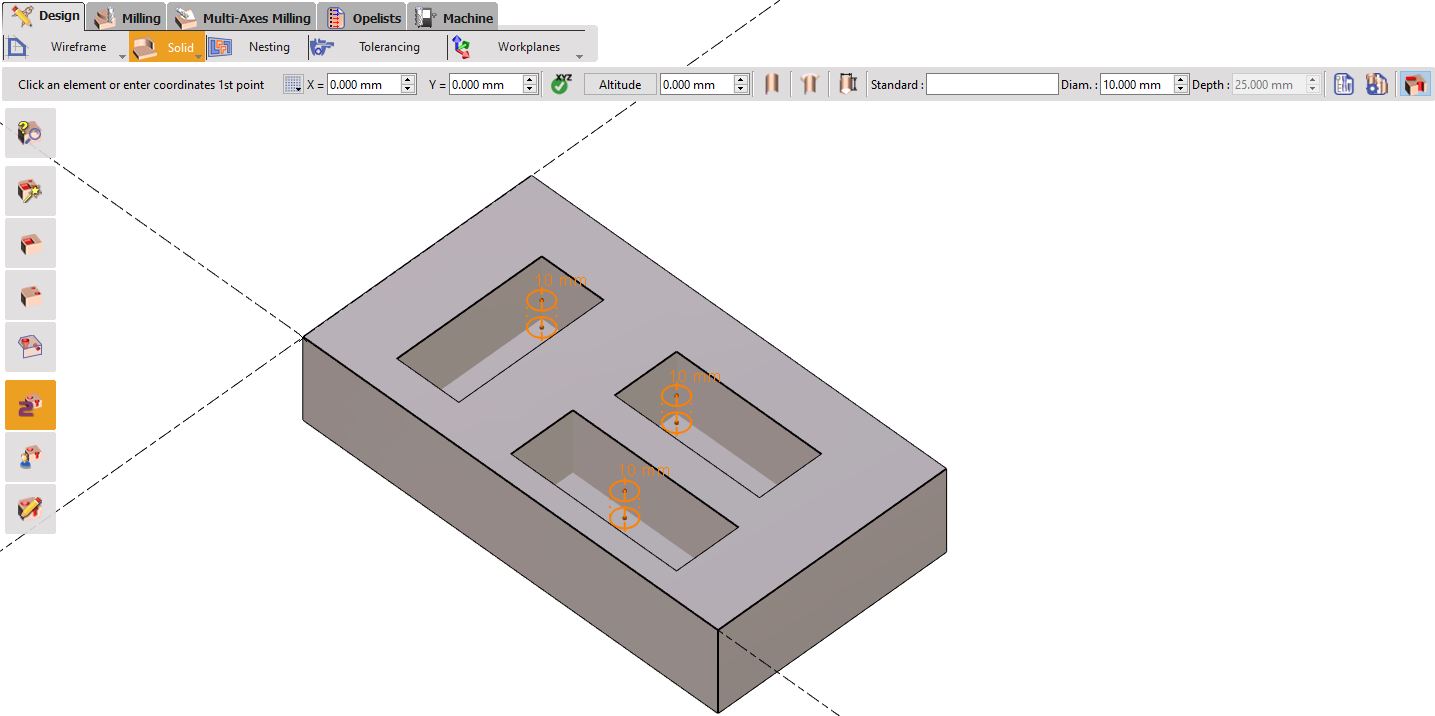
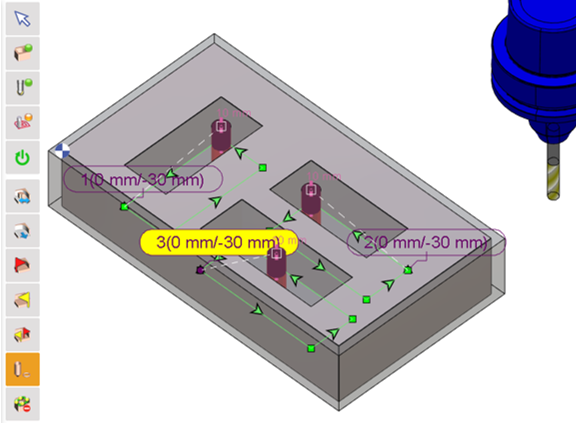
1/ Création manuelle d'un avant trou. La première étape consiste à définir un trou standard ou simplement à concevoir un cercle à l'emplacement préféré dans l'onglet Conception.
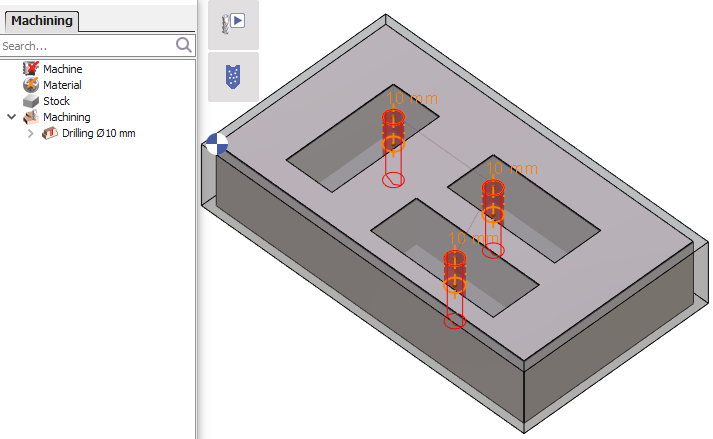
Suivi du perçage du trou, soit automatiquement, soit manuellement.
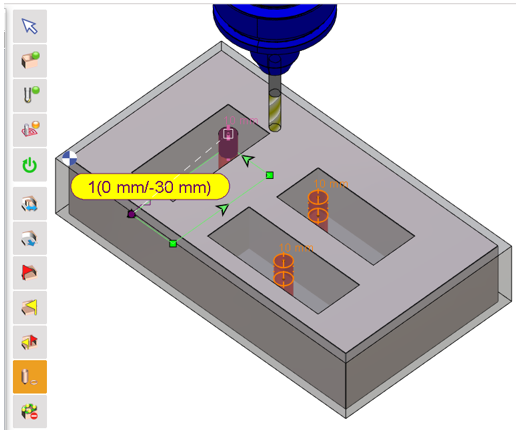
Enfin, lors de l'étape de sélection de la géométrie vous pouvez choisir la commande Avant trou et sélectionner la géométrie du trou. Le point de départ du cycle est alors défini sur ce trou.
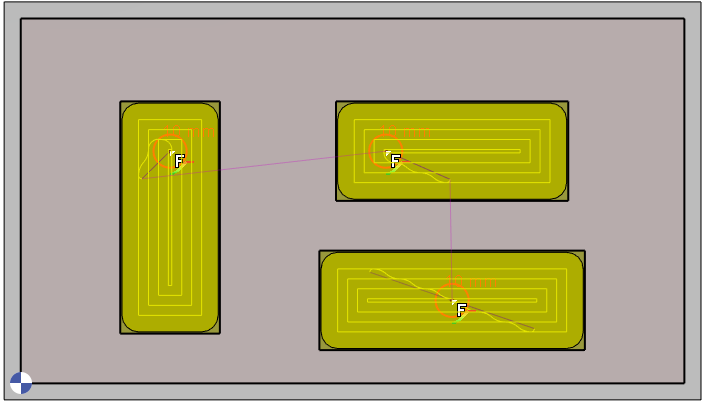
Par exemple, dans l'exemple de droite, pour plusieurs poches sélectionnées, vous pouvez définir les points de départ pour chacune d'elles par sélection multiple des trous. Remarque : Après avoir cliqué dans la commande, vous devez appuyer et maintenir la touche Ctrl pour sélectionner plusieurs trous.
|
|
|
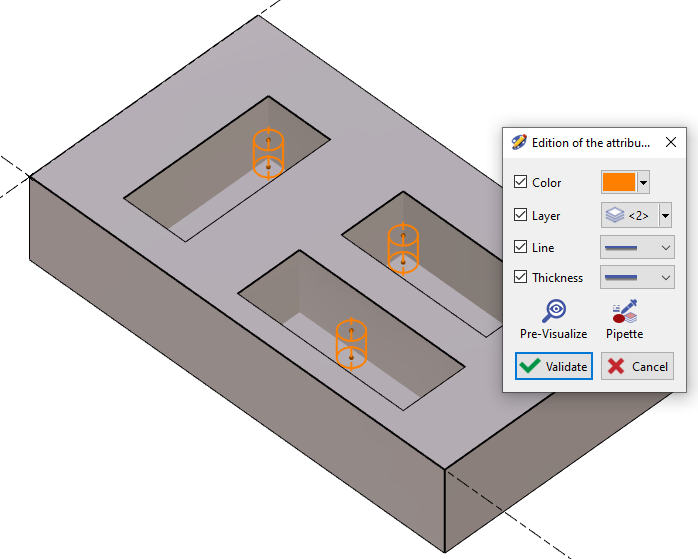
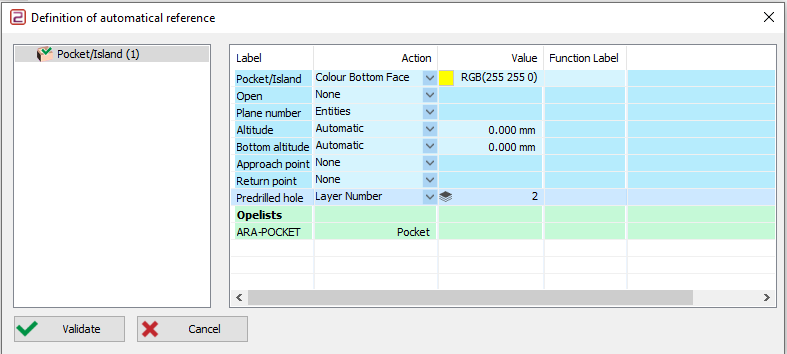
2/ Automatiquement avec l'utilisation d'une opelist La première étape pour définir l'avant trou automatique est de créer la géométrie des trous dans un calque séparé. Dans ce cas, les trous sont placés sur le calque 2.
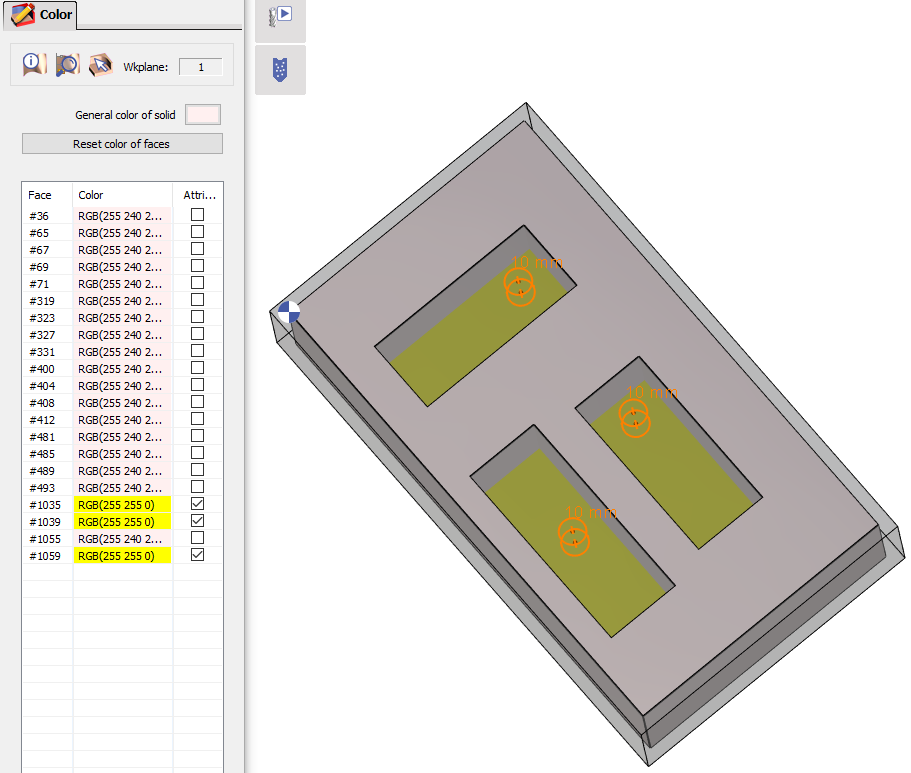
Changez également la couleur des faces inférieures des poches en une couleur différente, par exemple, nous la changeons en jaune ici.
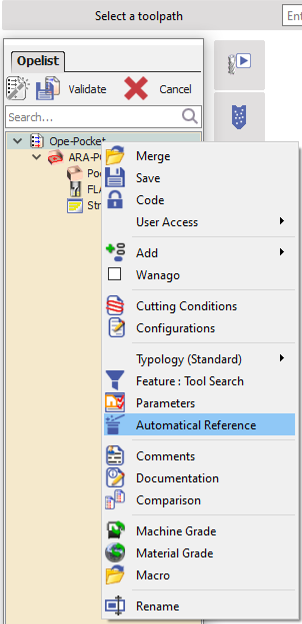
À ce stade, vous pouvez maintenant créer ou modifier une opelist existante et lui appliquer une référence automatique en cliquant dessus avec le bouton droit de la souris.
Pour le cycle poche/chapeau, allez dans la Label trou pré-percé et changez l' Action en Numéro de calque et la Valeur au calque défini pour les trous, qui est 2 dans ce cas. et pour le Label Poche/chapeau , changez l' Action en Couleur Face Bas et la Valeur à la même couleur jaune choisie. Validez la référence automatique et validez l'opelist.
Maintenant, si vous appliquez l'opelist sur la pièce, la commande avant trou est automatiquement prise en compte et le point de départ de chaque poche se trouve au trou défini. |
|
|
Comment réaliser l'ébavurage sur une pièce dans GO2cam ? |
|
|
3 méthodes sont possibles selon le package disponible : |
|
|
1/ Ébavurage automatique avec chanfreinage Cette méthode est disponible pour les cycles d'usinage 2X & 2.5X. Dans ce cas, aucun cycle d'ébavurage dédié n'est disponible. L'ébavurage est effectué par le cycle de chanfreinage. Voir la vidéo à droite pour un exemple. |
|
|
2/ Ébavurage 3X L'accès au cycle d'ébavurage 3X est disponible si l'option d'usinage 3X est activée. Le cycle se trouve dans l' Onglet Fraisage , sous le menu Forme. Sélectionnez simplement tout le solide, choisissez l'outil et appliquez le cycle. L'ébavurage sera calculé. Regardez la vidéo à droite pour un exemple. |
|
|
3/ Ébavurage 5X L'ébavurage 5X est disponible si l'option d'usinage 4-5X est activée. Le cycle se trouve dans l' Onglet Fraisage Forme , sous le menu menu 5X Expert. Le processus est similaire à l'ébavurage 3X. La vidéo à droite montre un cycle d'ébavurage réel sur une pièce. |
|
|
Pourquoi mon brut n'est-il plus calculé sur les cycles précédents lorsque je réexécute une opération ? |
|
|
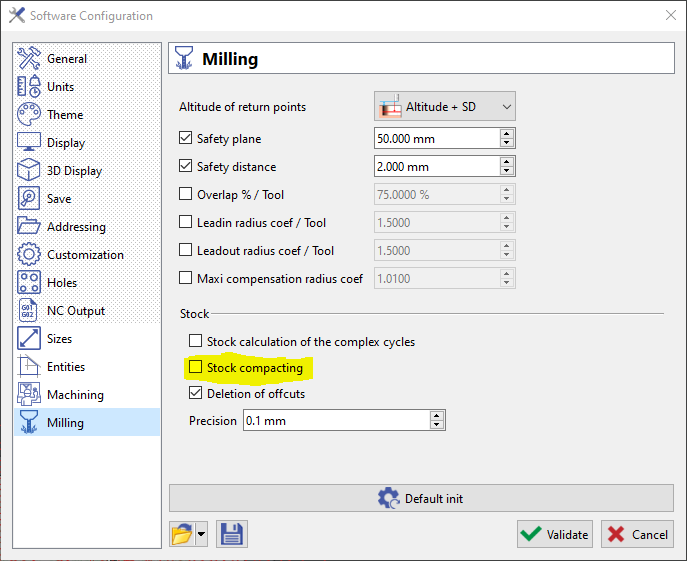
Effectuer une mise à jour sur l'opération d'usinage globale est une solution rapide à ce problème. Alternativement, nous pouvons désactiver le réglage Compactage du brut en sélectionnant Outils>Options>Fraisage puis en décochant l'option Compactage du brut. |
|
|
|

|
Comment automatiser l'usinage des poches par la couleur de leurs faces solides ? |
|
|
Cela se fait en définissant une référence automatique pour l'opelist : |
|
|
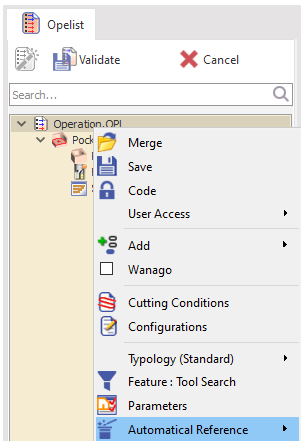
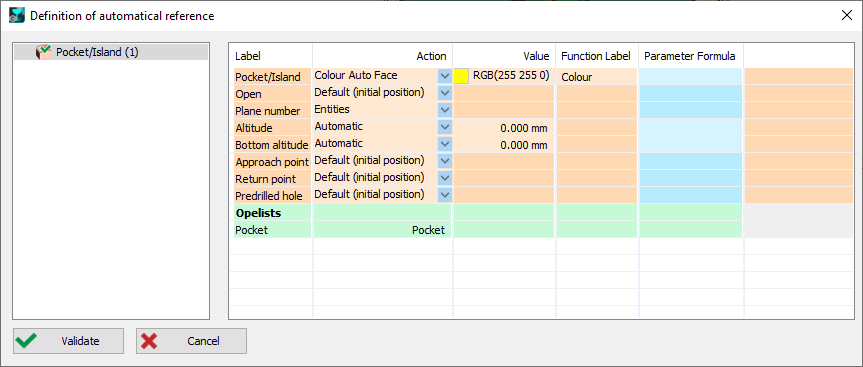
Lors de la création ou de l'édition d'une opelist, pour le cycle de poche, accédez à la fenêtre Définition de référence automatique . |
|
|
Pour le cycle de poche dans lequel définir la référence automatique, réglez : Action > Couleur Auto Face Valeur > laissez-la par défaut Label Fonction > tapez Couleur comme label Validez et enregistrez l'opelist. |
|
|
Lors de l'application de l'opelist, vous pourrez sélectionner la couleur requise à l'aide de la pipette ou en entrant la valeur RVB dans la fenêtre de réglage de l'opelist. Sélectionnez l'outil et effectuez les ajustements nécessaires au cycle, puis validez simplement l'opelist. La sélection de la géométrie sera effectuée et l'usinage de poche se fera automatiquement en fonction de la couleur définie. |
|

|
Puis-je usiner des nervures inclinées avec un fraisage 2 axes dans GO2cam ? |
|
|
GO2cam propose un cycle spécifique ; le cycle de Découpe de Profil qui applique une opération d'usinage 2.5 axes sur une géométrie filaire pour réaliser l'opération d'usinage. Le processus est le suivant : |
|
|
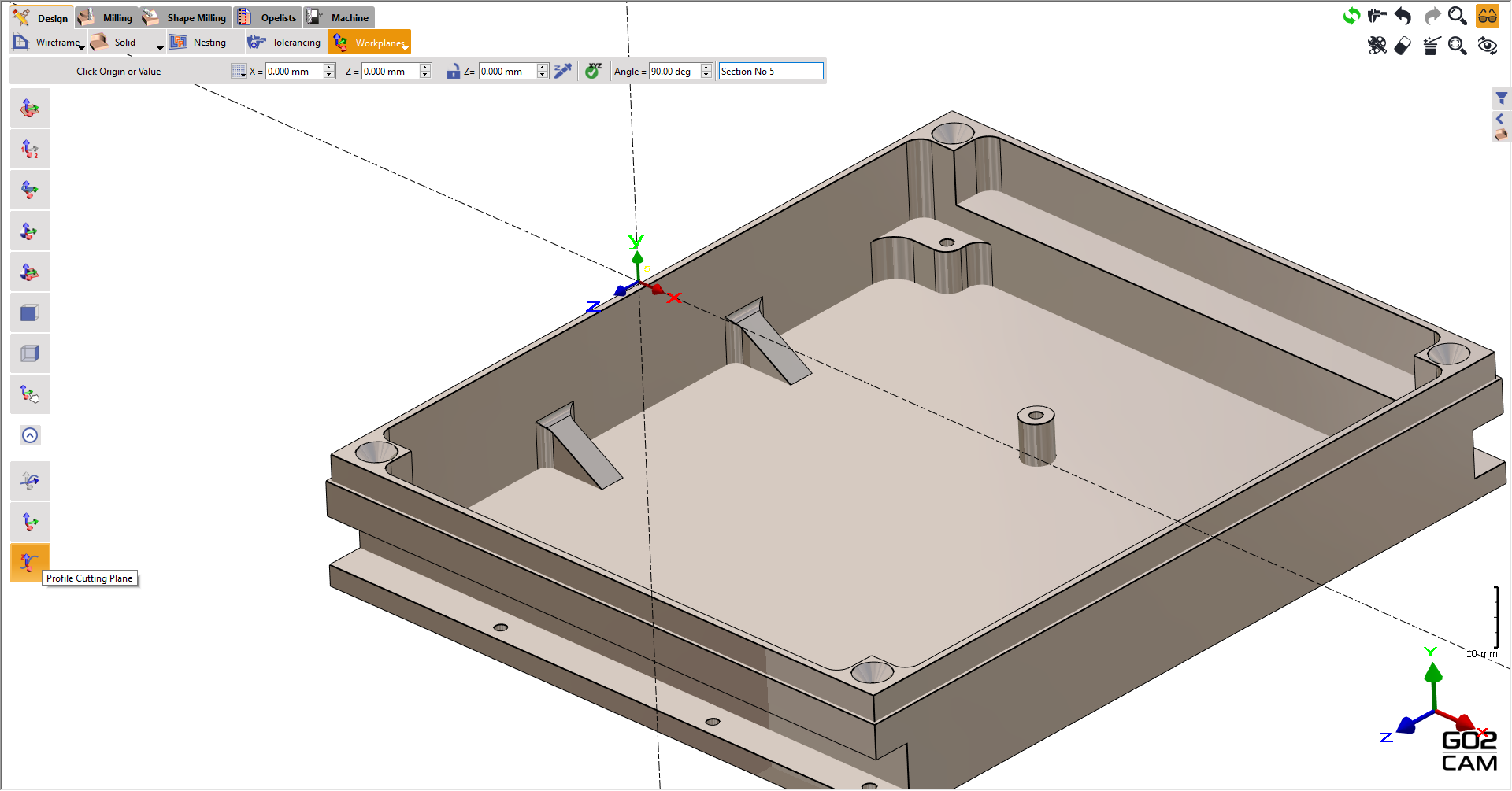
Le premier processus implique la création d'un plan de travail spécifique appelé plan de découpe de profil. Il se trouve dans l'onglet de création des plans de travail en développant la barre d'outils. La dernière commande est celle requise. Le plan X-Y régit la direction d'usinage et comme nous voulons usiner dans sa direction longitudinale, réglez l'angle à 90 degrés. Cliquez sur n'importe quel point pour définir l'origine, dans ce cas, la même origine. |
|
|
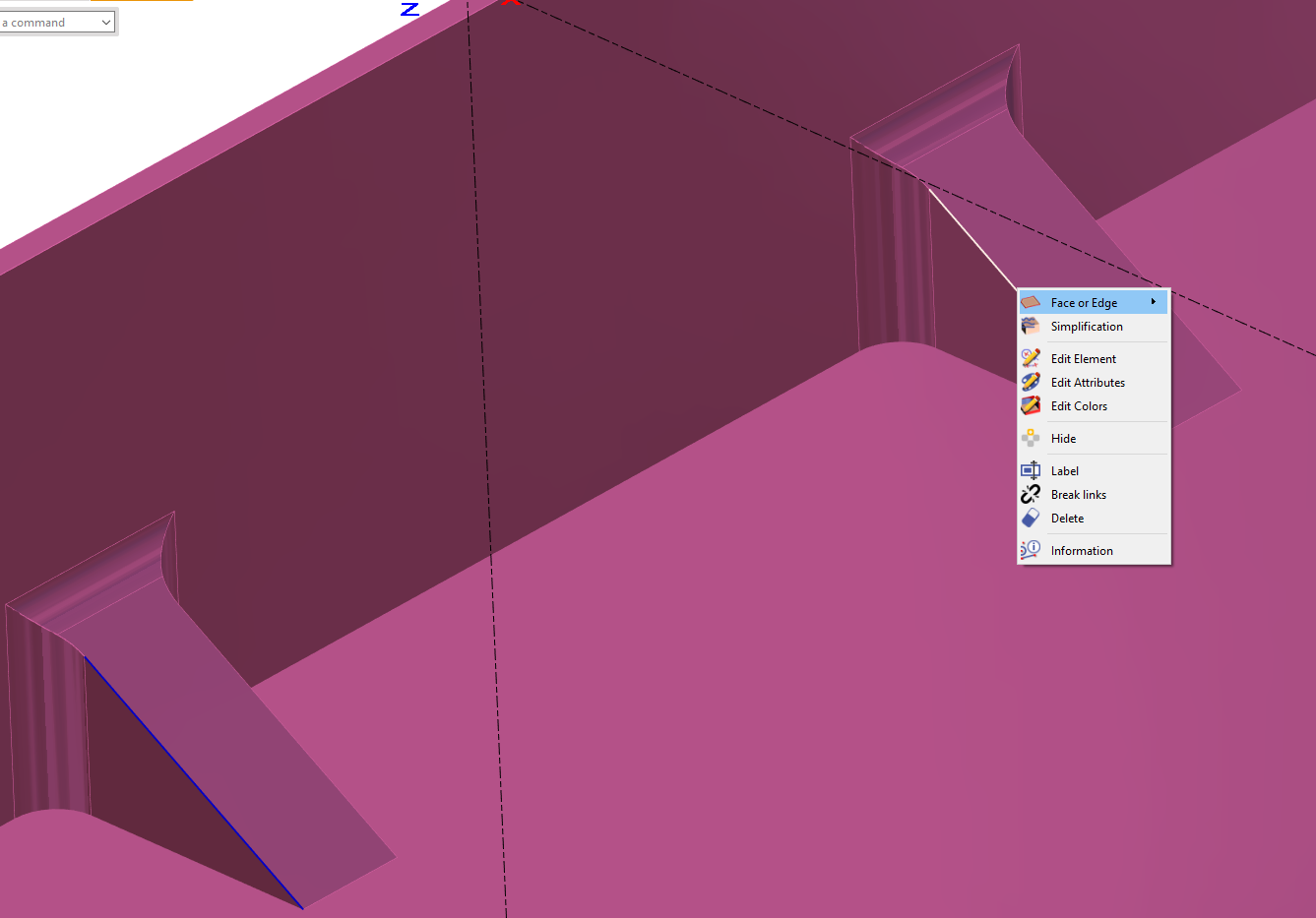
Définissez la géométrie filaire soit en la dessinant, soit en l'extrayant du solide. Ceci est essentiel pour fournir une référence pour la sélection de la géométrie.
|
|
|
Enfin, définissez le cycle de découpe de profil situé sous l'onglet Spécifique. Choisissez les arêtes extraites comme profil, définissez l'outil et les stratégies de découpe de profil et calculez. 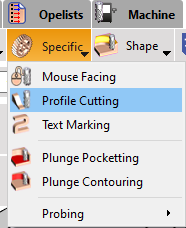
|
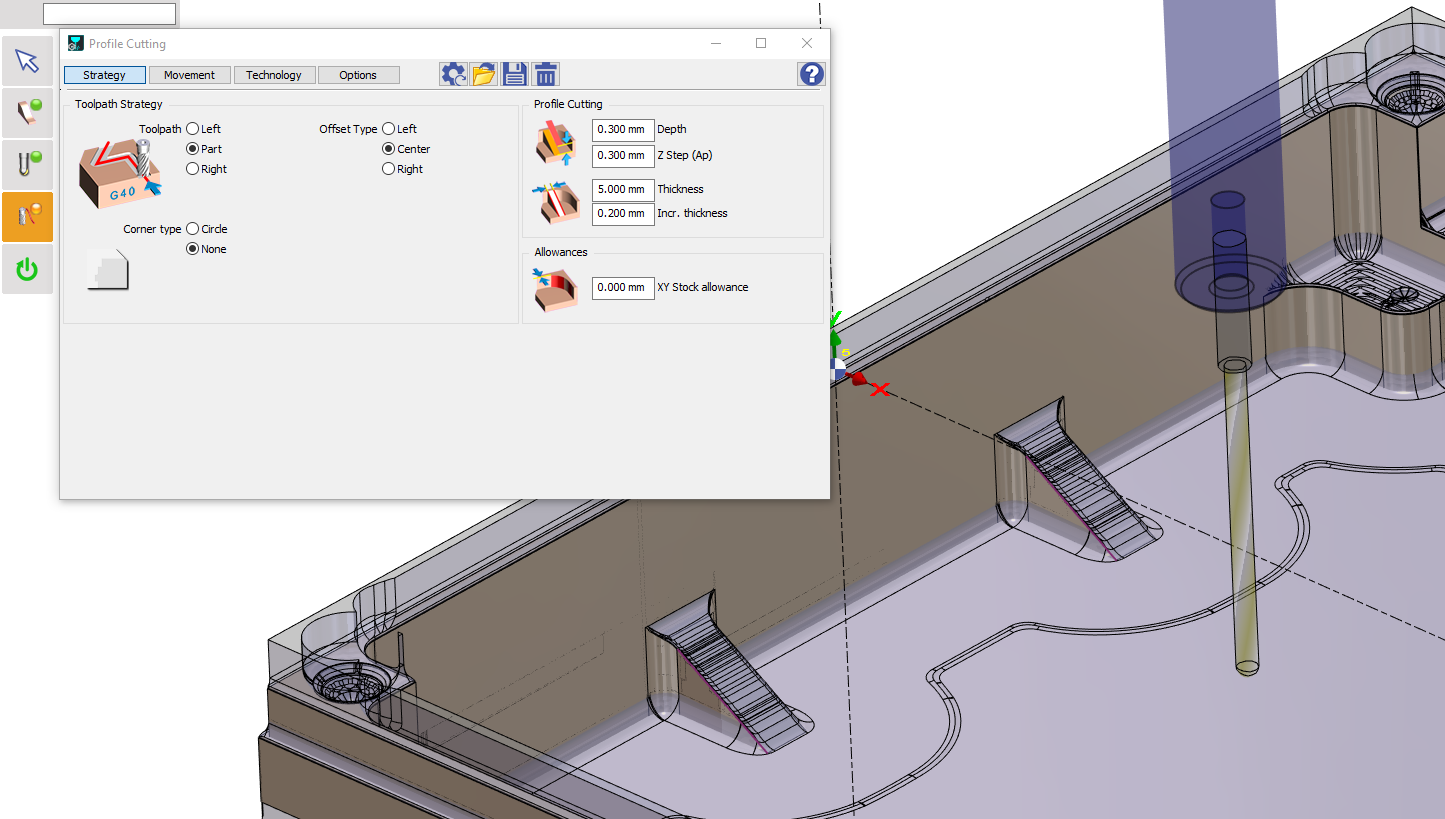
Dans ce cas, la profondeur de la matière restante et la valeur du pas sont définies de manière identique ; 0.3mm. Les pas minimum effectués ici sont de 2.
|
|
L'usinage en pente est ainsi réalisé. 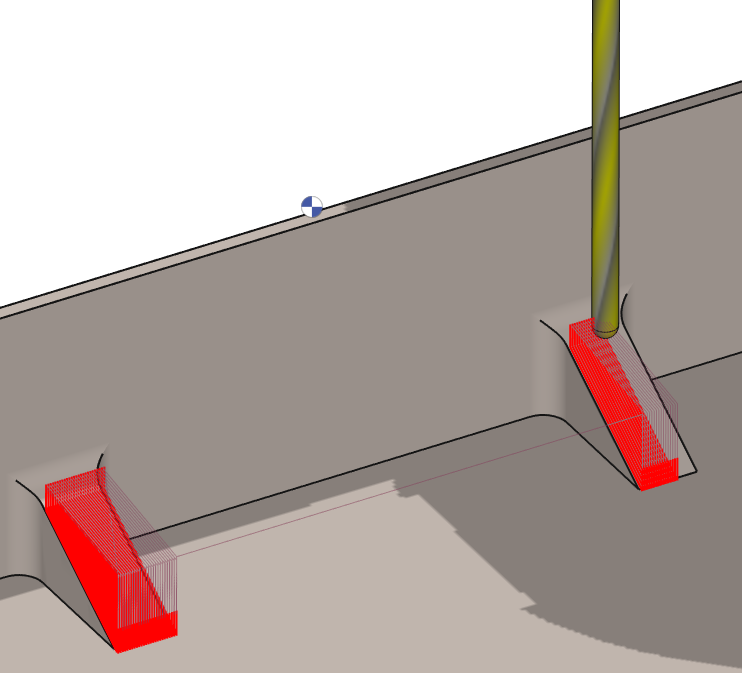
|
Regardez une vidéo ci-dessous montrant le processus.

|
|
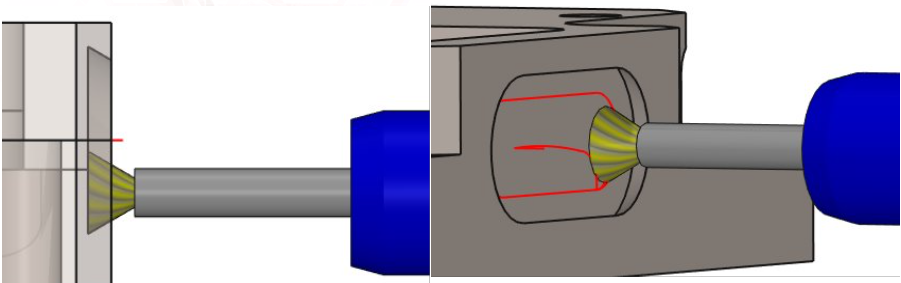
Comment usiner les flancs coniques d'une poche en une seule fois ? |
|
GO2cam offre désormais la possibilité d'utiliser une fraise 'Fraise conique inversée' avec l'opération Poche. Lorsque vous sélectionnez l'outil et que vous passez aux paramètres de la poche, remarquez que certains paramètres des cycles de poche sont grisés. |
|
|
Quel est le but des options Profondeur d'engagement et Avance d'engagement ? |
|
Ces options sont conçues pour offrir un meilleur contrôle sur les cycles de perçage, en particulier pour les trous inclinés. La Profondeur d'engagement spécifie la profondeur initiale à laquelle une avance réduite (Avance d'engagement) sera utilisée. Cela permet un démarrage plus doux et réduit le risque de rupture d'outil ou d'usure excessive, surtout lorsque le foret n'est pas complètement engagé. Une fois que le foret atteint la Profondeur d'engagement, l'avance augmentera automatiquement à la valeur définie. |