|
J'ai mis à jour ma version GO2cam V6.12.207 vers la révision 208. Maintenant GO2cam ne démarre plus ! |
|
Cette erreur se produit car certains fichiers redistribuables ont été mis à jour entre temps. Les mises à jour partielles du logiciel n'incluent pas ces fichiers ; vous devez télécharger et réinstaller la version complète GO2cam V6.12.208. Vous trouverez le fichier d'installation dans le Portail Web, menu Logiciel > Centre de téléchargement. |


|
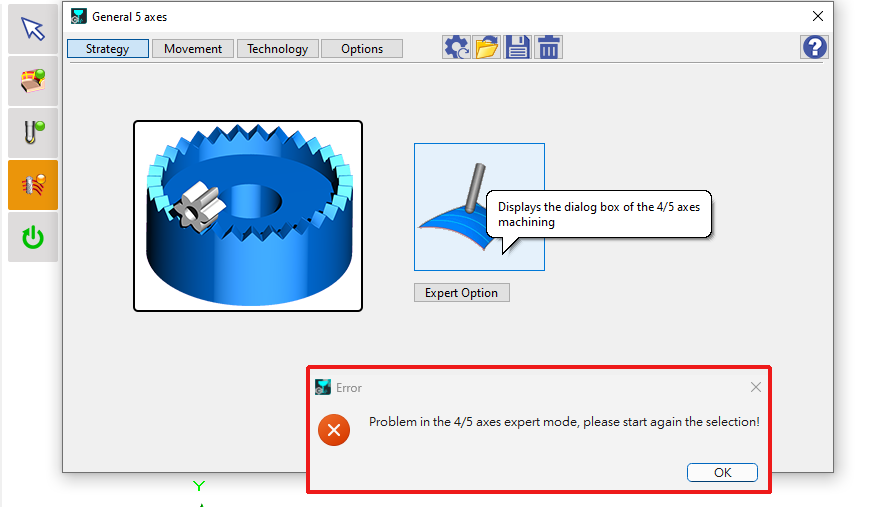
Dans GO2cam V6.12, lorsque j'ouvre une opération 5 axes Général, un message d'erreur apparaît ! Comment résoudre ce problème ? |
|
|
Cette erreur se produit car le fichier de protection pour le 5X Expert est manquant : ce fichier s'appelle mwSupport.lic et il doit se trouver dans C:\Program Files\GO2cam_Intl\GO2camV612. Téléchargez-le ici : mwSupport.lic et installez-le dans le dossier GO2camV612. Notez que dans les versions GO2cam V6.11 et antérieures, le fichier s'appelait mwSupport.dll. |
|
|
L'installation s'est bien déroulée, mais lorsque je lance le logiciel, il démarre à l'ouverture et se ferme soudainement ! Que se passe-t-il et comment y remédier ? |
|
Ce bug ne se produit que sur les anciens ordinateurs qui ne sont pas capables de lire un fichier *.dll implémenté lors de l'installation de GO2cam. C'est une situation rare. Nous avons corrigé le problème dès la version 6.11.205 . Ne réinstallez pas le logiciel, cela ne donnera pas un meilleur résultat, mettez simplement à jour vers la version 6.11.205 ou supérieure. |
|
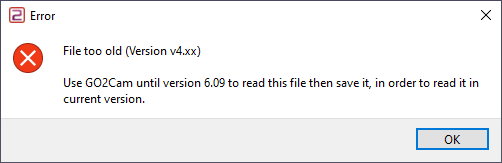
J'ai un message d'erreur lorsque j' ouvrir un fichier *.PCE , pourquoi ? |
|
|
Ce fichier *.PCE date de version GOelan V4.xx et antérieures. Ces fichiers ne peuvent plus être lus ! peuvent (Pour information, la dernière version GOelan V4.7 date de 2002 !) Pour récupérer ces fichiers *.PCE de Version 4, ouvrez-les dans GO2cam V6.09 ou une version antérieure et enregistrez-les en fichiers *.PCE lisibles. |
|
|
Lorsque je copie mes fichiers de Préférences ( *.OPG ) et Options ( *.OPT ) vers GO2cam V6.10, cela ne fonctionne pas, pourquoi ? |
|
Les fichiers utilisateurs *.OPG et *.OPT ne sont pas compatibles avec GO2cam V6.10 ! Un nouveau mécanisme pour les préférences et les options est en place, avec un type de fichier unique ( *.ini ). Vous devez redéfinir et enregistrer vos préférences dans la boîte de dialogue « Configuration logiciel ». |
|
Plantages fréquents de GO2camSi vous utilisez une carte graphique NVIDIA et que vous rencontrez des plantages ou une instabilité, l'ajustement des paramètres de votre pilote peut améliorer considérablement les performances et la fiabilité. Pour garantir la meilleure expérience, il est conseillé de configurer vos paramètres comme suit : |
|
|
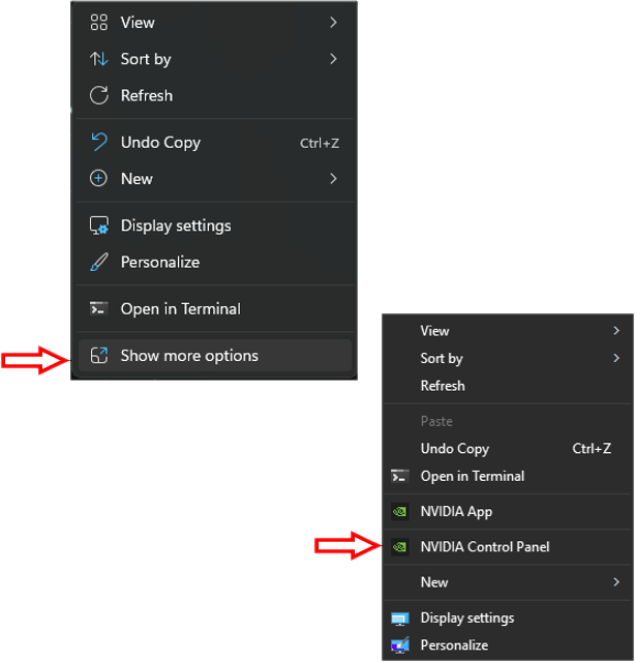
Ajustement des paramètres 3D recommandésPour améliorer la stabilité, vous devez ajuster les paramètres dans votre Panneau de configuration NVIDIA. Étape 1 : Ouvrir le Panneau de configuration NVIDIA
|
|
Étape 2 : Appliquer la configuration correcteIdentifiez la version du menu que vous voyez et appliquez la correction correspondante :
|
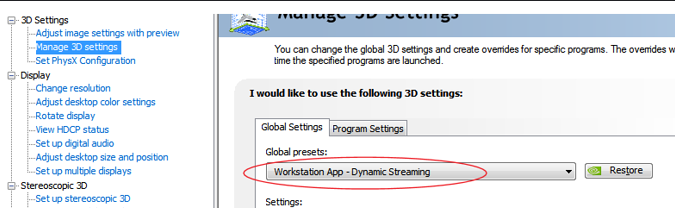
Image 1
|
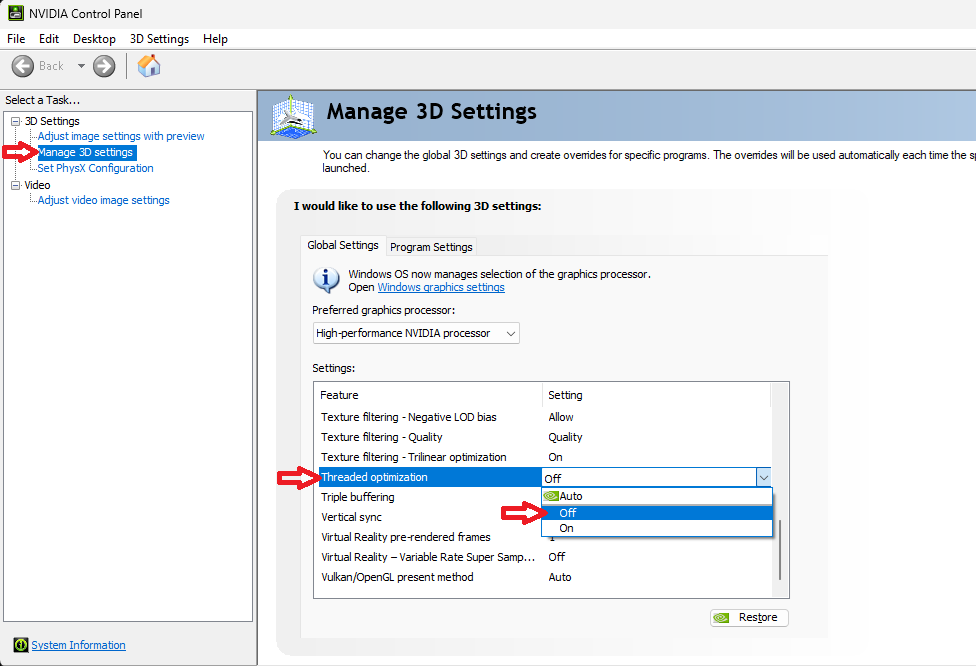
Image 2
|
|