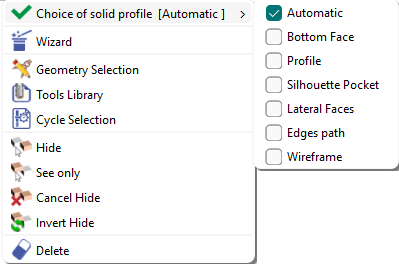
De nombreuses commandes sont disponibles via les contextuel menus. Ces menus sont accessibles par un clic droit sur l'écran .
Ils sont contextuels, ce qui signifie qu'ils sont différents d'un contexte à un autre et d'un type d'élément à un autre.
Lorsque vous utilisez une commande pour laquelle une validation est nécessaire (suppression, déplacement, sélection etc.), la validation est généralement disponible dans le menu contextuel. Dans le menu contextuel sont aussi regroupées des commandes générales, telles que Editer élément, Editer attributs, Commandes cacher, etc.
Enfin, vous y trouverez aussi des options spéciales nécessaires à un menu ou une commande (par exemple, vous pouvez inverser le sens d'un profil en sélection contournage) ou le seul moyen d'accéder aux fonctions pour les textes est via le menu contextuel.
Exemples de menus contextuels d'arrière-plan
|
Géométrie fraisage |
Géométrie tournage |
Après calcul de cycle |
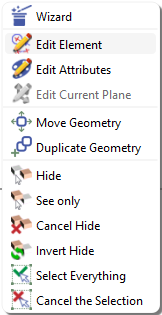
|
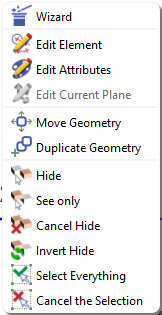
|
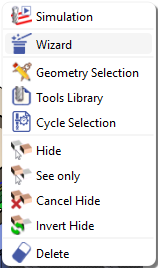
|
Menus contextuels des éléments
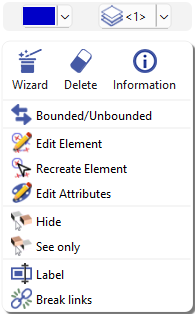
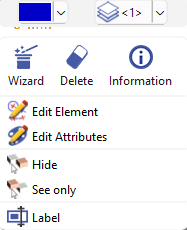
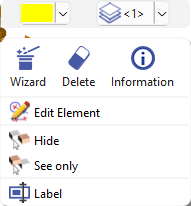
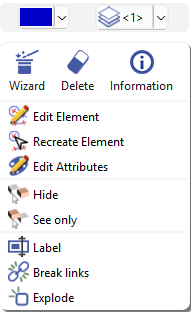
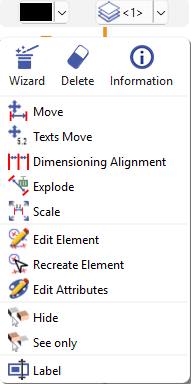
Des menus contextuels relatifs au type d'éléments sont disponibles. Faites un clic droit directement sur certains éléments pour ouvrir un menu dédié.
Quelques exemples de menus contextuels d'éléments sont présentés ci-dessous :

|
Option ‘Voir uniquement’ Une nouvelle Voir uniquement option est disponible dans le menu contextuel des éléments via clic droit. Cette option affiche uniquement la pièce, le feature, l'annotation ou l'entité sélectionnée. Le mode Voir uniquement peut être désactivé en utilisant l'option Annuler cacher . |
|

|
Géométrie filaire |
Trous |
Profils |
|
|
|
|
Trièdre (Porte-outils) |
Textes |
Annotations |
|
|
|