A layer may be analogized to a transparent sheet utilized during the drawing process. Employing multiple layers facilitates the organization of drafts by categorizing different types of geometries or elements. For instance, title blocks and dimensions are typically consolidated on a distinct layer separate from those used for geometries.
Les calques constituent un des attributs gérés au sein de la Palette, aux côtés de propriétés telles que la couleur et le type de trait.
La section suivante fournit des instructions détaillées sur la manière de :
-
Changer le calque courant
-
Copier le calque courant vers un autre calque
-
Sélectionner un calque
-
Filtrer et trier les calques
-
Gérer les calques
Changer le Calque Courant
|
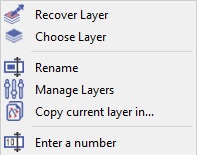
Au lancement de GO2cam, le calque de travail par défaut est le #1. Pour modifier le calque actif, plusieurs méthodes sont disponibles : Faites un clic droit sur le nom du calque dans la barre d'état interactive pour afficher un menu contextuel comme illustré ci-dessous. |
|
1. Sélectionner un Calque par Numéro
|
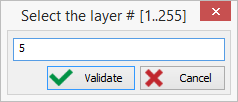
Sélectionnez l'option ‘Entrer un numéro’. Dans la boîte de dialogue, saisissez le numéro de calque désiré et confirmez la sélection. |
|
2. Sélectionner le Calque depuis la Liste des Calques
Il existe deux méthodes pour accéder à la liste des calques :
-
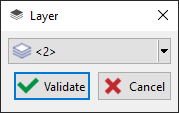
Faites un clic droit sur la barre d'état et sélectionnez ‘Choisir un calque’.
-
Dans le panneau Gestion des Attributs, cliquez sur la liste déroulante adjacente aux calques.
|
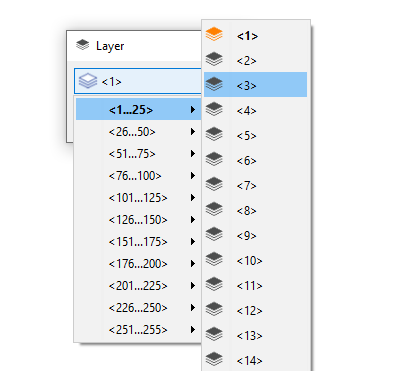
L'ouverture de la boîte combinée affiche une liste de groupes de calques tels que <1…25>, <26…50>, etc.
La sélection d'un groupe révèle un menu secondaire à partir duquel le calque désiré peut être accédé. Le calque actif courant est indiqué par une icône orange.
|
|
|
3. Sélectionner le Calque en Clicquant sur un Élément
Deux méthodes sont disponibles pour accéder à cette commande :
-
Faites un clic droit sur la barre d'état et sélectionnez ‘Récupérer calque’.
-
Dans le panneau Gestion des Attributs, cliquez sur l'icône pipette de Calque.
Par la suite, cliquer sur n'importe quel élément de l'écran invite GO2cam à identifier son numéro de calque et à l'appliquer comme calque actif courant.
Copier le Calque Courant vers un Autre Calque
|
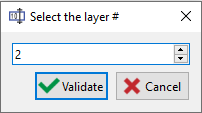
Cette fonctionnalité permet la duplication du calque actif vers un calque cible spécifié. Lors de l'activation, une boîte de dialogue invite l'utilisateur à spécifier le numéro du calque de destination. La confirmation de cette action réplique tous les éléments et propriétés du calque source vers le calque désigné. |
|
Filtrage et Tri
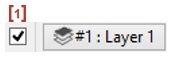
Within the status bar and Management panel, a checkbox labeled [1] enables the display of elements exclusively associated with the current layer.
Les calques sont également accessibles dans la Boîte de dialogue de Filtrage .
Cette boîte de dialogue inclut un onglet dédié ‘Calques’ qui présente un arbre hiérarchique des calques actifs, affichant leurs noms assignés le cas échéant. Les utilisateurs peuvent basculer la visibilité du contenu des calques en cochant ou décochant les cases correspondantes.
Gestion des Calques
Accédez à l'interface de gestion des calques en faisant un clic droit sur la barre d'état et en sélectionnant ‘Gérer les calques’.
Cette action affiche un tableau complet répertoriant tous les calques et familles de calques.
Sur la gauche, le tableau énumère les Liste des Calques de #1 à #255, suivis des Familles de Calques , triées alphabétiquement de A à K, chaque famille comprenant 25 calques.
Le tableau offre plusieurs fonctionnalités applicables aux calques individuels et aux familles de calques :
- Actif : permet la désactivation ou le ‘gel’ d'un calque ou d'une famille, le rendant invisible dans la palette et la boîte de dialogue de filtrage.
- Nom : permet de nommer les calques et les familles ; l'appui sur la touche Entrée facilite la navigation rapide vers les entrées suivantes.
- Visible : contrôle la visibilité d'un calque ou d'une famille.
- Sélection : lorsqu'il est décoché, les éléments du calque restent visibles mais ne peuvent être sélectionnés ou modifiés.
Le statut d'occupation des calques est indiqué par une surbrillance verte sur la cellule du numéro de calque.
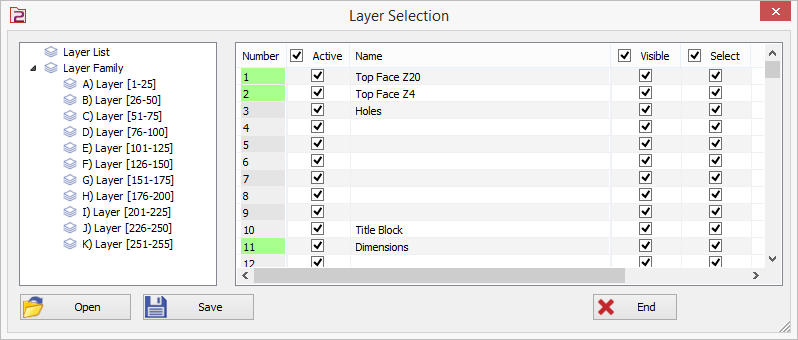
Les options de personnalisation permettent de sauvegarder la configuration actuelle dans un fichier avec l'extension *.LAY. Ce fichier peut être chargé lors du travail sur différentes pièces pour appliquer les paramètres de calques prédéfinis.
Si un fichier de configuration nommé GO2cam.LAY est créé, il sera reconnu comme le fichier par défaut et chargé automatiquement à chaque démarrage de session GO2cam.
La boîte de dialogue conserve sa dernière position et taille en mémoire, assurant un placement cohérent lors des ouvertures ultérieures.