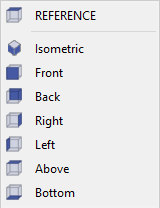
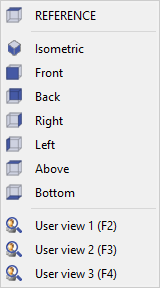
Une vue représente un position point de vue depuis lequel la pièce est observée. Les vues par défaut fournies sont relatives au plan de référence : RÉFÉRENCE désigne la vue de dessus, suivie de la vue Isométrique (3D), ainsi que des vues Front et Côté Latéral. Lors de la création d'un plan de travail, une vue correspondante est automatiquement générée portant le même nom, représentant la vue de dessus de ce plan.
Liste des vues
|
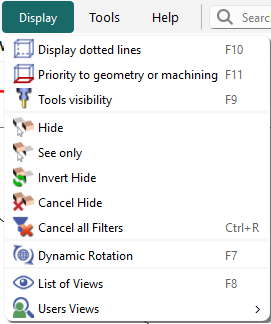
Il existe plusieurs méthodes pour accéder à la liste des vues :
Un raccourci clavier F8 est également disponible pour un accès rapide. |
|
Raccourcis
|
L'accès aux différentes vues est également disponible via raccourcis clavier .
Veuillez noter que ces raccourcis sont fonctionnels exclusivement avec les touches du pavé numérique. L'activation nécessite d'appuyer sur F7 pour activer ou désactiver le mode raccourci, puis sur la touche numérique correspondante pour passer à la vue désirée. L'utilisation de toute autre commande désactivera automatiquement le mode raccourci, nécessitant d'appuyer à nouveau sur F7 pour le réactiver. |
|
F7 + 1 |
Vue de face |
Vous pouvez regarder une vidéo démontrant ces raccourcis :
|
|
F7 + 2 |
Vue de dessous |
|
|
F7 + 3 |
Vue ISO inversée |
|
|
F7 + 4 |
Vue de gauche |
|
|
F7 + 5 |
Vue isométrique |
|
|
F7 + 6 |
Vue de droite |
|
|
F7 + 7 |
Vue arrière |
|
|
F7 + 8 |
Vue de référence |
|
|
F7 + 0 |
Passer d'une vue à la suivante |
|
|
V |
inversion de la vue actuelle |
Vous pouvez regarder une vidéo démontrant la touche d'inversion : 
|
PAN/Translation et Rotation des Vues
|
Pour déplacer ou faire pivoter une pièce à l'écran, vous pouvez basculer l'action en appuyant soit sur la touche F7 touche, soit en appuyant sur le bouton de la molette de votre souris. Le pointeur se transformera en symbole main main
|
Vous pouvez regarder une vidéo montrant le PAN/Translate en action :
|
Les vues utilisateurs
Notes :
-
Les vues utilisateurs sont maintenant sauvegardées par produit (plus dans le fichier PCE). Elles apparaissent dans la Liste des vues.
-
Les vues utilisateurs peuvent être utilisées en simulation dynamique.
|
Créer vues personnalisées . Pour établir une vue personnalisée, positionnez la section désirée à l'écran selon votre préférence, en ajustant l'échelle de zoom si nécessaire. Ensuite, appuyez sur les touches Ctrl et F2 simultanément . La vue ainsi créée est accessible en appuyant sur la touche F2 touche ou via la liste des vues, où elle est désignée comme Vue utilisateur 1 (F2) . Il est possible de créer jusqu'à trois vues en utilisant la touche Ctrl touche en combinaison avec les touches F2, F3 et F4 . |
|
|

|

|