These menus provide access to the software's general commands. Below are detailed explanations of all available commands.
Fichier
Gestion des fichiers, import des fichiers CAO et options d'impression.

|
Nouveau |
Création d'une nouvelle pièce. |
|||||

|
Ouvrir |
Ouvre un fichier déjà sauvegardé. Raccourci : touche Ctrl +O. |
|||||

|
Enregistrer |
Sauvegarde le fichier courant. Raccourci : touche Ctrl + S. |
|||||

|
Enregistrer sous... |
Sauvegarde un fichier pour la première fois, ou duplique le fichier en lui donnant un nouveau nom. |
|||||
|
Plus d'informations sur Sauvegarde, sauvegarde de sécurité et Ouverture de fichiers sont disponibles. |
|||||||

|
Workflow |
Vous pouvez obtenir automatiquement une pièce usinée avec tous les parcours outils, uniquement avec l'import et la validation automatique du workflow. Tout est traité selon les valeurs par défaut/précédemment sauvegardées. |
|
||||

|
Workflow pour pièce usinée |
La nouvelle commande disponible dans le menu Fichier permet le lancement du workflow d'import d'une pièce usinée. Le brut restant est reconnu et le calcul est effectué sur cette base. |
|
||||

|
Importer |
Chargement d'un fichier issu d'un logiciel de CAO. La liste des interfaces CAO et le processus pour les traiter sont expliqués ici . |
|||||

|
Exporter |
Le fichier courant peut être exporté et sauvegardé dans un format CAO. La plupart des formats d'échange standards sont supportés : 2D en DXF et DWG, 3D en PDF, IGS, SAT, X_T, STL et STEP, ainsi que des formats images tels que JPEG, BMP, PNG et SVG pour les images vectorielles. Pour les fichiers Parasolid .X_T, l'option de saisie de la version du fichier à sauvegarder est également disponible dans la fenêtre d'aperçu. La version est saisie dans une boîte de dialogue. Le format SVG est aussi utilisé par Aperçu avant impression , le rendant plus précis et offrant des options d'affichage supplémentaires. 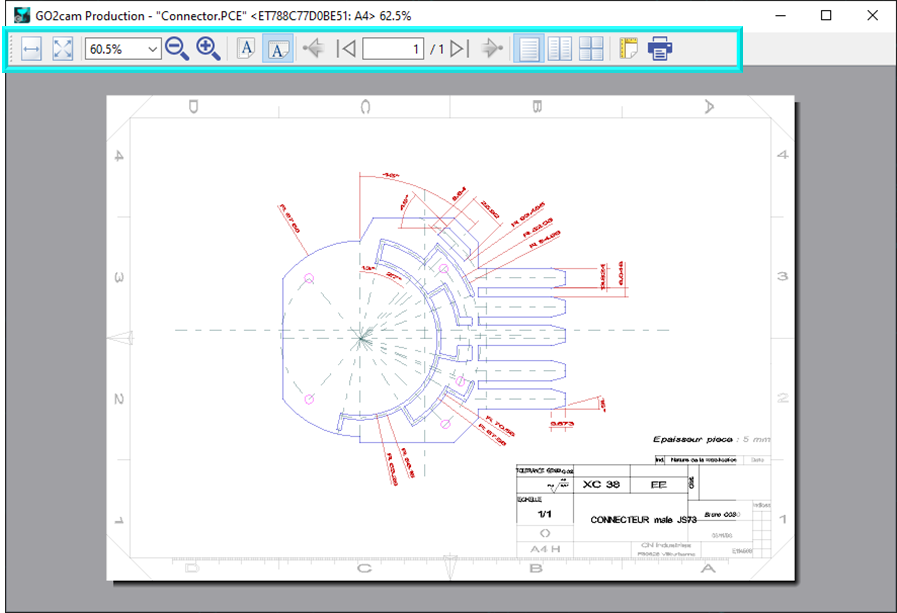
|
|||||

|
Ajouter… |
|
La fonction principale des commandes est d'ajouter un Fichier GO2cam ou un fichier CAO sur le fichier PCE courant. Cliquez ici pour plus d'informations. |
||||
|
|

|
Fichier GO2cam |
En travaillant sur un fichier PCE, vous pouvez ajouter un autre fichier PCE sur celui courant. Le but principal est d'ajouter de la géométrie ou d'importer une forme de brut. Comportement :
|
||||
|
|

|
Fichier CAO |
En travaillant sur un fichier PCE, vous pouvez ajouter un fichier CAO sur celui-ci. Celui-ci est ouvert avec les interfaces standards CAO. Il n'y a pas de positionnement automatique, vous devrez le faire une fois la pièce importée. |
||||
|
|

|
Affectation des solides |
Ceci permet d'accéder au tableau d'affectation des solides , where you decide whether a solid is the workpiece, the stock, a clamping element or something else. |
||||

|
Importation d'outils… |
Dans les modules Outils de forme/Bibliothèques d'outils uniquement : cette option permet d'importer des données d'outils stockées au format GTC, qui est une norme internationale pour l'échange de données d'outils. Plus d'informations, cliquez ici : Importation d'outils - Normes GTC . |
|||||

|
Sauvegarder fichier temporaire |
Sauvegarde de sécurité du travail courant, même si le fichier n'est pas enregistré. |
|||||

|
Récupérer fichier temporaire |
Récupère les dernières sauvegardes du travail courant. Définir des sauvegardes automatiques toutes les x actions dans la Configuration Logiciel de GO2cam (cliquez sur le logo GO2cam sur la page d'accueil), puis sur la page 'Sauvegarde'. |
|||||

|
Aperçu de la page à imprimer. La nouvelle fonction d'export SVG a amélioré l'Aperçu avant impression, le rendant plus précis et ajoutant des options. |
||||||

|
Ajuste les options d'impression (échelle, cadre, etc.) et lance l'impression. Dans Mise en plan, les utilisateurs peuvent désormais sélectionner directement l'imprimante et le format de page. Presque tous les paramètres d'impression sont disponibles dans GO2cam. |
||||||

|
Dossier de travail |
Possibilité de consolider plusieurs répertoires en un seul :
Le nom du dossier apparaît dans le menu. La commande Projet / Initialiser restaure l'adressage standard. |
|||||

|
|
Sous-menu pour la gestion des projets . Un projet est un ensemble de fichiers : fichier pièce (*.PCE), fichiers machine, outils utilisés, fichier matière, symboles, etc. Les projets sont particulièrement très utiles pour le support technique. |
|||||
|
|

|
Initialiser |
Possibilité de réinitialiser tout l'adressage des dossiers qui est fait lors du chargement d'un fichier projet. Il est nécessaire de le faire avant de sélectionner un nouveau projet. |
||||
|
|

|
Sélectionner |
Sélection d'un projet qui avait déjà été ouvert, situé dans le dossier Trans. |
||||
|
|

|
Importer |
Chargement d'un nouveau projet. Les différents dossiers et fichiers inclus sont sauvegardés dans le dossier Trans. Vous pouvez aussi importer un projet par glisser déposer dans la fenêtre principale GO2cam. |
||||
|
|

|
Exporter |
Sauvegarde la pièce courante avec toutes les données relatives (machine, outils, symboles, post-processeur, etc.) dans un fichier projet. |
||||

|
Fichiers récents |
|
Liste des fichiers récemment ouverts dans le logiciel, avec la possibilité d'afficher jusqu'à 10 fichiers. |
||||

|
Retour à l'accueil |
Pour changer d'environnement. |
|||||
Edition
Modification des éléments, filtres et sélection.

|
Défaire |
Annulation des dernières actions effectuées. Cette commande permet une utilisation multiple. Cliquez ici pour plus de détails. |
|

|
Refaire |
Command linked to the Undo command. Cliquez ici for more details. |
|

|
Tout sélectionner |
Sélection de tous les éléments visibles à l'écran. |
|

|
Annuler sélection |
Annulation de la sélection courante. |
|
|
Des informations supplémentaires sur la sélection des entités sont données ici : La sélection dans GO2cam |
|||

|
Grouper |
Possibilité de grouper plusieurs composants ensemble et de les considérer comme un seul composant. Par exemple, en déplaçant un des composants, le groupe sera sélectionné et se déplacera ensemble. |
|

|
Dégrouper |
Possibilité de dégrouper des composants et de les séparer afin qu'ils puissent être modifiables indépendamment. |
|

|
Editer élément |
Modification de la position et de la topologie de l'élément sélectionné. Affichage : l'élément édité est affiché en violet (couleur Alternative2), les éléments créés après l'élément édité sont gris, les éléments liés à l'élément édité en blanc. Nous vous invitons à lire 2 pages différentes concernant des éléments spécifiques : |
|

|
Editer attributs |
Modification des attributs de l'élément sélectionné : la couleur, le type et l'épaisseur de trait, le calque. Les attributs courants sont définis dans la commande Gestion des Attributs : :Palette: Editer Attributs et Gestion des Attributs ont un comportement similaire et facile. |
|

|
Couper géométrie |
Ces 3 commandes permettent de couper ou copier tout type d'éléments géométriques et de les coller à une autre position. Les raccourcis clavier Ctrl+X, Ctrl+C et Ctrl+V peuvent être utilisés. Cliquez ici pour plus d'informations. |
|

|
Copier géométrie |
||

|
Coller géométrie |
||

|
Base de données |
|
|
|
|

|
Annuler historique élément |
Lorsqu'un élément géométrique est créé dans GO2cam, l'historique de création est conservé en base de données, pour permettre le paramétrage de conception. Le paramétrage est une fonctionnalité puissante de GO2cam. Dans certains cas, l'historique n'est pas correctement défini et peut générer des problèmes pour la conception. Dans ce cas, vous pouvez supprimer l'historique de l'élément |
|
|

|
Récupérer élément supprimé |
Vous pouvez donner un nom à un élément géométrique grâce à la commande Info entité dans le menu Aide . Si cet élément a été supprimé plus tard, vous pouvez le récupérer grâce à cette commande, en donnant le nom de l'élément ou par le nom donné à l'élément par le système. Pour plus d'informations sur cette commande, cliquez ici . |
|
|

|
Mise à jour pièce |
Lorsque vous travaillez sur des fichiers CAO avec dataGO , vous pouvez mettre à jour le modèle si des modifications ont été faites dans le logiciel CAO. Les modifications seront prises en compte dans la pièce GO2cam courante, même si des cycles d'usinage ont déjà été programmés. Avec dataGO , vous pouvez aussi lire les features de trous. La boîte de dialogue a été entièrement renouvelée. |
|
|

|
Mise à jour modèles de trous |
Pour les fichiers FTE uniquement : si vous modifiez un modèle de trou qui a déjà été utilisé et positionné dans la pièce, vous pouvez faire cette mise à jour pour appliquer les modifications aux éléments en position. Le plugin pour exporter les fichiers FTE depuis le logiciel CAO n'est plus fourni. Mais la compatibilité est assurée : vous pouvez toujours importer des fichiers *.FTE dans GO2cam. Pour remplacer le processus FTE :
|
|
|

|
Si des symboles ont été modifiés dans les environnements Composants, vous pouvez les mettre à jour pour prendre en compte ces modifications dans la pièce courante. |
|
|
|

|
Mise à jour des outils |
Si vous modifiez un outil qui est défini comme fixe ou préparé dans la machine, vous pouvez mettre à jour la base de données pour prendre en compte les modifications dans la machine. |
|
|

|
Mise à jour machine |
Dans le fichier courant, possibilité de mettre à jour le fichier machine *.MCB qui avait été modifié précédemment. C'est la même commande que celle du fichier machine, l'accès est plus rapide ici. |
|
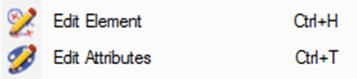
Les raccourcis clavier apparaissent à côté de la plupart des commandes dans le menu. Par exemple, les commandes fréquemment utilisées Editer élément et Editer attributs vous permettent de modifier les caractéristiques des éléments. Leurs raccourcis sont Ctrl + H et Ctrl + T . |
|
Standard raccourci pour les gauchers incluent :
-
Défaire : Ctrl+Z ou Alt+Retour arrière
-
Refaire : Ctrl+Y ou Ctrl+Maj+Z
-
Couper : Ctrl+X ou Maj+Suppr
-
Copier : Ctrl+C ou Ctrl+Ins
-
Coller : Ctrl+V ou Maj+Insert
Affichage
Zoom sur les détails, options d'affichage et rotation 3D.

|
Affichage des lignes pointillées |
Avec cette option, vous activez l'affichage des lignes pointillées sur le solide. Pour cela, le ‘Display of edges’ dans la barre d'état est automatiquement réglé sur le mode ‘Realistic’. Lire plus sur cette commande : cliquez ici . |
|

|
Priorité d'affichage solide ou filaire/usinage |
Si sélectionnée, la commande donne la priorité d'affichage au solide par rapport aux autres éléments géométriques et aux opérations d'usinage. Ces options sont aussi disponibles dans la barre d'état , commande ‘Options d'affichage’. |
|
|
|
Visibilité des outils |
Cacher les outils a maintenant 3 statuts : Outil complet visible, Outil seul visible (porte outil caché), Outil complet caché. Cette commande peut être ajoutée au Menu Personnaliser. (Pour plus d'info, regardez une vidéo sur cette option : Cliquez ici ) Ceci se produit uniquement lors de sélection de géométrie lors de la définition des cycles d'usinage. |
|

|
Cacher |
Possibilité de cacher un ou plusieurs éléments. Clic droit dans le fond pour choisir cette option. Vous pouvez regarder une vidéo (double-cliquez dans la vidéo pour l'agrandir !) |
|

|
Voir seulement |
Une nouvelle option Voir Uniquement apparaît dans le popup des éléments via clic droit. Elle affiche uniquement la pièce, le feature, l'annotation ou l'entité sélectionnée. Désactivez le mode Voir Uniquement en utilisant l'option Annuler cacher . |
|

|
Inverser cacher |
Après avoir caché certains éléments, vous pouvez inverser la commande. |
|

|
Annuler cacher |
Les éléments cachés sont à nouveau visibles. |
|

|
Annuler tous filtres |
Annulation de tous les filtres définis sur la pièce (commande cacher, filtres etc). |
|

|
Rotation dynamique |
Active la rotation dynamique avec la souris : vous pouvez déplacer votre pièce en 3 dimensions en maintenant le bouton gauche de la souris. Lorsque la pièce est positionnée comme vous le souhaitez, tapez la touche Entrée pour bloquer la vue sur cette position. |
|

|
Liste des vues |
Access to the whole list of views. Cliquez ici for more details. |
|

|
Vues utilisateur |
Les Vues Utilisateur permettent de créer 3 vues personnalisées (échelle de zoom et position). Cliquez ici pour plus de détails. |
|

Outils
Lancement d'applications externes et de macros et commandes de personnalisation.

|
Calculatrice |
Accès à une calculatrice standard. |
||

|
Editeur |
Accès à un éditeur de texte, par défaut c'est l'éditeur CN GO2cam. Vous pouvez choisir un autre éditeur, le définir dans Outils>Options>Personnalisation. Cliquez ici pour plus de détails. Cet éditeur a des options améliorées : coloration syntaxique puissante, gestion de multi fenêtres pour les canaux, recherche améliorée, etc. |
||

|
Clavier visuel |
Cet outil est une utilité d'accessibilité qui affiche un clavier virtuel sur l'écran de l'ordinateur. Ce clavier permet aux personnes ayant des handicaps physiques de saisir des données en utilisant un dispositif de pointage, un joystick ou une souris. Une autre fonctionnalité du clavier est la possibilité de gérer différentes langues, ceci est particulièrement utile pour les lettres accentuées dans des langues comme le français, l'espagnol, ou l'allemand ainsi que pour le russe et le grec. |
||
|
|
Macros standards |
Commandes spéciales telles que la gravure, la création de texte sur cercle, la création de tableau de points, formule etc. |
||

|
Macros spécifiques |
Vous trouverez ici les macros développées spécialement pour le client par le revendeur ou l'éditeur. |
||
|
|
JavaScript est un langage de script moderne, facile à utiliser et à apprendre. GO2cam fournit une API JavaScript pour écrire des scripts et améliorer l'automatisation de votre processus. Cette API permet de :
Cliquez sur le Aide sur l'API pour plus d'informations. |
|||

|
Lecture fichier de points |
Possibilité de lire des fichiers de points avec n'importe quelle extension de format de fichier, avec choix du séparateur et du résultat que l'on veut générer (points, polygone ou courbe) Vous pouvez regarder une vidéo sur Lecture fichier de points (double-cliquez dans la vidéo pour l'agrandir !) : |
|
|

|
Personnalisation des menus |
Création de menus texte personnalisés, plus d'informations sont données dans la page précédente. Lisez la page d'aide : Personnalisation des menus. |
||

|
Personnalisation de la barre d'outils |
Pour les utilisateurs experts, création de barre d'outils avec vos commandes favorites. Vous pouvez créer une barre d'outils différente pour chaque environnement (Interfaces CAO, Fraisage, Érosion etc.). Lisez la page d'aide : Personnalisation de la barre d'outils . |
||

|
Personnalisation des gammes d'usinage |
Création d'une gamme d'usinage utilisateur. La gamme d'usinage affiche les cycles programmés sur votre pièce et est disponible dans l'arbre d'usinage, dans les commandes d'usinage. |
||

|
GO2cam Operator |
Menu dédié à la configuration et à l'utilisation du logiciel GO2cam Operator. |
||

|
Traçabilité du projet |
Cette commande compare les fichiers au sein d'un même projet pour identifier les différences entre le programme GO2cam d'origine et la version modifiée GO2operator. Elle transfère les informations de l'atelier de production vers le bureau des méthodes, assurant la traçabilité du projet. |
||
|
|
Personnalisation des éditions |
Cette commande permet de créer des utilisateurs qui peuvent avoir différents types de droits dans GO2operator. |
||

|
Aide en ligne |
Explication sur le logiciel GO2cam operator. |
||

|
Importer depuis une autre version |
Possibilité de récupérer données utilisateurs d'une version précédente , tels que les fichiers de configurations, outils, fichiers tec, symboles etc. Veuillez cliquer ici pour plus d'informations : Importer depuis une autre version. |
||

|
Options |
Accès à de nombreuses options du logiciel : personnalisation de l'interface graphique, unités et tolérances, préférences d'affichage et options générales d'usinage. De nombreux détails sont donnés ici : Configuration logiciel . |
||


Aide
Documentation, téléchargement de données et informations sur le fichier et le logiciel.

|
Aide en ligne |
Vous pouvez accéder à l'aide en ligne GO2cam de cette manière, ou appuyer sur F1 en débutant une commande ou sur les dialogues d'usinage. |
||
|
|
Portail utilisateur |
Le portail utilisateur offre un accès unique à tous les sites web et services fournis par GO2cam International. Plus d'informations : cliquez ici . Les bibliothèques de téléchargement sont également disponibles dans le portail utilisateur. |
||

|
Support à distance |
Lorsque vous contactez votre revendeur local pour un support technique, cliquez sur cette commande pour permettre au technicien d'accéder à votre GO2cam à distance. Aucune installation n'est requise. Nous utilisons une licence TeamViewer 13. Mot de passe pour V6.11 et versions antérieures : GO2Support Mot de passe à partir de V6.12 : GO2camSupport |
||

|
Mise à jour du logiciel |
Mise à jour de GO2cam par téléchargement de patchs. |
||

|
Info pièce |
Les caractéristiques générales du fichier pièce sont données ici. |
||

|
A propos |
Informations sur GO2cam : version, ID utilisateur, copyrights, tiers etc. Les informations concernant les interfaces CAO solides et la licence sont maintenant disponibles dans cette commande : |
||

|
Interfaces |
Liste des importateurs CAO solides disponibles dans GO2cam. Les importateurs qui ne sont pas disponibles avec la licence actuelle sont signalés par le terme ‘non autorisé’. La liste des interfaces 2D est également donnée. La liste complète est donnée ici : Liste des interfaces CAO |
||
|
|
Options |
Liste des produits et options disponibles avec votre licence. |
||

|
Licence |
Affichage du contrat de licence client |
||

|
Qt 6.5.3 |
Informations sur Qt , une boîte à outils C++ utilisée par la R&D pour le développement de GO2cam. |
||
